Windows 11 लाई macOS मा बदल्नुहोस्! (पुरानो ल्यापटपमा काम गर्दछ)
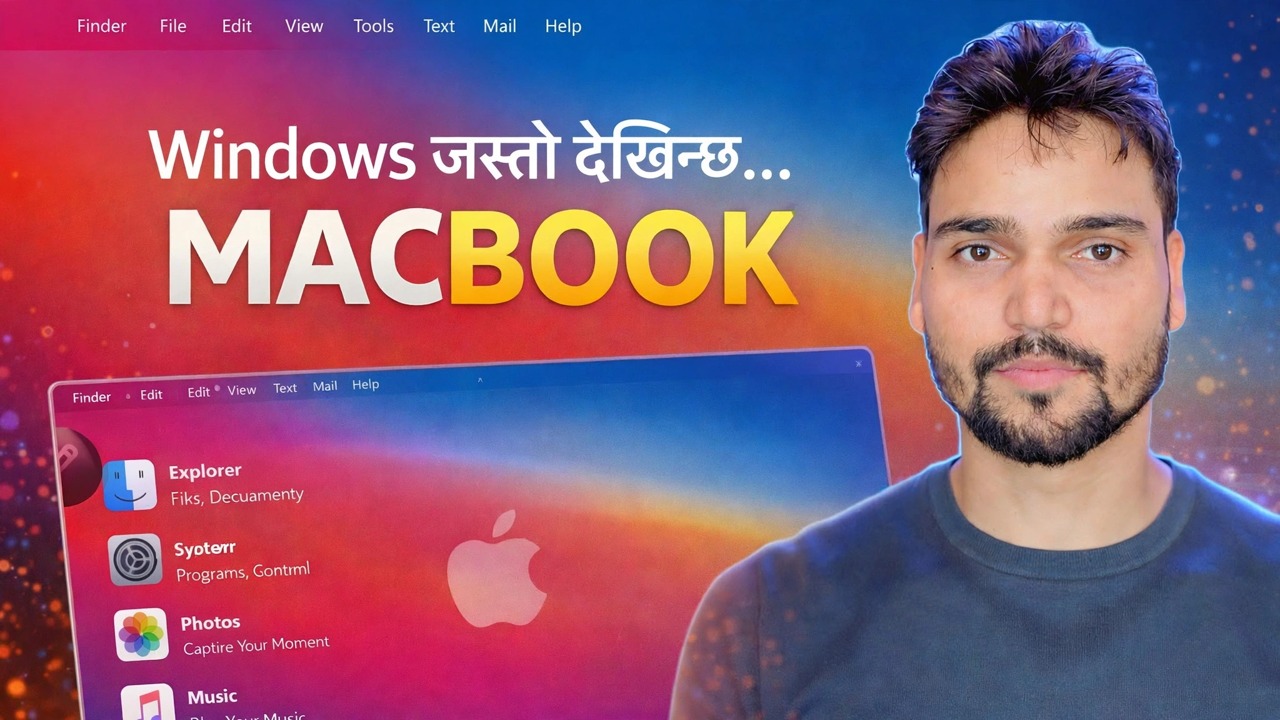
तल एउटा डक, माथि एउटा मेनु पट्टी, गोलाकार आइकनहरू र एउटा macOS वालपेपर - Windows 11 ले macOS को पूर्ण पोशाक लगाउन सक्छ, र यसले पुरानो ल्यापटपहरूमा पनि काम गर्छ। यो पूर्ण सुरक्षित विधि हो: यसले वास्तवमा के परिवर्तन गर्छ, वास्तविक लागतहरू, र यसको प्रत्येक बिटलाई कसरी पूर्ववत गर्ने।
📑अध्यायहरू
- इमानदार सत्य पहिलो - एक macOS लुक, macOS आफैं होइन
- सुरक्षा पहिले - कुनै पनि कुरा भन्दा पहिले प्रणाली पुनर्स्थापना बिन्दु सिर्जना गर्नुहोस्
- नि:शुल्क निर्मित तह - macOS वालपेपर, केन्द्रित टास्कबार र पारदर्शिता
- तलमा डक र शीर्षमा मेनु पट्टी थप्नुहोस्
- सतह पूरा गर्न macOS आइकनहरू र कर्सरहरू
- वैकल्पिक गहिरो विषयवस्तु तह - र यो किन कमजोर छ
- पुरानो ल्यापटपको वास्तविक लागत, परीक्षण, र यसलाई कसरी पूर्ववत गर्ने सबै
📋 सिंहावलोकन र चरण-दर-चरण गाइड
यो मेकओभर वास्तवमा के हो जान्नुहोस् - एक नजर, macOS होइन
भिडियो खुल्ने इमानदार सत्यको साथ सुरु गर्नुहोस्: यो रूपान्तरणले Windows 11 को रूप मात्र परिवर्तन गर्छ। तपाईंको PC मा हरेक एप अझै पनि नयाँ आइकन लगाएको Windows एप हो - फाइल एक्सप्लोरर फाइन्डर जस्तो देखिन सक्छ, तर यो फाइल एक्सप्लोरर हो। कुनै पनि Apple एपहरू चल्ने छैनन्, र Final Cut, iMessage र AirDrop जस्ता सेवाहरू देखा पर्दैनन्। यदि तपाइँ Mac हेर्नुहोस् र महसुस गर्नुहोस् चाहनुहुन्छ भने, यो विधिले यसलाई प्रदान गर्दछ। यदि तपाइँ म्याक सफ्टवेयर चलाउन चाहनुहुन्छ भने, कुनै पनि विषयवस्तुले त्यसो गर्न सक्दैन - यसलाई वास्तविक म्याक चाहिन्छ।
अरू केहि भन्दा पहिले पुनर्स्थापना बिन्दु सिर्जना गर्नुहोस्
थीमिङको गहिरो तहले Windows प्रणाली फाइलहरूलाई प्रतिस्थापन वा प्याच गर्छ। उनान्सवे पटक यो ठीक हुन्छ; सयौं पटक, खराब मिश्रणले तपाईंलाई आधा-थीम गरिएको डेस्कटप वा साइन-इन समस्याको साथ छोड्छ। प्रणाली पुनर्स्थापना बिन्दु तपाईंको एक-क्लिक बाटो फिर्ता हो। स्टार्ट मेनु खोल्नुहोस्, पुनर्स्थापना पोइन्ट सिर्जना गर्नुहोस् खोज्नुहोस्, C ड्राइभको लागि सुरक्षा अन छ भनी सुनिश्चित गर्नुहोस्, र सिर्जना गर्नुहोस् क्लिक गर्नुहोस्।
नि:शुल्क बिल्ट-इन लेयर लागू गर्नुहोस् - कुनै उपकरणहरू आवश्यक पर्दैन
विन्डोजले तपाईंलाई पहिले नै दिएको कुराबाट सुरु गर्नुहोस्; यो तह एक्लै भ्रम को एक आश्चर्यजनक मात्रा बोक्छ। macOS वालपेपर सेट गर्नुहोस्। सेटिङहरू ➔ निजीकरण ➔ टास्कबार मा, टास्कबार पङ्क्तिबद्धतालाई केन्द्र मा सेट गर्नुहोस् यदि यो पहिले नै छैन। सेटिङहरूमा पारदर्शिता प्रभावहरू सक्रिय गर्नुहोस् ➔ निजीकरण ➔ रंगहरू। त्यसपछि तपाईंले प्रयोग नगर्ने टास्कबार वस्तुहरू हटाउनुहोस् - विजेटहरू, खोज, कार्य दृश्य - क्लिनर बारको लागि। यहाँ कुनै पनि कुराले तपाइँको प्रणालीलाई तोड्न सक्दैन, र सबै कुरा एउटै स्क्रिनबाट पूर्ण रूपमा उल्टाउन मिल्छ।
डक र शीर्ष मेनु पट्टी थप्नुहोस्
डक भनेको लुक बेच्ने एकल टुक्रा हो: यो स्क्रिनको तल्लो केन्द्रमा बस्छ, ठूला गोलाकार आइकनहरूका साथ तपाईंको पिन गरिएको र चलिरहेको एपहरू देखाउँछ, र माउसले पार गर्दा तिनीहरूलाई म्याग्निफाइज गर्छ - क्लासिक म्याक व्यवहार। एउटा मेनु बार उपकरणले एपको नाम, घडी र स्थिति आइकनहरूको साथ स्क्रिनको शीर्षमा स्लिम बार थप्छ। यी साधारण कार्यक्रमहरू हुन्: तिनीहरू कुनै पनि एप जस्तै स्थापना हुन्छन्, स्टार्टअपमा चल्छन्, र कुनै पनि समयमा बन्द वा अनइन्स्टल गर्न सकिन्छ। तिनीहरूले विन्डोजलाई परिमार्जन गर्दैनन्, त्यसैले यो तह कम जोखिममा छ। सटीक उपकरणहरू भिडियोमा देखाइएका हुन्।
macOS आइकनहरू र कर्सरहरू लागू गर्नुहोस्
आइकन प्याकहरूले फोल्डरहरू, ड्राइभहरू र साधारण एपहरूको लुकलाई प्रतिस्थापन गर्दछ ताकि डेस्कटप डकसँग मेल खान्छ। कर्सर प्याकहरूले म्याक-शैलीको लागि विन्डोज सूचक स्वैप गर्दछ। वालपेपर, डक, मेनु बार, आइकनहरू र कर्सरहरू सँगसँगै, सतह रूपान्तरण पूरा भयो - र तपाईं अझै सुरक्षित क्षेत्रमा हुनुहुन्छ, किनभने यी मध्ये कुनै पनि टुक्राले Windows प्रणाली फाइललाई छोएको छैन।
डीप थिम लेयरमा सावधानीपूर्वक निर्णय गर्नुहोस्
गहिरो तह फरक छ। पूर्ण भिजुअल शैलीहरू जसले विन्डो बोर्डरहरू, बटनहरू र शीर्षक पट्टीहरूलाई पुन: शैली दिन्छ थीम प्याचर - एक उपयोगिता जसले विन्डोज प्रणाली फाइलहरू प्याच गर्दछ त्यसैले हस्ताक्षर नगरिएको तेस्रो-पक्ष विषयवस्तुहरू लोड गर्न सक्छन्। विन्डोज अपडेटले ती प्याच गरिएका फाइलहरूलाई प्रतिस्थापन नगरेसम्म यसले राम्रोसँग काम गर्दछ, र त्यसपछि थिम ब्रेक वा आधा-लागू हुन्छ र पुन: लागू गर्नुपर्छ। यो तह वैकल्पिक छ: धेरै प्रयोगकर्ताहरू चरण 5 मा रोकिन्छन् र कुनै पनि कमजोरी बिना लगभग 90 प्रतिशत लुक पाउँछन्।
सबै कुराको परीक्षण गर्नुहोस् - र तपाईंको पूर्ववत मार्ग जान्नुहोस्
थीमिङ पछि, प्राविधिक जस्तै परीक्षण गर्न पाँच मिनेट खर्च गर्नुहोस्: पीसी पुन: सुरु गर्नुहोस्, साइन इन गर्नुहोस्, र सेटिङहरू, माइक्रोसफ्ट स्टोर, फाइल एक्सप्लोरर र तपाईंको ब्राउजर खोल्नुहोस्। साइन-इन स्क्रिन र लक स्क्रिन पनि सही देखिन्छ भनी जाँच गर्नुहोस्। यदि केहि गलत छ भने, तपाइँको अनडू मार्ग सरल छ: पूर्वनिर्धारित विन्डोज थिममा फर्कनुहोस्, डक र मेनु बार उपकरणहरू बन्द वा अनइन्स्टल गर्नुहोस्, र यदि गहिरो तहले दुर्व्यवहार गरेको छ भने, तपाइँले चरण 2 मा बनाउनुभएको पुनर्स्थापना पोइन्टबाट प्रणाली पुनर्स्थापना गर्नुहोस्। तपाईंले अनडू गर्न नसक्ने विषयवस्तु तपाईंले स्थापना गर्नु हुँदैन।
🏷️Topic Search Variables & Keywords
🎙️ फुल ट्रान्सक्रिप्ट — विस्तार गर्न ट्याप गर्नुहोस्
चरण-दर-चरण समस्या निवारण मार्गनिर्देशन र समाधानहरू - विन्डोज... MACBOOK जस्तो देखिन्छ। प्राविधिक अंशु द्वारा अन-स्क्रिन प्रदर्शन।
डक, मेनु बार, आइकन र वालपेपरको साथ Windows 11 लाई macOS मा परिणत गर्नुहोस्। पूर्ण सुरक्षित विधि, यसले वास्तवमा के परिवर्तन गर्छ, वास्तविक लागत र यसलाई कसरी पूर्ववत गर्ने।
(ट्रान्सक्रिप्ट यहाँ स्रोत पृष्ठमा समाप्त हुन्छ)
❓ बारम्बार सोधिने प्रश्नहरू
के यो ट्यूटोरियल 100% पछ्याउन नि:शुल्क छ?
हो! प्राविधिक अंशुद्वारा प्रदर्शन गरिएका सबै गाइड र विधिहरू नि:शुल्क, कानुनी र शैक्षिक स्रोतहरू प्रयोग गर्छन्।
के शुरुवातकर्ताहरूले यो गाइड पछ्याउन सक्छन्?
बिल्कुल! प्रत्येक चरणलाई विस्तृत निर्देशनहरूको साथ स्क्रिनमा प्रदर्शन गरिएको छ ताकि जो कोहीले सजिलैसँग पछ्याउन सक्छन्।
म अड्किएमा प्रश्नहरू कहाँ सोध्न सक्छु?
YouTube भिडियोमा सीधा टिप्पणी छोड्नुहोस्, र हाम्रो समुदाय र प्राविधिक अंशुले तपाईंलाई मद्दत गर्नेछ।
🚀 YouTube मा पूरा ट्यूटोरियल हेर्नुहोस्
🚀 YouTube मा पूरा चरण-दर-चरण भिडियो ट्यूटोरियल हेर्नुहोस्: https://www.youtube.com/watch?v=jzc3kvZdGQs
IT समर्थन, Windows समस्या निवारण, र सर्भर व्यवस्थापनको लागि प्राविधिक अंशुको सदस्यता लिनुहोस्।
▶️ पूरा भिडियो हेर्नुहोस्