Rufus 4.14 नयाँ सुविधाहरू 😳 Windows USB बुटेबल गाइड!
रुफसले ठीकसँग व्याख्या गर्यो — यसलाई सुरक्षित रूपमा डाउनलोड गर्नुहोस्, GPT वा MBR छनौट गर्नुहोस्, Windows प्रयोगकर्ता अनुभव संवाद सहित प्रत्येक विकल्प बुझ्नुहोस्, र Rufus 4.14 मा नयाँ के छ हेर्नुहोस्: टोली, Outlook र Copilot लाई असक्षम गर्ने जीवनको गुणस्तर, र मौन स्थापना विकल्प।
📑अध्यायहरू
- रुफस ४.१४ मा नयाँ के छ — एक नजरमा हाइलाइटहरू
- आधिकारिक वेबसाइटबाट सुरक्षित रूपमा Rufus डाउनलोड गर्दै — कुनै स्थापना आवश्यक पर्दैन
- USB ड्राइभ र Windows ISO छवि चयन गर्दै
- GPT वा MBR — तपाईंको पीसीको लागि सही विभाजन योजना छनोट गर्दै
- विन्डोज प्रयोगकर्ता अनुभव संवाद — जीवनको नयाँ गुणस्तर र मौन स्थापना विकल्पहरू सहित व्याख्या गरिएको हरेक विकल्पहरू
- लेखन सुरु गर्दै र समाप्त भएको USB बाट PC बुट गर्दै
📋 सिंहावलोकन र चरण-दर-चरण गाइड
Rufus 4.14 सुरक्षित रूपमा डाउनलोड गर्नुहोस् र यसलाई चलाउनुहोस्
रुफसलाई यसको आधिकारिक वेबसाइटबाट मात्र डाउनलोड गर्नुहोस्, rufus.ie — कहिले पनि अनियमित डाउनलोड पोर्टलबाट होइन, किनभने लोकप्रिय उपकरणहरूको परिमार्जित प्रतिलिपिहरू मालवेयरको साझा स्रोत हुन्। रुफस एउटा सानो पोर्टेबल प्रोग्राम हो: त्यहाँ स्थापना गर्न केहि छैन, तपाइँ केवल डाउनलोड गरिएको .exe फाइल चलाउनुहोस् र यो सीधै खुल्छ। पहिलो दौडमा यसले अद्यावधिकहरूको लागि अनलाइन जाँच गर्न सक्छ कि भनेर सोध्न सक्छ — त्यो सामान्य र अनुमति दिन सुरक्षित छ।
USB ड्राइभ र Windows ISO चयन गर्नुहोस्
USB ड्राइभमा प्लग इन गर्नुहोस् (Windows Installer को लागि 8 GB वा ठुलो सिफारिस गरिएको छ) र यो रुफस विन्डोको शीर्षमा उपकरण अन्तर्गत स्वतः देखिन्छ। त्यसपछि बुट चयनको छेउमा SELECT मा क्लिक गर्नुहोस् र आफ्नो Windows ISO फाइल छान्नुहोस् — Microsoft को आधिकारिक डाउनलोड पृष्ठहरूबाट मात्र Windows ISO हरू डाउनलोड गर्नुहोस्। अगाडि जानु अघि उपकरणको नाम र क्षमता दोहोरो-जाँच गर्नुहोस्, ताकि तपाईले गलत ड्राइभमा कहिल्यै लेख्नुहुन्न।
GPT वा MBR छान्नुहोस्
विभाजन योजना अन्तर्गत, तपाईंले Windows स्थापना गर्नुहुने PC सँग मिल्ने योजना छान्नुहोस्। UEFI मोडमा बुट गर्ने आधुनिक पीसीहरूको लागि GPT छनोट गर्नुहोस् — यो लगभग हरेक हालको मेसिनको लागि सही छनोट हो। लिगेसी BIOS मोडमा बुट हुने धेरै पुराना पीसीहरूको लागि मात्र MBR छनौट गर्नुहोस्। लक्ष्य प्रणाली लाइन तपाईंको छनोटको साथ स्वचालित रूपमा अद्यावधिक हुन्छ। फाइल प्रणाली र बाँकी विकल्पहरू मानक Windows स्थापनाकर्ताको लागि तिनीहरूको पूर्वनिर्धारितमा रहन सक्छन्।
Windows प्रयोगकर्ता अनुभव संवाद — 4.14 मा नयाँ
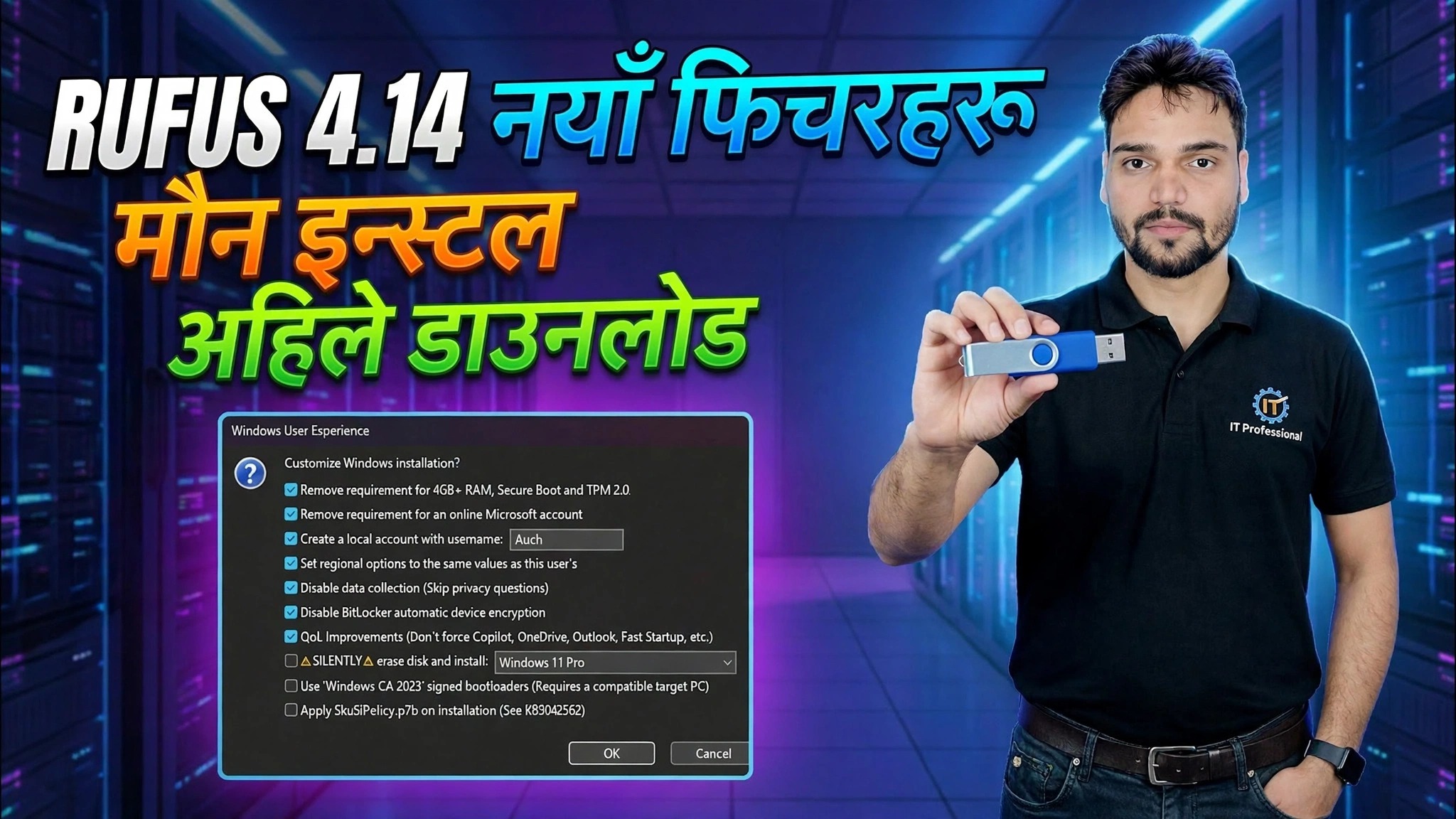
जब तपाईंले Windows ISO चयन गरी START थिच्नुहुन्छ, रुफसले Windows User Experience संवाद खोल्छ। यो लेख्नु अघि स्थापनालाई अनुकूलन गर्ने ठाउँ हो। Rufus 4.14 मा यो संवादले दुई शीर्षक विकल्पहरू प्राप्त गर्दछ। जीवनको गुणस्तर ले टोली, आउटलुक, कोपाइलट र अन्य Microsoft एपहरूलाई असक्षम पार्छ जुन सामान्यतया नयाँ Windows 11 स्थापनामा बाध्य हुन्छ, त्यसैले प्रणाली पहिलो बुटबाट क्लिनर सुरु हुन्छ। मौन स्थापना ले सिर्जना गरिएको मिडियालाई विन्डोज स्वचालित रूपमा स्थापना गर्दछ, कुनै पनि प्रम्प्ट बिना, पहिलो डिस्कमा यसले पत्ता लगाउँछ — धेरै समान मेसिनहरू सेटअप गर्ने IT प्रशासकहरूका लागि उपयोगी। संस्करण 4.14 ले स्थापनाको क्रममा SkuSiPolicy.p7b फाइललाई ESP मा प्रतिलिपि गर्ने विकल्प थप्छ (Microsoft KB5042562 हेर्नुहोस्) र संवादमा प्रत्येक विकल्पको व्याख्या गर्ने टूलटिपहरू थप्छ। संवादले परिचित अनुकूलन विकल्पहरू पनि राख्छ: तपाइँको रोजेको नामको साथ स्थानीय खाता सिर्जना गर्ने, तपाइँको पीसीसँग मेल खाने क्षेत्रीय विकल्पहरू सेट गर्ने, र सेटअपको क्रममा डेटा सङ्कलन प्रश्नहरू असक्षम गर्ने।
USB बाट Write and Boot सुरु गर्नुहोस्
तपाईंको विन्डोज प्रयोगकर्ता अनुभव विकल्पहरू पुष्टि गर्नुहोस्, त्यसपछि USB ड्राइभमा सबै डाटा नष्ट हुनेछ भन्ने अन्तिम चेतावनी स्वीकार गर्नुहोस्। रुफसले ड्राइभलाई ढाँचा बनाउँछ र स्थापना फाइलहरू प्रतिलिपि गर्दछ — प्रगति पट्टी भरिन्छ र स्थिति अन्ततः तयार देखाउँछ। रुफस बन्द गर्नुहोस्, तपाईंले Windows स्थापना गर्न चाहनुभएको PC मा USB प्लग गर्नुहोस्, पावर-अनमा यसको बुट मेनु खोल्नुहोस् (सामान्यतया F12, F8 वा Esc, ब्रान्डमा निर्भर गर्दै) र USB ड्राइभ चयन गर्नुहोस्। विन्डोज सेटअप त्यहाँबाट सुरु हुन्छ — वा, यदि तपाईंले साइलेन्ट स्थापना सक्षम गर्नुभयो भने, यो आफ्नै हातमा अगाडि बढ्छ।
🏷️Topic Search Variables & Keywords
🎙️ फुल ट्रान्सक्रिप्ट — विस्तार गर्न ट्याप गर्नुहोस्
चरण-दर-चरण समस्या निवारण मार्गनिर्देशन र समाधानहरू - RUFUS 4.14 नयाँ सुविधाहरू साइलेन्ट इन्स्टल अब डाउनलोड गर्नुहोस्। प्राविधिक अंशुद्वारा अन-स्क्रिन प्रदर्शन.... (ट्रान्सक्रिप्ट यहाँ स्रोत पृष्ठमा समाप्त हुन्छ)
❓ बारम्बार सोधिने प्रश्नहरू
के यो ट्यूटोरियल 100% पछ्याउन नि:शुल्क छ?
हो! प्राविधिक अंशुद्वारा प्रदर्शन गरिएका सबै गाइड र विधिहरू नि:शुल्क, कानुनी र शैक्षिक स्रोतहरू प्रयोग गर्छन्।
के शुरुवातकर्ताहरूले यो गाइड पछ्याउन सक्छन्?
बिल्कुल! प्रत्येक चरणलाई विस्तृत निर्देशनहरूको साथ स्क्रिनमा प्रदर्शन गरिएको छ ताकि जो कोहीले सजिलैसँग पछ्याउन सक्छन्।
म अड्किएमा प्रश्नहरू कहाँ सोध्न सक्छु?
YouTube भिडियोमा सीधा टिप्पणी छोड्नुहोस्, र हाम्रो समुदाय र प्राविधिक अंशुले तपाईंलाई मद्दत गर्नेछ।
🚀 YouTube मा पूरा ट्यूटोरियल हेर्नुहोस्
🚀 YouTube मा पूरा चरण-दर-चरण भिडियो ट्यूटोरियल हेर्नुहोस्: https://www.youtube.com/watch?v=s8z68jqVyI0
IT समर्थन, Windows समस्या निवारण, र सर्भर व्यवस्थापनको लागि प्राविधिक अंशुको सदस्यता लिनुहोस्।
▶️ पूरा भिडियो हेर्नुहोस्