Beauti OS 2025 Installatiehandleiding - Windows 11 aanpassen
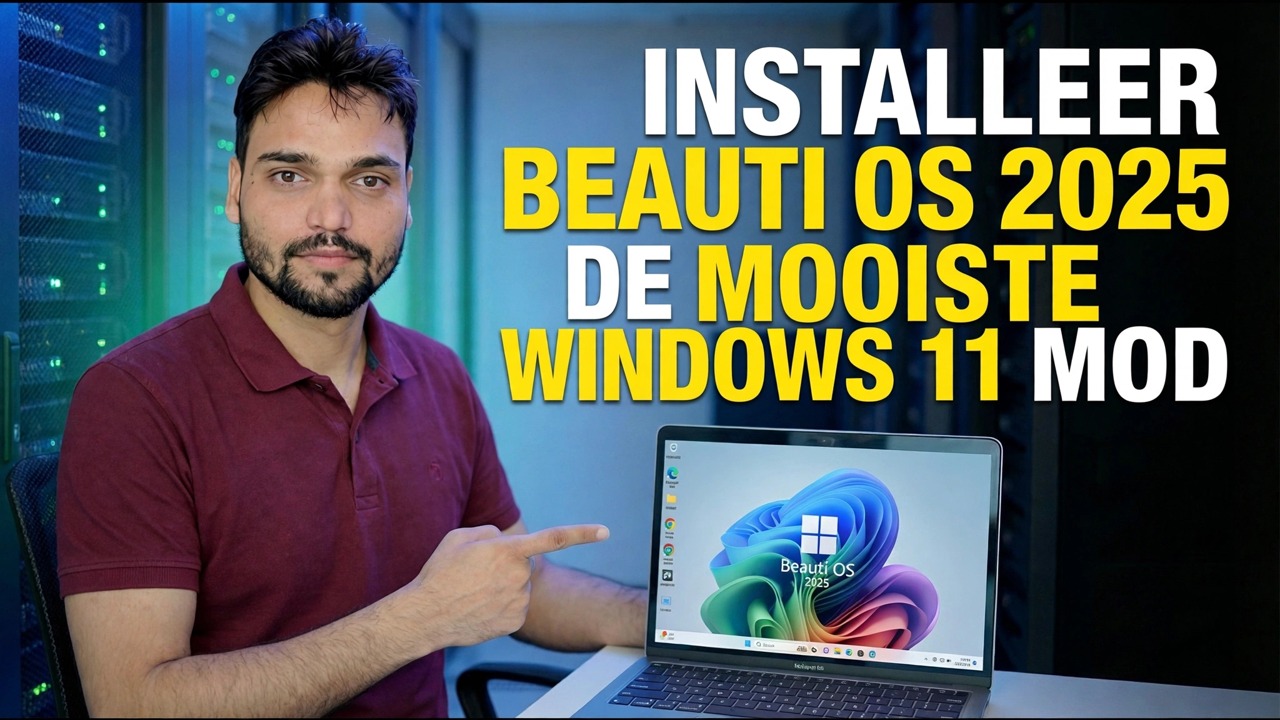
Beauti OS 2025 geeft Windows 11 een complete make-over op maat: vernieuwde interface, afgestemd systeem. Het is ook een onofficiële build gemaakt door een derde partij, niet Microsoft. Dit is de volledige installatie, met eerst de eerlijke feiten: geen Microsoft-ondersteuning, geen licentie inbegrepen, en updates kunnen deze kapot maken.
📑Hoofdstukken
- Wat Beauti OS 2025 eigenlijk is: een onofficiële aangepaste Windows 11-build
- Voordat u installeert: de regels waarover niet kan worden onderhandeld (reserve-pc, volledige back-up, echte licentie)
- Download de ISO en maak de opstartbare USB
- Start op vanaf de USB en voer de Windows-installatie uit
- Installeer de stuurprogramma's vanaf de officiële site van de pc- of laptopfabrikant
- Herstel uw bestanden, installeer uw apps en test alles
- Controles van het eerste uur - activering, beveiliging en Windows Update
- Het eerlijke oordeel: een experiment met een reserve-pc, geen hoofd-pc-systeem
📋 Overzicht en stapsgewijze handleiding
Weet wat u installeert
Beauti OS 2025 is een aangepaste editie van Windows 11, opgesteld door een onafhankelijk project van derden - niet door Microsoft. Dit soort builds worden gemaakt door de Windows 11-installatieimage van Microsoft te nemen, de interface te restylen (thema's, pictogrammen, lay-outs), instellingen en componenten aan te passen en het resultaat opnieuw te verpakken als een nieuwe ISO die wordt geïnstalleerd zoals normaal Windows.
De basis is echt Windows 11, zodat je normale apps en drivers werken zoals je verwacht. Maar het eindproduct werd samengesteld door een derde partij, op basis van hun keuze: Microsoft heeft het nooit getest, goedgekeurd of uitgebracht, en Microsoft ondersteunt geen aangepaste builds.
Veilig voorbereiden - reserve-pc, back-up, authentieke licentie
Een aangepaste besturingssysteeminstallatie wist de machine waarop deze terechtkomt. Behandel het met hetzelfde respect als een grote operatie:
Gebruik een reserve- of test-pc. Nooit uw enige computer, en nooit de machine waarvan uw werk, studie of bankieren afhankelijk is.
Maak eerst een back-up van alles - documenten, foto's, browsergegevens - op een externe schijf of cloudopslag die tijdens de installatie niet wordt aangeraakt.
Houd een authentieke Windows 11 USB bij de hand. Als het resultaat u niet bevalt, kunt u teruggaan met een schone installatie van standaard Windows vanaf de officiële media van Microsoft.
Laat uw authentieke Windows 11-licentiesleutel noteren. Bij een aangepaste versie is geen licentie inbegrepen. U heeft uw eigen authentieke sleutel nodig om correct te kunnen activeren (zie stap 7).
Download de ISO en maak de opstartbare USB
Download de Beauti OS ISO alleen van de bron die de video zelf noemt (de link die bij de video wordt gegeven). Aangepaste Windows ISO's zijn een favoriete schuilplaats voor malware - een kopie die opnieuw wordt geüpload door vreemden is een gok, en een controlesom bewijst alleen dat een bestand overeenkomt met wat de uploader heeft gepubliceerd, niet dat het schoon is.
Maak een opstartbare USB vanaf de ISO - een tool als Rufus of Ventoy doet dit.
Start op vanaf de USB en voer de installatie uit
Start de doel-pc op vanaf de USB - open het opstartmenu bij het opstarten (meestal F12, F8 of Esc, afhankelijk van het merk) en selecteer het USB-station.
Kies de schijf of partitie waarop u wilt installeren. Hierdoor wordt het volledig gewist - controleer nogmaals of je de juiste hebt gekozen. Volg daarna de bekende instelschermen: regio-, toetsenbord-, account- en privacykeuzes, precies zoals weergegeven in de video.
Installeer stuurprogramma's vanaf de officiële site van de maker
Installeer op het bureaublad uw moederbord-, grafische kaart- en netwerkstuurprogramma's vanaf de officiële site van de pc- of laptopfabrikant. Aangepaste builds bevatten niet altijd de juiste stuurprogramma's voor uw exacte hardware, dus neem ze van de fabrikant - niet van hulpprogramma's voor stuurprogramma's of willekeurige downloadsites.
Herstel uw bestanden en test alles
Installeer uw apps en herstel uw bestanden vanaf de back-up. Test vervolgens een dag alles waarop u vertrouwt (geluid, wifi, afdrukken, Bluetooth) voordat u de machine vertrouwt. Een op maat gemaakte build kan er perfect uitzien op de desktop en toch een kapotte driver of een ontbrekend onderdeel eronder verbergen.
Controles tijdens het eerste uur: activering, beveiliging, updates
Voordat u zich vestigt, voert u deze drie snelle verificaties uit:
1. Activeringsstatus - open de opdrachtprompt en voer het volgende uit:
slmgr.vbs /xprHet vertelt u duidelijk of Windows zichzelf als geactiveerd beschouwt. Een op maat gemaakte build bevat geen licentie. Voor activering is uw eigen legitieme Windows 11-sleutel nodig. Een build die 'vooraf geactiveerd' door vreemden arriveert, maakt gebruik van ongeautoriseerde activeringsmethoden, wat een alarmsignaal is voor de veiligheid en de legaliteit van de build.
2. Beveiligingsstatus - open Windows-beveiliging en bevestig dat er een antivirusprogramma aanwezig en ingeschakeld is. Sommige aangepaste builds in het wild verzwakken of verwijderen de bescherming. Als de jouwe er geen heeft, beschouw dat dan als een serieus waarschuwingssignaal en niet als een functie.
3. Status bijwerken - voer Windows Update één keer uit en kijk wat er gebeurt. Bij aangepaste builds zijn updates het kwetsbare onderdeel: ze kunnen mislukken of componenten herstellen die door de build zijn verwijderd. Leer dat op dag één, niet in maand zes.
🏷️Variabelen en trefwoorden voor zoeken op onderwerp
🎙️ Volledig transcript: tik om uit te vouwen
__TOK_36__
__TOK_37__
__TOK_38__
❓ Veelgestelde vragen
Is deze tutorial 100% gratis te volgen?
__TOK_39__
Kunnen beginners deze handleiding volgen?
__TOK_40__
Waar kan ik vragen stellen als ik vastloop?
__TOK_41__