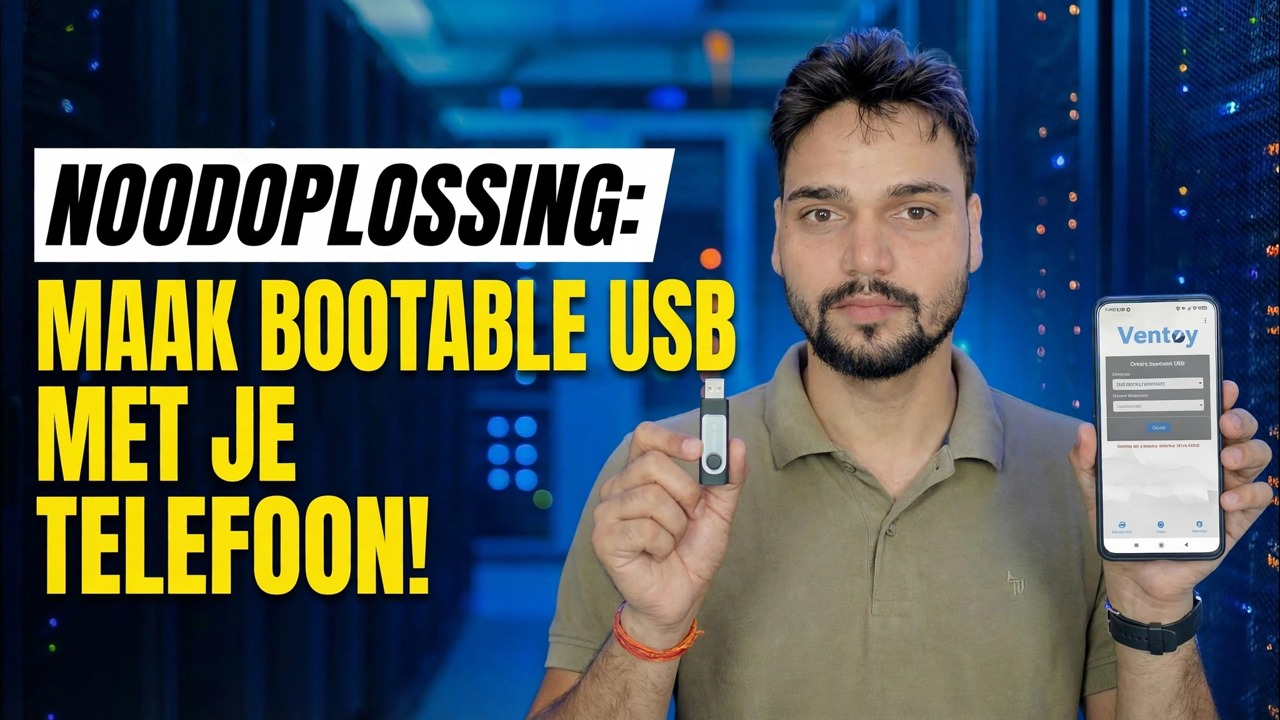
Geen pc? 😳 Maak een opstartbare USB met behulp van de telefoon (noodoplossing!)
Uw pc is dood en er is nergens een tweede computer. Met een Android-telefoon, een OTG-adapter en een USB-stick kun je nog steeds een opstartbare USB bouwen: download de ISO op de telefoon, schrijf deze naar de schijf en start de dode pc ervan op.
📑Hoofdstukken
- Als deze noodmethode helpt: pc dood, nergens een tweede computer
- Wat je nodig hebt: Android-telefoon, OTG-adapter, pendrive en het ISO-bestand
- Download de ISO op de telefoon, vanaf de officiële bron
- Installeer EtchDroid, de gratis ISO-naar-USB-schrijver-app
- Verbind de pendrive via OTG en schrijf de afbeelding
- Start de dode pc op vanaf de USB
- De eerlijke limieten: de Windows ISO-vangst en uw alternatieven
📋 Overzicht en stapsgewijze handleiding
Verzamel wat je nodig hebt
Je hebt vier dingen nodig: een Android-telefoon die USB OTG ondersteunt (de meeste moderne telefoons doen dat), een OTG-adapter die past bij de poort van je telefoon (USB-C of micro-USB), een USB-stick van 8 GB of groter, en voldoende vrije ruimte op de telefoon voor het ISO-bestand (enkele GB). Houd de telefoon opgeladen of aangesloten, want downloaden en schrijven kost tijd en batterij.
Download de ISO op de telefoon
Download de ISO rechtstreeks naar de telefoon, alleen vanaf de officiële bron. De Windows-downloadpagina van Microsoft biedt het ISO-bestand direct aan wanneer het in een telefoonbrowser wordt geopend, en Linux- of reddingsafbeeldingen komen van de eigen officiële site van de maker. Laat de download volledig voltooien; een half gedownloade ISO zal niet opstarten.
Installeer EtchDroid, de gratis Writer-app
EtchDroid is de gratis, open source-app die precies voor deze taak is gemaakt: hij schrijft een ISO-image naar een USB-station vanaf een Android-telefoon en heeft geen root nodig. Installeer het vanuit de Google Play Store (de bron staat ook op GitHub) — en nergens anders.
Verbind de Pendrive via de OTG-adapter
Sluit de pendrive aan op de OTG-adapter en de adapter op de telefoon. De telefoon zou het USB-station moeten detecteren. EtchDroid werkt met USB-flashdrives en USB SD-kaartadapters; USB-harde schijven, SSD's en hubs worden niet ondersteund, gebruik dus een gewone pendrive.
Als de schijf nooit verschijnt, controleer dan of OTG is ingeschakeld (sommige telefoons hebben een OTG-schakelaar in Instellingen) en probeer een andere adapter. Een defecte adapter is de meest voorkomende reden dat deze stap mislukt.
Schrijf de afbeelding naar de Pendrive
Open EtchDroid en tik op Schrijf onbewerkte afbeelding of ISO. Selecteer het ISO-bestand dat u hebt gedownload en selecteer vervolgens het aangesloten USB-station. Controleer het scherm Klaar om te schrijven, bevestig de wiswaarschuwing en start het schrijven. De voortgang wordt weergegeven in het systeemvak.
Koppel niets los terwijl er wordt geschreven. Wanneer het schrijven is voltooid, wacht u enkele ogenblikken en verwijdert u vervolgens de schijf veilig voordat u deze verwijdert, zodat de laatste gegevens volledig naar de pendrive worden gespoeld.
Start de dode pc op vanaf de USB
Plaats de pendrive in de dode pc en schakel deze in. Open het opstartmenu (meestal F12, F8 of Esc, afhankelijk van het merk) of open de BIOS/UEFI-installatie en zet USB op de eerste plaats. Kies het USB-station (kies het UEFI-item wanneer dit wordt weergegeven).
Het installatieprogramma of de reddingsomgeving wordt geladen vanaf de pendrive, en vanaf hier verloopt de reparatie of installatie precies zoals bij een USB die op een computer is gemaakt.
Ken de grenzen: de Windows ISO Catch
Waar deze noodmethode echt goed voor is: Linux-installatieprogramma's en andere opstartbare images gemaakt voor onbewerkt USB-schrijven - genoeg om een dode pc in een werkomgeving te krijgen, uw bestanden te herstellen of een reparatie te starten. Als je specifiek een Windows Setup USB nodig hebt en de telefoon schrijft niet op, dan zijn de betrouwbare routes om een werkende pc een paar minuten te lenen en Microsoft's Media Creation Tool of Rufus te gebruiken, of om in plaats daarvan een herstelimage te schrijven die deze methode ondersteunt.
🏷️Topic Search Variables & Keywords
🎙️ Volledig transcript: tik om uit te vouwen
Stapsgewijze handleiding en oplossingen voor het oplossen van problemen - NOODOPLOSSING: MAAK EEN OPSTARTBARE USB MET TELEFOON!. Demonstratie op het scherm door Technical Anshu....
PC dood en nergens een tweede computer? Maak een opstartbare USB vanaf je Android-telefoon met een OTG-adapter - haal de ISO op, schrijf deze veilig en start de dode pc op. De complete noodmethode.
(transcriptie eindigt hier op de bronpagina)
❓ Veelgestelde vragen
Is deze tutorial 100% gratis te volgen?
Ja! Alle handleidingen en methoden die door Technical Anshu worden gedemonstreerd, maken gebruik van gratis, legale en educatieve bronnen.
Kunnen beginners deze handleiding volgen?
Absoluut! Elke stap wordt op het scherm gedemonstreerd met gedetailleerde instructies, zodat iedereen ze gemakkelijk kan volgen.
Waar kan ik vragen stellen als ik vastloop?
Laat een reactie achter op de YouTube-video, en onze community en Technical Anshu helpen je verder.
🚀 Bekijk de volledige tutorial op YouTube
🚀 Bekijk de volledige stapsgewijze video-tutorial op YouTube: https://www.youtube.com/watch?v=71dzeq5728s
Abonneer u op Technische Anshu voor IT-ondersteuning, probleemoplossing voor Windows en serverbeheer.
▶️ Volledige video bekijken