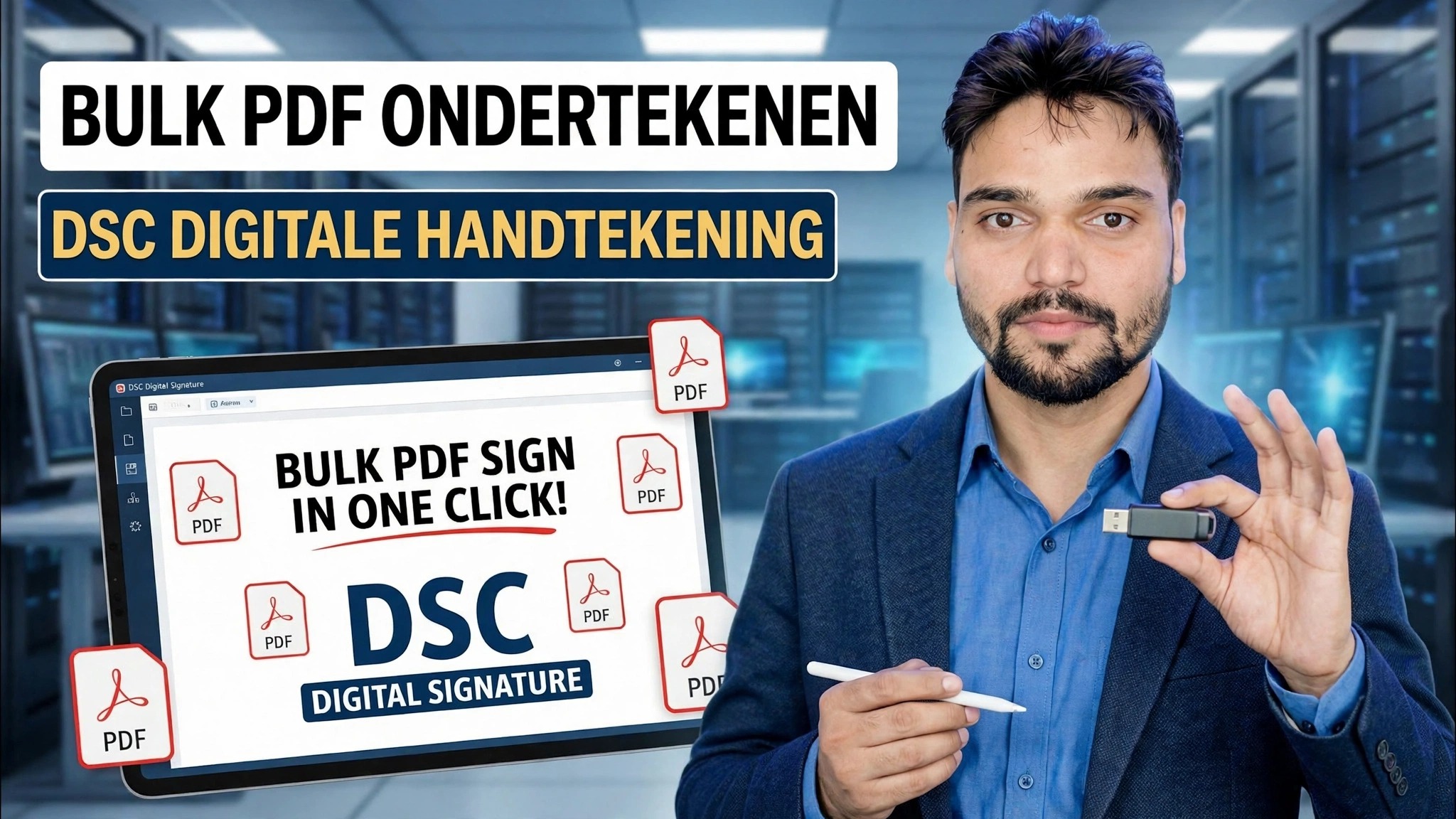
Bulk-PDF-aanmelding met één klik 😳 DSC-truc voor digitale handtekeningen!
Stop met het één voor één openen van PDF's. Met een DSC USB-token en een bulkondertekenaar bereidt u twee mappen voor, kiest u uw certificaat, voert u de pincode eenmaal in – en honderden aanbestedings- en kantoor-PDF's komen in één keer ondertekend uit.
📑Hoofdstukken
- Waarom bulksgewijs ondertekenen: het één voor één ondertekenen van PDF's kost uren aan aanbestedings- en kantoortijd
- Wat u nodig heeft: uw DSC USB-token, aangesloten en klaar
- Bereid de mappen voor: niet-ondertekende PDF's in de ene map, ondertekende PDF's uit een andere
- Kies het certificaat en stel de handtekeningpositie één keer in
- Eén pincode, één klik: de hele map wordt in één keer ondertekend
- Valideer de ondertekende bestanden voordat u ze ergens naartoe verzendt
📋 Overzicht en stapsgewijze handleiding
Maak uw DSC USB-token gereed
Uw Digital Signature Certificate (DSC) staat op een USB-token, dus sluit het token aan op de pc voordat u begint. Zorg ervoor dat het stuurprogramma en het hulpprogramma van het token (geleverd door uw certificerende instantie) zijn geïnstalleerd, zodat Windows en de ondertekeningssoftware het certificaat daadwerkelijk kunnen zien. Als het token niet is ingevoegd, verschijnt uw certificaat eenvoudigweg niet wanneer het tijd is om het te kiezen tijdens de ondertekeningsstap.
Bereid de twee mappen voor
Verzamel elke PDF die u wilt ondertekenen in één invoermap en maak een tweede, aparte map waarin de ondertekende kopieën worden opgeslagen. In de video zijn de twee mappen:
C:\PDFs-To-Sign
C:\PDFs-SignedC:\PDFs-Signed en de originelen blijven onaangeroerd in C:\PDFs-To-Sign.Laad de PDF's in de Bulk Signer
Open het hulpmiddel voor bulksgewijs ondertekenen en wijs het naar de invoermap C:\PDFs-To-Sign (het neemt elke PDF in die map op) en stel de uitvoermap (bestemmingsmap) in op C:\PDFs-Signed. Deze map-in, map-uit-instelling is precies wat de taak verandert in een batch met één klik in plaats van elk bestand met de hand te openen.
Kies het certificaat en stel de handtekening eenmalig in
Selecteer uw DSC-certificaat uit de lijst; het wordt gelezen vanaf het aangesloten USB-token. Stel vervolgens het uiterlijk van de handtekening en de positie ervan op de pagina eenmalig in, bijvoorbeeld op de plek op de eerste pagina waar de handtekening thuishoort. Aanbestedings- en kantoordocumenten in een batch hebben dezelfde lay-out, dus deze ene instelling wordt op elk bestand identiek toegepast; u herhaalt deze niet per PDF.
Voer de pincode één keer in en onderteken de hele batch
Voer uw DSC-tokenpincode één keer in en start de ondertekening. De tool werkt nu zelfstandig door de map, ondertekent elke PDF één voor één en slaat de ondertekende exemplaren op in C:\PDFs-Signed. U hoeft de pincode niet te herhalen, u hoeft het certificaat niet opnieuw te selecteren en u hoeft geen bestanden één voor één te openen: die enkele klik is de hele truc van deze video.
Valideer de ondertekende PDF's
Voordat u iets verzendt, opent u een paar van de ondertekende PDF's van C:\PDFs-Signed en controleert u de handtekening: in het handtekeningenpaneel van de PDF-lezer zou u de naam van de ondertekenaar moeten zien, de datum en tijd van ondertekening, en de handtekening die als geldig wordt weergegeven. Upload de bestanden pas naar het aanbestedingsportaal of stuur ze naar uw kantoor nadat u heeft gevalideerd dat de handtekening correct is aangebracht.
🏷️Topic Search Variables & Keywords
🎙️ Volledig transcript: tik om uit te vouwen
Stapsgewijze handleiding en oplossingen voor probleemoplossing - BULK PDF SIGN DSC DIGITAL SIGNATURE. Demonstratie op het scherm door Technical Anshu....
(transcriptie eindigt hier op de bronpagina)
❓ Veelgestelde vragen
Is deze tutorial 100% gratis te volgen?
Ja! Alle handleidingen en methoden die door Technical Anshu worden gedemonstreerd, maken gebruik van gratis, legale en educatieve bronnen.
Kunnen beginners deze handleiding volgen?
Absoluut! Elke stap wordt op het scherm gedemonstreerd met gedetailleerde instructies, zodat iedereen ze gemakkelijk kan volgen.
Waar kan ik vragen stellen als ik vastloop?
Laat een reactie achter op de YouTube-video, en onze community en Technical Anshu helpen je verder.
🚀 Bekijk de volledige tutorial op YouTube
🚀 Bekijk de volledige stapsgewijze video-tutorial op YouTube: https://www.youtube.com/watch?v=BSFEB84xUWs
Abonneer u op Technische Anshu voor IT-ondersteuning, probleemoplossing voor Windows en serverbeheer.
▶️ Volledige video bekijken