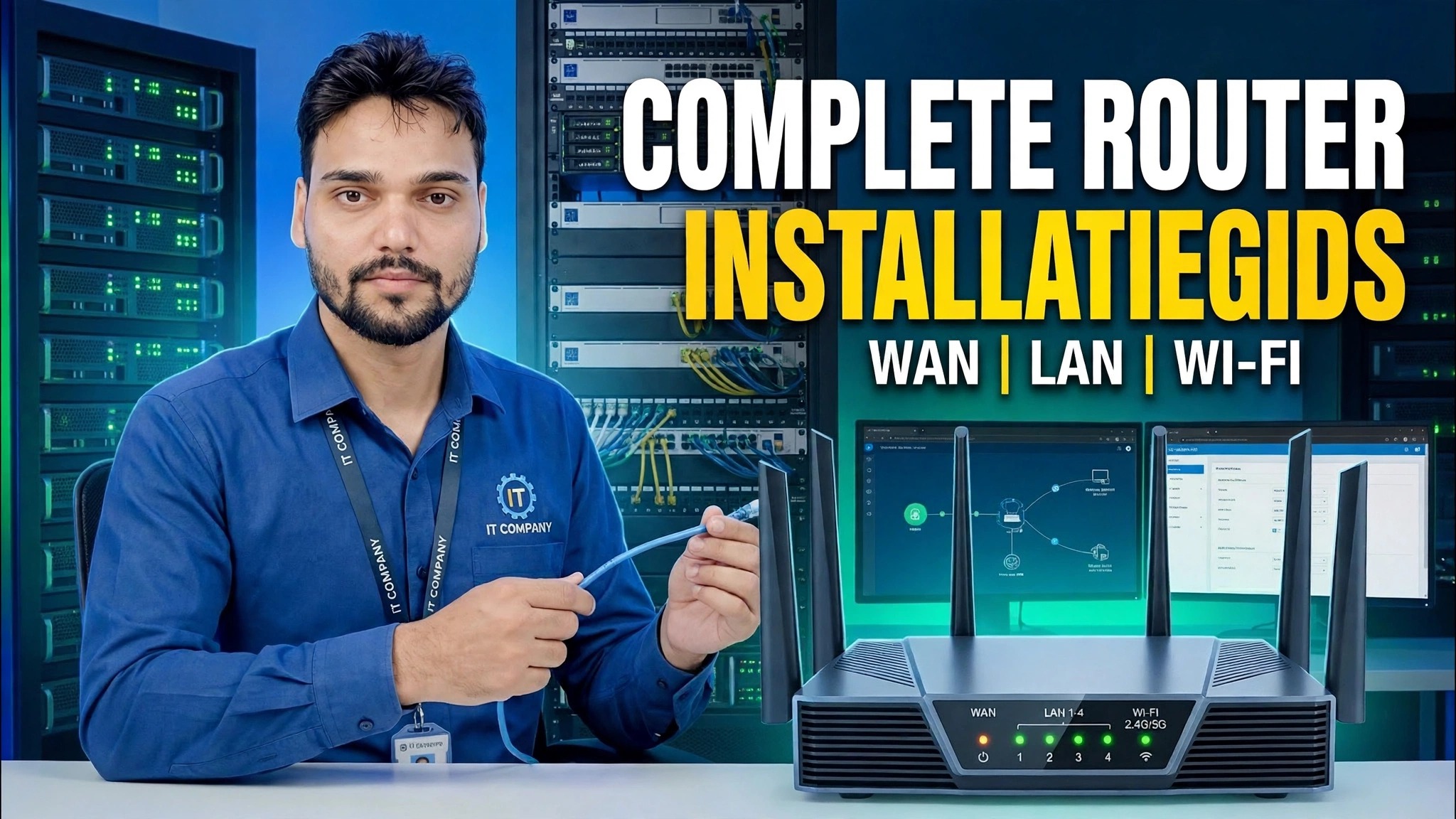
Essentiële netwerkvaardigheid! 🌐 Volledige installatiehandleiding voor de router ⚠️ WAN + LAN + WiFi
Een complete routerconfiguratie vanaf het begin: sluit het WAN aan, kies PPPoE of Dynamic IP, stel het LAN- en DHCP-bereik in, geef uw WiFi-banden een naam en vergrendel de beveiligingsinstellingen. Een beginnersvriendelijke handleiding voor routers voor thuis en kleine kantoren.
📑Hoofdstukken
- De WAN-kabel aansluiten en de router inschakelen
- Inloggen op het beheerdersdashboard op 192.168.0.1 of 192.168.1.1
- WAN-installatie — kies PPPoE of Dynamisch IP voor de internetverbinding
- Het LAN-adres van de router instellen
- Het DHCP-bereik instellen — 192.168.0.100 tot 192.168.0.199
- De WiFi-banden een naam geven en de WiFi-wachtwoorden instellen
- De beveiligingsinstellingen vergrendelen, opslaan en opnieuw opstarten
📋 Overzicht en stapsgewijze handleiding
Sluit de WAN-kabel aan en schakel in
Begin met de kabels. Sluit de internetlijn die van uw ISP komt (of de kabel die van uw modem of ONT komt) aan op de WAN-poort van de router (deze heeft meestal een andere kleur dan de LAN-poorten en is voorzien van het label WAN of Internet). Sluit de voedingsadapter aan en schakel de router in. Geef hem vervolgens een minuut of twee de tijd om volledig op te starten voordat u verder gaat.
Log in op het routerbeheerderspaneel
Verbind uw pc of laptop met de router: met een LAN-kabel in een van de LAN-poorten, of met het standaard WiFi-netwerk van de router. Open een browser en typ het beheerdersadres van de router in de adresbalk: 192.168.0.1 of 192.168.1.1. Als de ene niet opengaat, probeer dan de andere. Log in met de standaard gebruikersnaam en wachtwoord.
Stel de WAN-verbinding in: PPPoE of dynamisch IP
Open in het beheerderspaneel de WAN/Internet-instellingen en kies het verbindingstype dat uw ISP gebruikt. Als uw ISP u een gebruikersnaam en wachtwoord voor de verbinding heeft gegeven, selecteert u PPPoE en voert u deze gegevens precies in zoals aangegeven. Als uw ISP alles automatisch toewijst, selecteert u Dynamisch IP (DHCP). De router haalt zijn internetadres zelf op. Sla op en de router moet verbinding maken met internet.
Stel het LAN-adres in
Open vervolgens de LAN-instellingen. Dit is het eigen adres van de router op uw lokale netwerk: hetzelfde adres dat u gebruikte om in te loggen, 192.168.0.1 of 192.168.1.1. Voor een normale thuis- of kleine kantooropstelling behoudt u deze standaard; elk apparaat in uw netwerk gebruikt dit adres als gateway om internet te bereiken.
Stel het DHCP-bereik in
Zorg er in de DHCP-instellingen voor dat de DHCP-server is ingeschakeld en stel de adrespool in die deze aan uw apparaten uitdeelt. In deze opstelling is het bereik 192.168.0.100 tot 192.168.0.199: honderd adressen, meer dan genoeg voor een huis of klein kantoor, terwijl de lage adressen vrij blijven voor de router zelf en alle apparaten die je handmatig wilt repareren.
Geef uw WiFi-banden een naam en stel wachtwoorden in
Open de instellingen voor Draadloos/WiFi. Geef uw WiFi-netwerken hun naam (SSID) — één voor de 2,4 GHz-band en één voor de 5 GHz-band, zodat u ze van elkaar kunt onderscheiden wanneer u verbinding maakt. Stel voor elke band een sterk wachtwoord in: lang, en niet iets raadbaars zoals uw telefoonnummer. Apparaten worden lid van deze netwerken en ontvangen automatisch een adres uit het DHCP-bereik dat u in de vorige stap heeft ingesteld.
Vergrendel de beveiligingsinstellingen en sla op
Eindig door alles af te sluiten. Stel de WiFi-beveiligingsmodus in op WPA2 of WPA3 (laat het netwerk nooit open) en verander het standaard beheerderswachtwoord van de router in een sterk wachtwoord van uzelf. Het standaardwachtwoord dat op de sticker staat, is bekend bij iedereen die hetzelfde routermodel heeft gezien. Sla de instellingen op en laat de router opnieuw opstarten als daarom wordt gevraagd. Verbind uw apparaten opnieuw met de nieuwe WiFi-namen, open een website en controleer of het internet van begin tot eind werkt.
🏷️Topic Search Variables & Keywords
🎙️ Volledig transcript: tik om uit te vouwen
Stapsgewijze handleiding en oplossingen voor het oplossen van problemen - VOLLEDIGE ROUTER-INSTALLATIEGIDS WAN | LAN | WIFI. Demonstratie op het scherm door Technical Anshu.
(transcriptie eindigt hier op de bronpagina)
❓ Veelgestelde vragen
Is deze tutorial 100% gratis te volgen?
Ja! Alle handleidingen en methoden die door Technical Anshu worden gedemonstreerd, maken gebruik van gratis, legale en educatieve bronnen.
Kunnen beginners deze handleiding volgen?
Absoluut! Elke stap wordt op het scherm gedemonstreerd met gedetailleerde instructies, zodat iedereen ze gemakkelijk kan volgen.
Waar kan ik vragen stellen als ik vastloop?
Laat een reactie achter op de YouTube-video, en onze community en Technical Anshu helpen je verder.
🚀 Bekijk de volledige tutorial op YouTube
🚀 Bekijk de volledige stapsgewijze video-tutorial op YouTube: https://www.youtube.com/watch?v=IW2Dw2-Z_Xg
Abonneer u op Technische Anshu voor IT-ondersteuning, probleemoplossing voor Windows en serverbeheer.
▶️ Volledige video bekijken