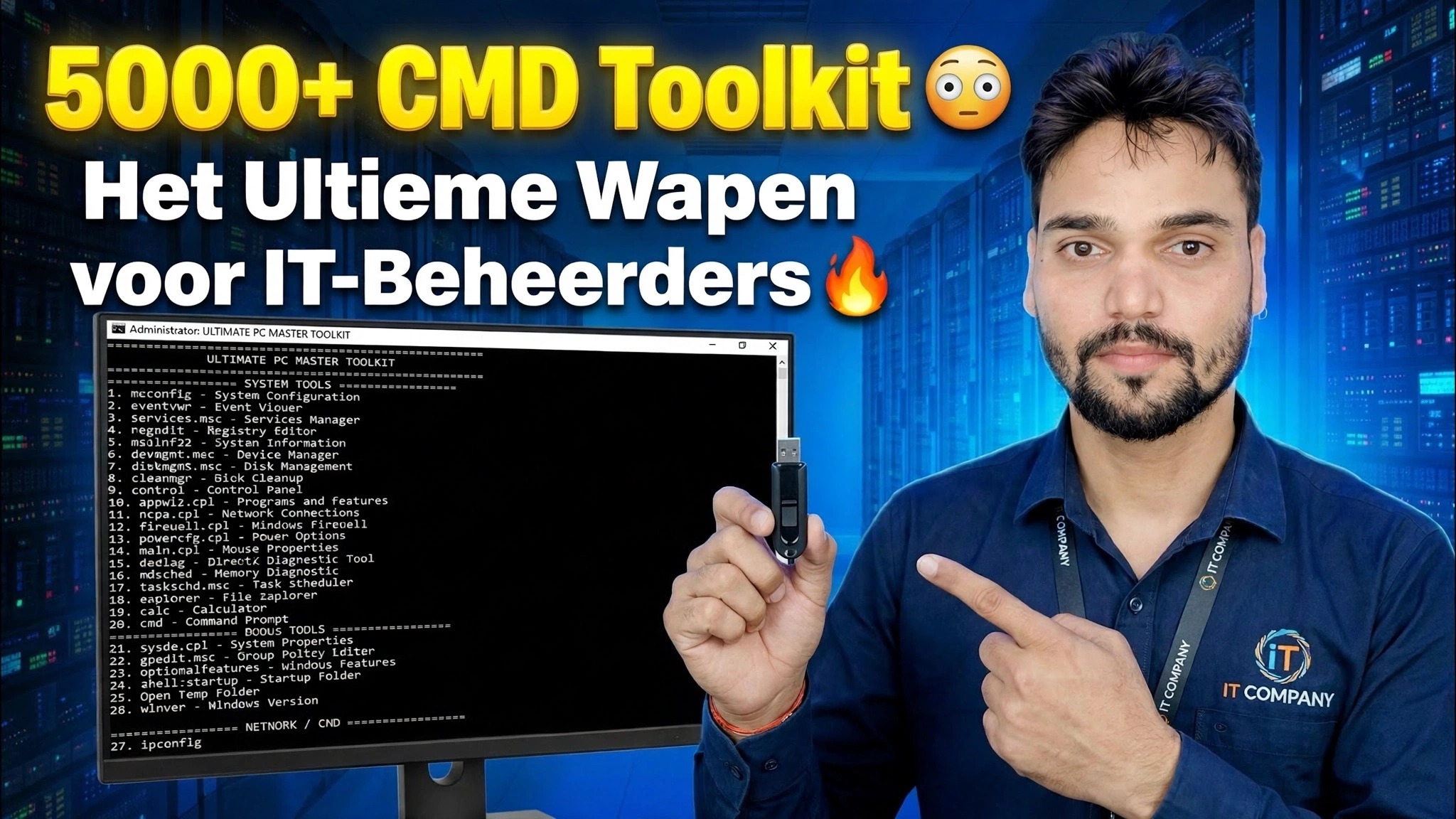
5000+ CMD Toolkit 😳 Het ultieme wapen voor IT-beheerders 🔥
Eén opdrachtpromptvenster, duizenden kant-en-klare opdrachten: technisch Anshu presenteert de CMD Toolkit die hij voor IT-beheerders heeft gebouwd: repareer Windows-systeembestanden, bouw een kapot netwerk opnieuw op, controleer schijven, reset updates en haal systeemdetails op, zonder ook maar één enkel fixeerprogramma te installeren.
📑Hoofdstukken
- De 5000+ CMD Toolkit: wat het is en welke versies gratis of betaald zijn
- Opdrachtprompt openen als beheerder: de toolkit wordt verhoogd uitgevoerd
- Beschadigde Windows-systeembestanden repareren met DISM en SFC
- Een kapot netwerk resetten met ipconfig en netsh
- De harde schijf controleren op fouten met CHKDSK
- Systeeminformatie op één regel krijgen: rapport, serienummer, Wi-Fi-profielen
- Gebruikers, services en de afsluittimer beheren
📋 Overzicht en stapsgewijze handleiding
Ken de Toolkit en zijn versies
De CMD Toolkit is Technical Anshu's eigen verzameling van meer dan 5000 kant-en-klare opdrachtpromptopdrachten, gegroepeerd op taak - systeemreparatie, netwerkreparaties, schijfcontroles, gebruikersbeheer en systeeminformatie - zodat een IT-beheerder of ondersteuningsingenieur een Windows-pc vanuit één venster kan repareren in plaats van door menu's te moeten zoeken of 'PC fixer'-software van derden te hoeven installeren.
De versies werken als volgt: V1, V2 en V3 zijn volledig gratis - ze staan alle drie in één downloadlink. V4 is nooit uitgebracht (de reeks luidt V1, V2, V3, V5, V6). V5 en V6 kosten ₹ 239. Je betaalt met Paytm op het WhatsApp-nummer van Anshu dat op zijn kanaal en in zijn video's wordt weergegeven, en hij stuurt je na betaling de downloadlink.
Open de opdrachtprompt als beheerder
Bijna elke reparatieopdracht in de toolkit heeft beheerdersrechten nodig. Klik met de rechtermuisknop op de knop Start en kies Terminal (Admin) of Opdrachtprompt (Admin), en keur vervolgens de UAC-prompt goed. De titel van het venster zou 'Beheerder' moeten zijn.
Reparatie Windows-systeembestanden - DISM en SFC
Wanneer Windows zich vreemd gedraagt (apps crashen, functies ontbreken, vreemde foutmeldingen), zijn beschadigde systeembestanden een veelvoorkomende oorzaak. De toolkit repareert ze met twee ingebouwde tools, in deze volgorde: eerst repareert DISM de Windows-image zelf (het downloadt schone vervangende componenten, dus houd de pc online), daarna scant en repareert SFC de daadwerkelijke systeembestanden met behulp van die image.
DISM /Online /Cleanup-Image /RestoreHealth
sfc /scannow
Laat beide opdrachten volledig voltooien en start vervolgens de pc opnieuw op.
Reset een kapot netwerk - ipconfig en netsh
"Wifi verbonden maar geen internet" is de meest voorkomende klacht op elk kantoor. Voordat u de router aanraakt, vernieuwt u het pc-netwerk vanaf CMD: geef het huidige IP-adres vrij, vernieuw het, wis de DNS-cache en reset vervolgens de Winsock-catalogus en de TCP/IP-stack.
ipconfig /release
ipconfig /renew
ipconfig /flushdns
netsh winsock reset
netsh int ip reset
Start de pc opnieuw op nadat de twee netsh opnieuw zijn ingesteld, zodat de opnieuw opgebouwde netwerkstack netjes wordt geladen.
Controleer de harde schijf: CHKDSK
Een trage, bevriezende pc of bestanden die weigeren te openen, kunnen wijzen op fouten in het bestandssysteem of slechte sectoren. CHKDSK is de ingebouwde schijfdokter: voer eerst de snelle online scan uit en pas daarna de reparatie toe als er fouten optreden; de deep pass zoekt ook naar slechte sectoren en probeert leesbare gegevens te herstellen.
chkdsk C: /scan
chkdsk C: /f
chkdsk C: /r
De /f-passage op de systeemschijf kan niet worden uitgevoerd terwijl Windows deze gebruikt; er wordt gevraagd om de controle te plannen bij de volgende herstart; druk op Y en start opnieuw op.
Ontvang systeeminformatie op één regel
Technici hebben voortdurend details nodig die Windows diep in Instellingen verbergt. De toolkit antwoordt elk in één regel: systeminfo drukt het volledige rapport af (Windows-versie, installatiedatum, RAM, laatste opstarttijd), de wmic-regel retourneert het serienummer van de laptop of pc dat nodig is voor garantie- en driverdownloads, netsh wlan show profielen vermeldt elk Wi-Fi-netwerk waar deze pc lid van is, en ipconfig /all toont het IP-adres, de gateway, DNS en MAC-adres van elke adapter.
systeminfo
wmic bios get serialnumber
netsh wlan show profiles
ipconfig /allBeheer gebruikers, services en de uitschakeltimer
De toolkit omvat ook het dagelijkse administratieve werk dat normaal gesproken veel klikken vergt: maak een lokaal gebruikersaccount aan en maak er een beheerder van, start de Windows Update-service opnieuw op (onderdeel van het oplossen van vastgelopen updates) en schakel de pc uit met een timer - 3600 seconden is één uur, en het tweede afsluitcommando annuleert een lopende timer. Vervang de voorbeeldnaam en het wachtwoord door uw eigen naam.
net user Ravi MyPass123 /add
net localgroup administrators Ravi /add
net stop wuauserv
net start wuauserv
shutdown /s /t 3600
shutdown /a
Dit zijn slechts de hoogtepunten: de volledige video loopt commando voor commando door de volledige toolkit, met live demonstraties van wat iedereen op het scherm doet.
🏷️Variabelen en trefwoorden voor zoeken op onderwerp
🎙️ Volledig transcript: tik om uit te vouwen
__TOK_30__
__TOK_31__
❓ Veelgestelde vragen
Is deze tutorial 100% gratis te volgen?
__TOK_32__
Kunnen beginners deze handleiding volgen?
__TOK_33__
Waar kan ik vragen stellen als ik vastloop?
__TOK_34__