Installeer Windows 11 😳 Rufus + Ventoy Volledige handleiding (beide methoden)
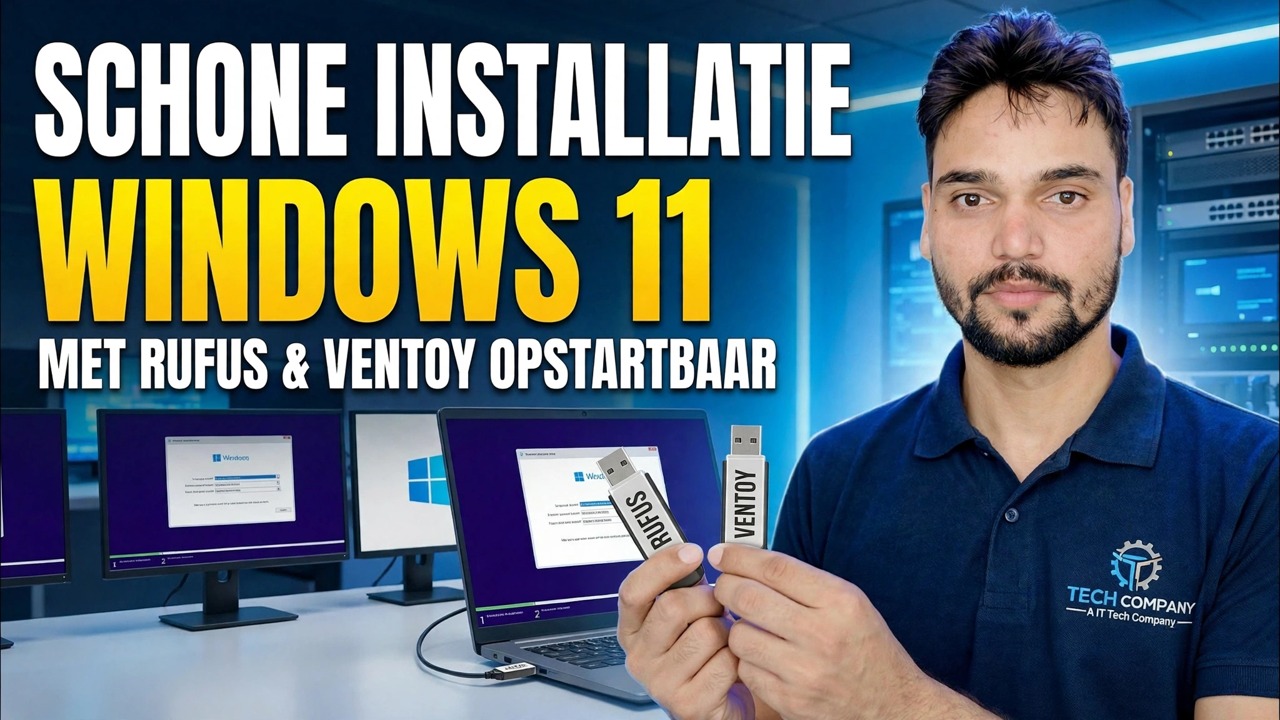
Installeer Windows 11 stap voor stap met beide methoden: Rufus voor een enkel speciaal installatieprogramma USB en Ventoy voor een multiboot-pendrive die veel ISO's tegelijk bevat. ISO-download, correcte instellingen, opstartmenu, installatieschermen en het eerste uur na installatie.
📑Hoofdstukken
- Wat je nodig hebt en de officiële Windows 11 ISO downloaden
- Methode 1 — Rufus: één speciaal USB-installatieprogramma
- Methode 2 — Ventoy: een multiboot-pendrive met veel ISO's
- De pc opstarten vanaf het USB-station
- Windows Setup — de installatieschermen en partitiekeuzes
- Eerste installatie (OOBE) na de installatie
- Het eerste uur na installatie: updates, stuurprogramma's en activering
📋 Overzicht en stapsgewijze handleiding
Download de officiële Windows 11 ISO
Alles begint met een echte ISO. Download de Windows 11-schijfkopie (ISO) van de officiële downloadpagina van Microsoft — microsoft.com/software-download/windows11 — en kies uw taal. Daarnaast heb je een USB-stick van minimaal 8 GB nodig; 16 GB of meer is comfortabel, en een grotere schijf loont de moeite met de onderstaande Ventoy-methode.
Methode 1 — Rufus: één speciale installatie-USB
Download Rufus van de officiële site, rufus.ie. De draagbare versie vereist geen installatie. Sluit het USB-station aan, open Rufus en controleer of het juiste station is geselecteerd onder Apparaat. Klik op SELECT en kies de Windows 11 ISO die u heeft gedownload. Voor elke moderne pc laat u het partitieschema op GPT staan (doelsysteem UEFI); MBR is alleen bedoeld voor echt oude, oudere BIOS-machines. Laat het bestandssysteem op de standaardwaarde staan en klik vervolgens op START.
Voordat je schrijft, toont Rufus het dialoogvenster Windows-gebruikerservaring: de opties die de video doorloopt, zoals het aanmaken van een lokaal gebruikersaccount en het automatisch instellen van de regionale opties. Kies wat je nodig hebt en bevestig. Rufus schrijft vervolgens het installatieprogramma; wacht tot de status groen wordt en zeg KLAAR voordat u de schijf verwijdert.
Methode 2 — Ventoy: één multiboot-pendrive
Ventoy hanteert de tegenovergestelde aanpak: u bereidt de schijf één keer voor en kopieert er vervolgens eenvoudigweg ISO-bestanden naar. Download Ventoy van de officiële site, ventoy.net, pak het uit en voer Ventoy2Disk uit. Selecteer uw USB-station en klik op Installeren. Hierdoor wordt de schijf geformatteerd en wordt de Ventoy-opstartpartitie plus een normale gegevenspartitie gemaakt.
Kopieer daarna gewoon het Windows 11 ISO-bestand naar de schijf zoals elk gewoon bestand: geen extractie, geen schrijfhulpmiddel. Je kunt meerdere ISO's op dezelfde pendrive bewaren (Windows, Linux, reparatietools) zolang er ruimte is. Wanneer je ervan opstart, toont Ventoy een menu met elke ISO op de schijf; kies de Windows 11 ISO en de installatie begint.
Start de pc op vanaf de USB-stick
Sluit de voltooide USB aan op de pc waarop u wilt installeren en start deze opnieuw op. Open het eenmalige opstartmenu terwijl de machine start – de sleutel is afhankelijk van de maker; Veel voorkomende zijn F12, F8, F9 of Esc, en de BIOS/UEFI-installatie zelf is meestal Del of F2. Selecteer het USB-station in het menu (kies op UEFI-systemen het item dat begint met "UEFI:"). Kies bij Ventoy eerst de Windows 11 ISO uit de lijst. Wanneer 'Druk op een willekeurige toets om op te starten vanaf cd of dvd...' verschijnt, drukt u op een toets. Windows Setup wordt geladen.
Voer Windows Setup uit: de installatieschermen
Kies uw taal, tijdnotatie en toetsenbord en klik vervolgens op Nu installeren. Als Setup om een productsleutel vraagt, voer dan de jouwe in - of klik op "Ik heb geen productsleutel" en kies de editie waarop uw licentie betrekking heeft; De activering wordt later voltooid zodra Windows online is, zolang de editie overeenkomt. Accepteer de licentievoorwaarden en kies in het scherm met het installatietype Aangepast: alleen Windows installeren (geavanceerd). Dit is de route voor een schone installatie.
Selecteer op het partitiescherm de schijf waar Windows naartoe moet gaan. Voor een echt schone installatie op die schijf verwijdert u de oude partities totdat deze wordt weergegeven als niet-toegewezen ruimte, selecteert u deze en klikt u op Volgende. Setup maakt zelf de partities aan die het nodig heeft. Setup kopieert vervolgens bestanden en start opnieuw op; vanaf hier gaat het vanzelf verder, dus u kunt het USB-station verwijderen bij de eerste herstart.
Voltooi de eerste installatie (OOBE)
Na het opnieuw opstarten leidt Windows u door de standaardinstellingen: land of regio, toetsenbordindeling, verbinding maken met uw netwerk en aanmelden. Geef de pc een naam wanneer daarom wordt gevraagd, volg de accountschermen en stel uw aanmelding in (wachtwoord of pincode). Lees elke privacyschakelaar zoals deze verschijnt en schakel alles uit wat u niet wilt. U kunt ze later allemaal wijzigen in Instellingen. Windows bereidt vervolgens het bureaublad een paar minuten voor en meldt u voor de eerste keer aan.
Het eerste uur na de installatie: updates, stuurprogramma's, activering
Doe dit voordat u uw eigen software installeert. Open eerst Instellingen → Windows Update en voer herhaaldelijk Controleren op updates uit. Installeer alles, start opnieuw op wanneer daarom wordt gevraagd en ga door totdat er geen updates meer zijn; de meeste chauffeurs arriveren via hetzelfde kanaal. Ten tweede, vink Instellingen → Systeem → Activering aan en bevestig dat Windows als actief wordt weergegeven; Als dit niet het geval is, kunt u de activering daar oplossen zodra u online bent. Open ten slotte Apparaatbeheer en zoek naar apparaten die nog steeds een waarschuwingsmarkering tonen. Haal hiervoor de driver van de officiële ondersteuningspagina van de pc of moederbordfabrikant, en nooit van een willekeurige 'driver updater'-tool.
🏷️Topic Search Variables & Keywords
🎙️ Volledig transcript: tik om uit te vouwen
Stapsgewijze handleiding en oplossingen voor het oplossen van problemen — SCHOON WINDOWS 11 INSTALLEREN MET RUFUS & VENTOY OPSTARTBARE SCHIJVEN. Demonstratie op het scherm door Technical Anshu.
Installeer Windows 11 stap voor stap met beide methoden: Rufus voor een enkel speciaal installatieprogramma USB en Ventoy voor een multiboot-pendrive. ISO-download, correcte instellingen, opstartmenu, installatieschermen en het eerste uur na installatie.
(transcriptie eindigt hier op de bronpagina)
❓ Veelgestelde vragen
Is deze tutorial 100% gratis te volgen?
Ja! Alle handleidingen en methoden die door Technical Anshu worden gedemonstreerd, maken gebruik van gratis, legale en educatieve bronnen.
Kunnen beginners deze handleiding volgen?
Absoluut! Elke stap wordt op het scherm gedemonstreerd met gedetailleerde instructies, zodat iedereen ze gemakkelijk kan volgen.
Waar kan ik vragen stellen als ik vastloop?
Laat een reactie achter op de YouTube-video, en onze community en Technical Anshu helpen je verder.
🚀 Bekijk de volledige tutorial op YouTube
🚀 Bekijk de volledige stapsgewijze video-tutorial op YouTube: https://www.youtube.com/watch?v=_FxY1awVxnQ
Abonneer u op Technische Anshu voor IT-ondersteuning, probleemoplossing voor Windows en serverbeheer.
▶️ Bekijk de volledige video