Gebruik telefooninternet op router 📶 Ethernet-tetheringtruc uitgelegd
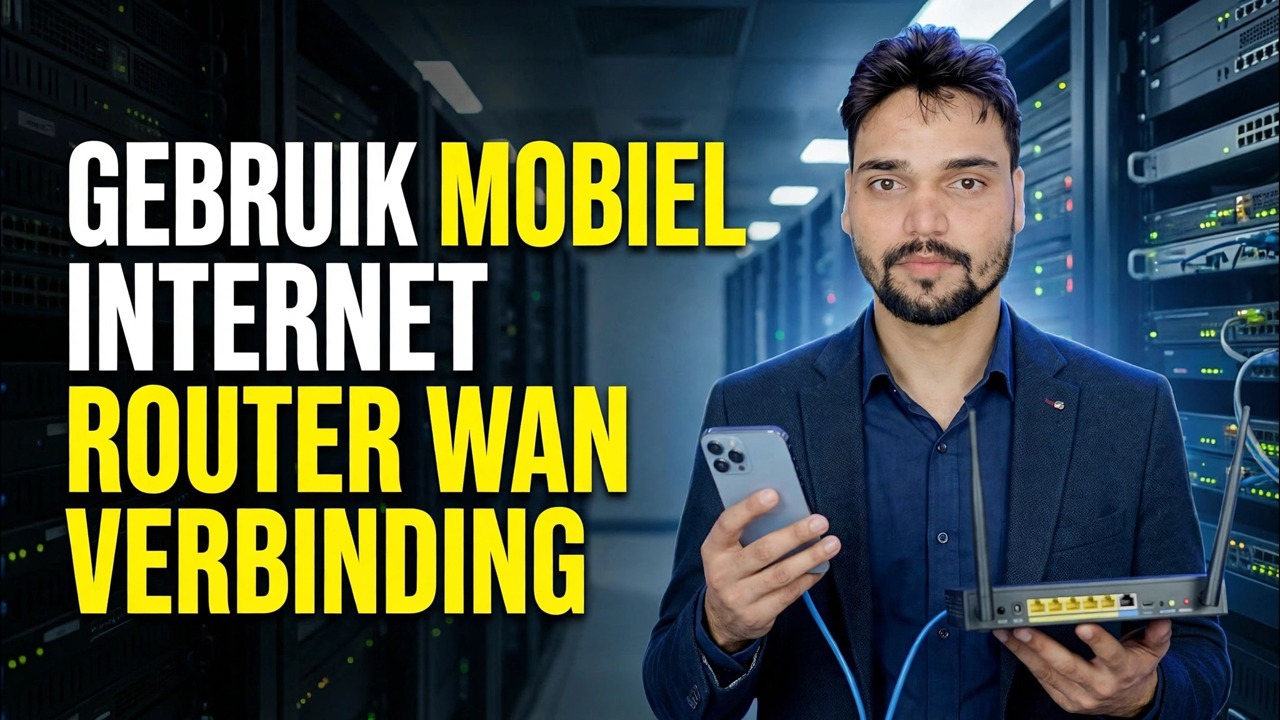
Geen breedband? Voer de mobiele data van je telefoon in de WAN-kant van je router – via een USB-kabel met tethering, of draadloos via de hotspot-bridge-methode – zodat elk apparaat thuis of op kantoor één simkaart deelt.
📑Hoofdstukken
- Het idee: de mobiele data van je telefoon worden het WAN van de router, en één simkaart bedient het hele huis of kantoor
- De compatibiliteitscontrole: welke routers daadwerkelijk een telefoon als internetbron kunnen gebruiken
- Methode 1: USB-tethering: telefoon is via een kabel op de router aangesloten
- USB-tethering inschakelen in de instellingen van de telefoon
- Verbinding maken via het beheerderspaneel van de router: het Tethering-gedeelte
- Methode 2: de bridge: telefoonhotspot verbonden door de router in Repeater-modus
- Elk apparaat testen en de telefoon plaatsen waar het signaal het sterkst is
- De eerlijke limieten: snelheid, tetheringplannen, dubbele NAT, warmte en batterij
📋 Overzicht en stapsgewijze handleiding
Controleer eerst of uw router Tethering ondersteunt
Deze truc werkt alleen als de router weet hoe hij internet van een telefoon moet halen. Reisrouters – GL.iNet-modellen zijn het gebruikelijke voorbeeld – hebben een speciale Tethering-optie op hun INTERNET-pagina, en sommige ASUS-routers kunnen ook een telefoon via USB als WAN-bron gebruiken. Open het beheerderspaneel van uw router of raadpleeg de handleiding voor een tethering- of USB-modemoptie voordat u begint.
Maak de telefoon en de kabel gereed
Plaats de simkaart met uw data-abonnement in de telefoon, schakel mobiele data in en controleer of de telefoon zelf een website kan openen. Houd een USB-datakabel van goede kwaliteit bij de hand; een alleen-oplaadkabel zal niet werken, omdat de telefoon en de router gegevens uitwisselen via deze kabel. Houd de oplader van de telefoon ook in de buurt: tethering laat de telefoon continu werken.
Verbind de telefoon via USB en schakel tethering in
Sluit de telefoon met de kabel aan op de USB-poort van de router. Ga op een Android-telefoon naar Instellingen ➔ Netwerk en internet (bij sommige merken: Verbindingen) ➔ Hotspot & tethering en schakel USB-tethering in. Op een iPhone schakelt u Persoonlijke hotspot in en tikt u op Vertrouw dit apparaat als de telefoon daarom vraagt. De instelling wordt pas actief zodra de kabel is aangesloten, dus eerst aansluiten en dan inschakelen.
Verbinding maken via het routerbeheerderspaneel
Log in op het webbeheerderspaneel van de router en open de INTERNET pagina. Klik in het gedeelte Tethering op Verbinden. De router neemt nu de WAN-verbinding van de telefoon via de USB-kabel. Als dit lukt, verschijnt er een groene stip in het gedeelte Tethering. Vanaf dit moment zijn de eigen Wi-Fi- en LAN-poorten van de router online en deelt elk apparaat dat op de router is aangesloten de mobiele gegevens van de telefoon.
Methode 2: Hotspot + Repeater (brug)
Geen ondersteuning voor tethering, of geen kabel? Schakel de Wi-Fi-hotspot van de telefoon in. Open in het beheerderspaneel van de router de INTERNET-pagina, ga naar het gedeelte Repeater en klik op Verbinden. Selecteer de Wi-Fi-naam van uw hotspot in de lijst, voer het wachtwoord in en klik op Toepassen. De router sluit zich draadloos aan bij de hotspot als WAN en deelt deze opnieuw op zijn eigen netwerk: de bridge-methode. Het werkt met vrijwel elke router die een repeater/WISP-modus heeft, maar het is een draadloze hop zwakker dan de USB-kabelmethode.
Test alles en corrigeer de signaalpositie
Verbind een laptop of telefoon met de wifi van de router, open een paar websites en test vervolgens de andere apparaten. Bedenk dat het hele netwerk nu leeft en sterft door het mobiele signaal van de telefoon: plaats de telefoon bij een raam of waar het 4G/5G-signaal het sterkst is, en laat hem daar staan. Als u de telefoon door de kamer beweegt, wordt het internet van het hele kantoor mee verplaatst.
De eerlijke grenzen
Dit is een echte, werkende opstelling, maar weet wat het is. Je snelheid is afhankelijk van de 4G/5G-verbinding van de telefoon en wordt gedeeld tussen elk apparaat, dus verwacht geen breedbandnummers. Sommige mobiele abonnementen beperken de tethering of tellen dit apart van de normale telefoongegevens. Controleer uw abonnement voordat een heel kantoor er gebruik van maakt. En omdat het verkeer via de NAT van de provider gaat en vervolgens via de NAT van de router (dubbele NAT), werken zaken als port forwarding en sommige online games mogelijk niet zoals op een normale breedbandlijn.
🏷️Topic Search Variables & Keywords
🎙️ Volledig transcript: tik om uit te vouwen
Stapsgewijze handleiding en oplossingen voor probleemoplossing - GEBRUIK TELEFOON INTERNET ROUTER WAN-VERBINDING. Demonstratie op het scherm door Technical Anshu.
Voer de mobiele gegevens van uw telefoon in het WAN van uw router in, zodat elk apparaat thuis of op kantoor één simkaart deelt. USB-tethering, reisrouter en bridge-methoden eerlijk uitgelegd.
(transcriptie eindigt hier op de bronpagina)
❓ Veelgestelde vragen
Is deze tutorial 100% gratis te volgen?
Ja! Alle handleidingen en methoden die door Technical Anshu worden gedemonstreerd, maken gebruik van gratis, legale en educatieve bronnen.
Kunnen beginners deze handleiding volgen?
Absoluut! Elke stap wordt op het scherm gedemonstreerd met gedetailleerde instructies, zodat iedereen ze gemakkelijk kan volgen.
Waar kan ik vragen stellen als ik vastloop?
Laat een reactie achter op de YouTube-video, en onze community en Technical Anshu helpen je verder.
🚀 Bekijk de volledige tutorial op YouTube
🚀 Bekijk de volledige stapsgewijze video-tutorial op YouTube: https://www.youtube.com/watch?v=_kOC22RL0BA
Abonneer u op Technische Anshu voor IT-ondersteuning, probleemoplossing voor Windows en serverbeheer.
▶️ Volledige video bekijken