Bewaak de CPU-, RAM-, bandbreedte- en firewallstatus met PRTG
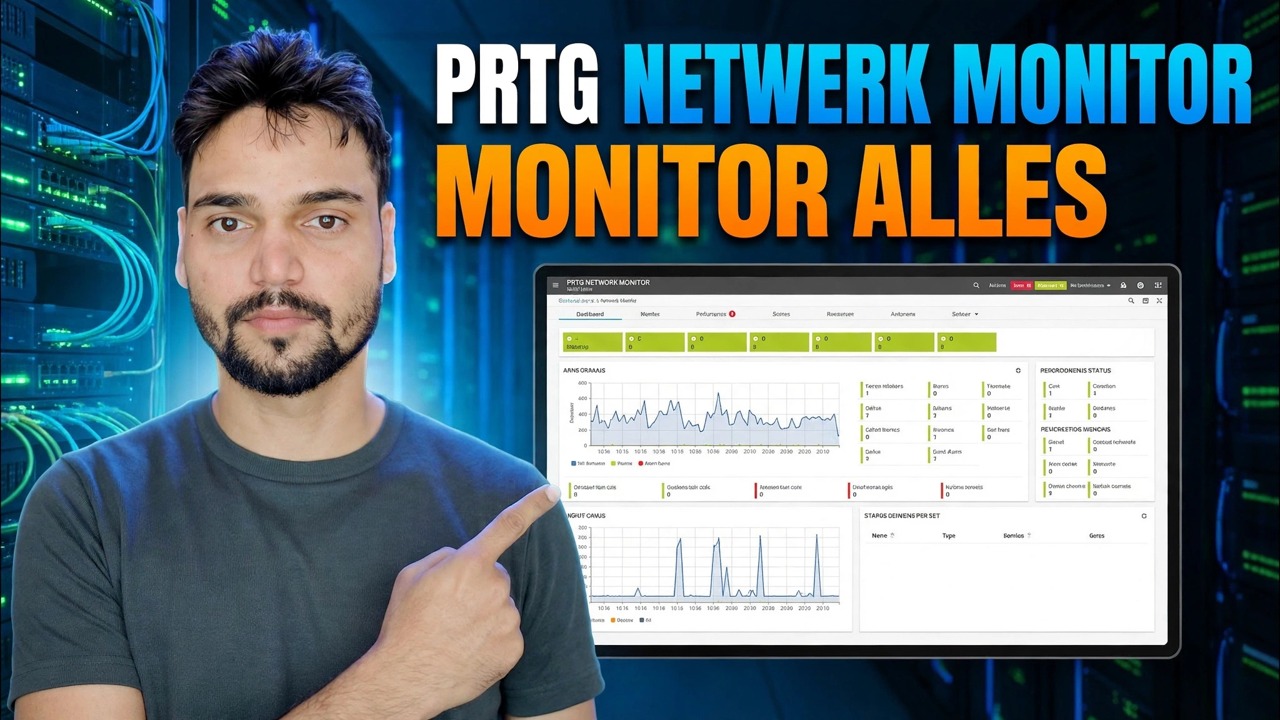
Eén dashboard voor het hele netwerk: technisch Anshu stelt Paessler PRTG in om de CPU-, RAM-, bandbreedte- en firewallstatus te monitoren - installatie, automatische detectie, WMI- en SNMP-sensoren en waarschuwingen, met de eerlijke limieten van de gratis editie met 100 sensoren.
📑Hoofdstukken
- Waarom één dashboard beter is dan handmatig inloggen op elke machine
- Hoe PRTG werkt: kernserver, sondes en sensoren
- PRTG installeren op een Windows-computer
- Automatische ontdekking: elk apparaat in het netwerk vinden
- CPU- en RAM-sensoren met WMI en SNMP
- Bandbreedtesensoren op routers, switches en de firewall
- Firewallstatus, drempels en waarschuwingen
- De eerlijke grenzen van de gratis editie met 100 sensoren
📋 Overzicht en stapsgewijze handleiding
Begrijp eerst het sensormodel
PRTG is opgebouwd uit drie delen: de kernserver (de centrale software waarop u inlogt), sondes die de daadwerkelijke controle uitvoeren, en sensoren - één sensor meet één enkele waarde op één apparaat, bijvoorbeeld de CPU-belasting van één server of het verkeer op één firewallpoort. Alles wordt bekeken vanuit de webinterface van PRTG in uw browser.
Installeer de PRTG Core Server
Download PRTG van de officiële website van Paessler en voer het installatieprogramma uit op een Windows-pc of server. Tijdens de installatie worden de kernserver en een lokale test samen geïnstalleerd. Als het klaar is, wordt PRTG geopend in uw browser. Stel uw beheerderswachtwoord in en noteer het adres van de webinterface, want dit is het dashboard dat u elke dag opent.
Voer automatische detectie uit op uw netwerk
De automatische detectie van PRTG scant uw netwerkbereik en bouwt de apparaatboom voor u op: servers, pc's, switches, de firewall, printers en meer, elk met een eerste set sensoren die PRTG aanbeveelt voor dat apparaattype. Neem daarna de ontdekte lijst door: hernoem apparaten zodat je ze herkent, en verwijder apparaten of sensoren die je echt niet nodig hebt.
CPU- en RAM-sensoren toevoegen (WMI en SNMP)
Voor Windows-servers en pc's leest PRTG de CPU-belasting en het geheugen via WMI-sensoren. Deze hebben Windows-inloggegevens nodig met toestemming op de doelmachine, die u één keer op het apparaat of de groep in PRTG opslaat. Voor switches, firewalls en andere netwerkapparaten worden CPU en geheugen gelezen via SNMP, dat eerst op het apparaat zelf moet worden ingeschakeld.
Bandbreedtesensoren toevoegen
Voeg een SNMP-verkeers-sensor toe aan de router-, switch- of firewall-interface die uw internet- of LAN-verkeer transporteert. PRTG brengt vervolgens het live verkeer in en uit die poort in kaart, zodat u precies kunt zien wanneer de lijn verzadigd is, welke uren het drukst zijn en of een klacht over 'traag internet' echt een bandbreedteprobleem is of iets anders.
Bekijk de firewall en stel waarschuwingen in
Houd de firewall in de gaten met een Ping-sensor plus de SNMP-sensoren (verkeer, CPU), zodat de status ervan zichtbaar is op hetzelfde dashboard als al het andere. Stel vervolgens drempels en meldingen in: bijvoorbeeld CPU boven de 90% gedurende enkele minuten, bandbreedte dichtbij de lijnlimiet of een apparaat dat niet meer reageert. PRTG kan deze waarschuwingen per e-mail verzenden, zodat u over een storing hoort voordat uw gebruikers beginnen te bellen.
Blijf binnen de limieten van de gratis versie
De gratis versie van PRTG bevat 100 sensoren - echt gratis, maar raakt sneller op dan de meeste mensen verwachten vanwege het aantal sensoren vanaf stap 1. Geef die sensoren eerst uit waar ze ertoe doen: de firewall, kernschakelaars en uw belangrijke servers. Pauzeer of verwijder sensoren waar u nooit naar kijkt, en als uw netwerk de 100 sensoren ontgroeit, verhogen de betaalde licenties eenvoudigweg het aantal sensoren. Plan welke apparaten echt in de gaten moeten worden gehouden in plaats van alles blindelings in de gaten te houden.
🏷️Topic Search Variables & Keywords
🎙️ Volledig transcript: tik om uit te vouwen
Stapsgewijze handleiding en oplossingen voor probleemoplossing — PRTG Network Monitor: controleer alles. Demonstratie op het scherm door Technical Anshu.
Stel Paessler PRTG in om de CPU-, RAM-, bandbreedte- en firewallstatus vanaf één dashboard te monitoren. Installatie, automatische detectie, WMI- en SNMP-sensoren, waarschuwingen – plus de eerlijke limieten van de gratis editie met 100 sensoren.
(transcriptie eindigt hier op de bronpagina)
❓ Veelgestelde vragen
Is deze tutorial 100% gratis te volgen?
Ja! Alle handleidingen en methoden die door Technical Anshu worden gedemonstreerd, maken gebruik van gratis, legale en educatieve bronnen.
Kunnen beginners deze handleiding volgen?
Absoluut! Elke stap wordt op het scherm gedemonstreerd met gedetailleerde instructies, zodat iedereen ze gemakkelijk kan volgen.
Waar kan ik vragen stellen als ik vastloop?
Laat een reactie achter op de YouTube-video, en onze community en Technical Anshu helpen je verder.
🚀 Bekijk de volledige tutorial op YouTube
🚀 Bekijk de volledige stapsgewijze video-tutorial op YouTube: https://www.youtube.com/watch?v=aKdsNV_k0wc
Abonneer u op Technische Anshu voor IT-ondersteuning, probleemoplossing voor Windows en serverbeheer.
▶️ Volledige video bekijken