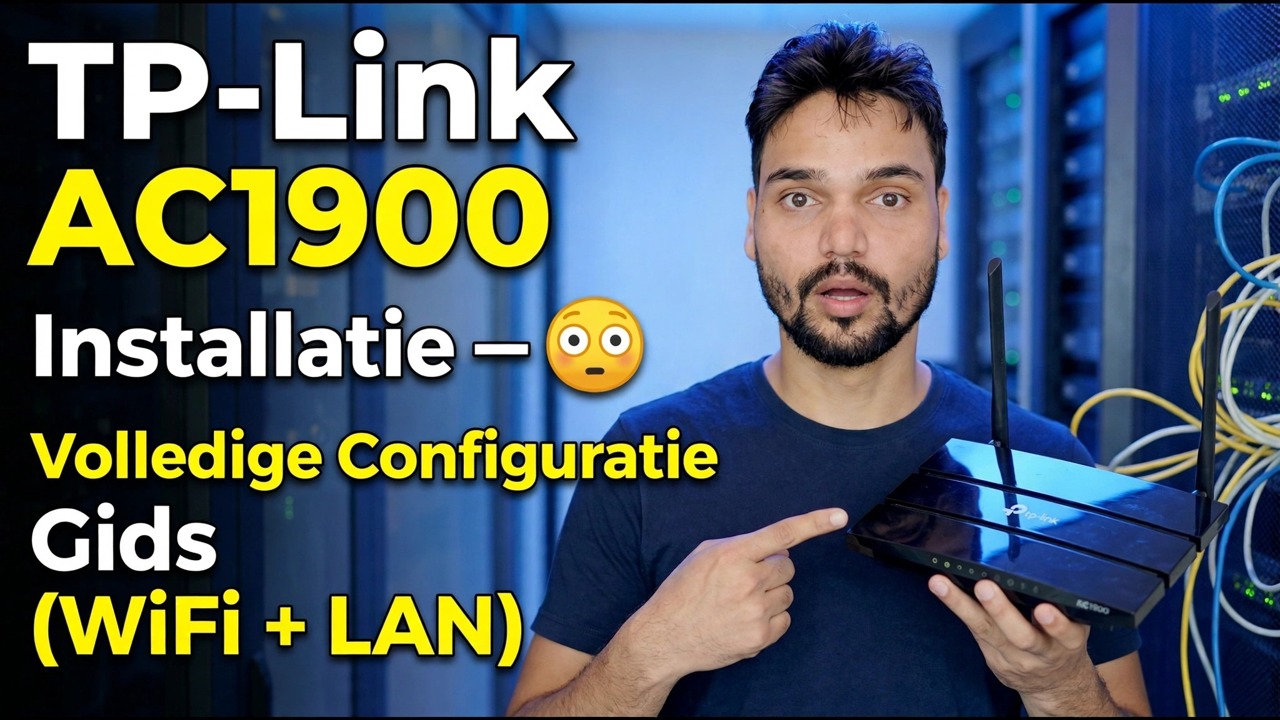
TP-Link AC1900 installatie 😳 Volledige configuratiegids (WiFi + LAN)
Installeer een router uit de AC1900-klasse van TP-Link op de juiste manier: bedrading, eerste login, snelle installatie, internettype, WiFi-namen, DHCP, gastnetwerk en firmware - in de volgorde die herwerk voorkomt.
📑Hoofdstukken
- Wat zit er in de doos en hoe de bedrading verloopt: WAN, LAN en stroom
- Log eerst in op tplinkwifi.net (192.168.0.1) met de standaard beheerdersaanmelding
- Snelle installatie: het type internetverbinding kiezen
- WiFi-installatie: netwerknamen voor 2,4 GHz en 5 GHz en een sterk wachtwoord
- DHCP-server en LAN-instellingen controleren
- Gastnetwerk zodat bezoekers buiten uw hoofd-LAN blijven
- Firmware-update en het standaard beheerderswachtwoord wijzigen
- Laatste herstart en testen op bekabelde en draadloze apparaten
📋 Overzicht en stapsgewijze handleiding
De router uitpakken en op de juiste manier aansluiten
AC1900 is de gecombineerde WiFi-snelheidsklasse van de router: 600 Mbps op de 2,4 GHz-band plus 1.300 Mbps op de 5 GHz-band. Begin met de bedrading, want de meeste "router werkt niet"-gevallen zijn gewoon een kabel in de verkeerde poort. Sluit de voedingsadapter aan en schakel de router in. Neem de internetkabel die uit uw modem of ISP-lijn komt en sluit deze aan op de WAN-/internetpoort (de enkele aparte poort, meestal blauw). Sluit vervolgens uw pc met een netwerkkabel aan op een van de LAN-poorten (meestal geel) of sluit u aan bij de standaard WiFi van de router, waarvan de naam en het wachtwoord op het label onder de router staan vermeld.
Log in op het routerpaneel
Open een browser op de aangesloten pc en ga naar het installatieadres van de router:
__VOLLEDIGCODEBLOCK0__Voer Snelle installatie uit en kies het internettype
Open Snelle installatie vanuit het menu en volg de wizard. Bevestig uw regio en tijdzone en vervolgens de belangrijke keuze: het type internetverbinding. Kies Dynamisch IP als uw ISP automatisch adressen uitdeelt (de meeste kabel- en glasvezelverbindingen). De router pikt alles zelf op. Kies PPPoE als uw ISP u een gebruikersnaam en wachtwoord voor breedband heeft gegeven, en typ deze precies in. Kies alleen Statisch IP als uw ISP u schriftelijk vaste IP-, gateway- en DNS-waarden heeft gegeven. Als de wizard aanbiedt om het MAC-adres van uw pc te klonen en uw verbinding met die pc eerder was vergrendeld, accepteer dit dan; laat het anders afmaken en opslaan.
Stel de WiFi-namen en het wachtwoord in
Stel in de draadloze instellingen de netwerknaam (SSID) in voor de 2,4 GHz-band en de 5 GHz-band. In de video heet het netwerk Office. U kunt één naam voor beide banden behouden of een achtervoegsel toevoegen, zoals Office-5G, zodat u altijd weet op welke band een apparaat zich bevindt. Stel een sterk WiFi-wachtwoord in (een lange mix die u nergens anders opnieuw gebruikt) en houd de beveiligingsmodus op WPA2-PSK / WPA3 zoals aangeboden. Laat het netwerk nooit open of op WEP staan. Sla op en verbind uw apparaten opnieuw met de nieuwe namen.
Controleer DHCP- en LAN-instellingen
Open de DHCP-instellingen en bevestig dat de DHCP-server ingeschakeld is. Dit is wat elke telefoon, pc en printer automatisch zijn IP-adres geeft. Het eigen LAN-adres van de router is 192.168.0.1 en de standaardadrespool deelt adressen erboven uit; voor een huis of een klein kantoor zijn de standaardinstellingen prima zoals ze zijn. Laat het zwembad met rust, tenzij u een specifiek plan voor statische adressen heeft.
Zet het gastnetwerk aan
Schakel het Gastnetwerk in voor bezoekers: een aparte 2,4 GHz (en 5 GHz, als je wilt) WiFi-naam met een eigen wachtwoord. Gasten krijgen internettoegang, maar kunnen uw pc's, gedeelde mappen of printer op het hoofd-LAN niet zien. Dit is het netwerk dat u in een kantoor of winkel moet uitdelen in plaats van uw belangrijkste WiFi-wachtwoord.
Update de firmware en beveilig de beheerdersaanmelding
Ga naar het gebied Systeemwerktuigen → Firmware-upgrade en controleer of er een nieuwere firmware beschikbaar is voor uw exacte model en hardwareversie. Download firmware alleen van de officiële ondersteuningspagina van TP-Link voor uw model, nooit vanaf een willekeurige site, en schakel de router niet uit terwijl deze wordt bijgewerkt. Open tijdens hetzelfde bezoek de wachtwoordinstellingen en wijzig het beheerderswachtwoord van het standaardwachtwoord in een sterk wachtwoord, en noteer het op een veilige plek.
Herstart, maak opnieuw verbinding en test alles
Start de router opnieuw op vanaf het paneel (of schakel hem één keer uit en weer in), zodat elke instelling correct wordt toegepast. Sluit uw apparaten opnieuw aan: bekabelde pc's op de LAN-poorten moeten automatisch een adres krijgen, en telefoons en laptops krijgen de nieuwe WiFi-namen. Open een paar websites op zowel een bekabeld als een draadloos apparaat en controleer of het gastnetwerk internet geeft zonder uw hoofdnetwerk te bereiken.
🏷️Topic Search Variables & Keywords
🎙️ Volledig transcript: tik om uit te vouwen
Stapsgewijze handleiding en oplossingen voor probleemoplossing - TP-Link AC1900 installatie 😳 Volledige configuratiegids (WiFi + LAN). Demonstratie op het scherm door Technical Anshu.
Stel een router uit de AC1900-klasse van TP-Link op de juiste manier in: bedrading, eerste login, snelle installatie, internettype, WiFi-namen, DHCP, gastnetwerk en firmware, in de volgorde die dubbel werk voorkomt.
(transcriptie eindigt hier op de bronpagina)
❓ Veelgestelde vragen
Is deze tutorial 100% gratis te volgen?
Ja! Alle handleidingen en methoden die door Technical Anshu worden gedemonstreerd, maken gebruik van gratis, legale en educatieve bronnen.
Kunnen beginners deze handleiding volgen?
Absoluut! Elke stap wordt op het scherm gedemonstreerd met gedetailleerde instructies, zodat iedereen ze gemakkelijk kan volgen.
Waar kan ik vragen stellen als ik vastloop?
Laat een reactie achter op de YouTube-video, en onze community en Technical Anshu helpen je verder.
🚀 Bekijk de volledige tutorial op YouTube
🚀 Bekijk de volledige stapsgewijze video-tutorial op YouTube: https://www.youtube.com/watch?v=dROqrJISFlo
Abonneer u op Technische Anshu voor IT-ondersteuning, probleemoplossing voor Windows en serverbeheer.
▶️ Bekijk de volledige video