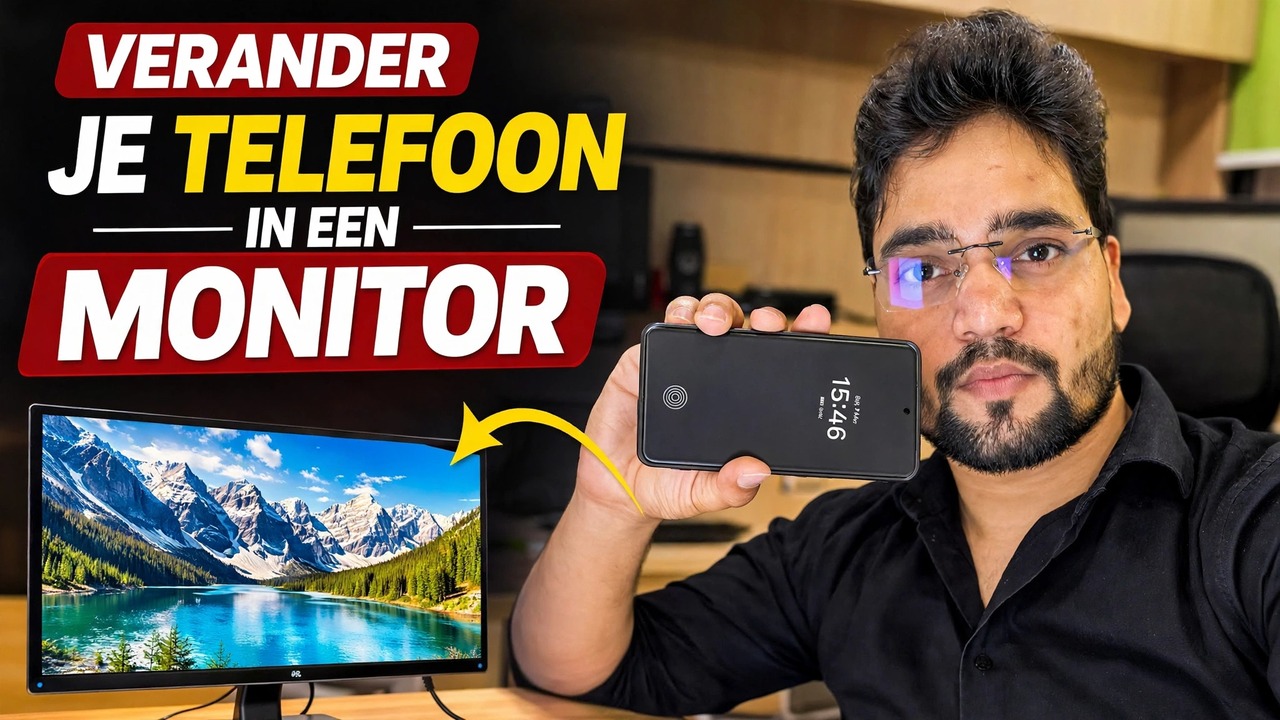
Converteer uw telefoon naar een monitor 🔥 Met behulp van Capture Card
Gebruik je telefoon als monitor met een capture-kaart – de volledige installatie: HDMI-uitgang van de pc, een UVC-capture-kaart, een OTG-adapter en een viewer-app op de telefoon, plus de eerlijke limieten.
📑Hoofdstukken
- Wat deze configuratie doet: uw telefoon geeft alles weer wat uit de HDMI-poort van de pc komt
- Wat je nodig hebt: een HDMI-bron, een UVC-opnamekaart, een OTG-verbinding en een viewer-app
- De keten aansluiten: PC HDMI-uitgang, capture-kaart, OTG-adapter, telefoon
- De viewer-app openen en het pc-scherm op de telefoon bekijken
- Gebruiken waar geen monitor bestaat: BIOS-schermen en headless pc's
- De eerlijke limieten: alleen-lezen weergave, een kleine vertraging, resolutielimieten en batterijverbruik
📋 Overzicht en stapsgewijze handleiding
Begrijp wat de installatie doet
Een telefoon kan een HDMI-signaal niet rechtstreeks ontvangen: de poorten zijn uitgangen en geen ingangen. De truc in deze video is een kleine USB-opnamekaart: deze neemt het HDMI-beeld van de pc en presenteert dit aan de telefoon als een standaard USB-camera (UVC)-feed. De telefoon toont dan eenvoudigweg die "camera" op volledig scherm en uw pc-scherm verschijnt op de telefoon. Er is niets op de pc geïnstalleerd en dezelfde keten werkt met elke HDMI-bron: een laptop, een DVR/NVR, een camera of een console.
Verzamel wat je nodig hebt
Vier dingen: (1) een HDMI-kabel vanaf de pc, (2) een UVC USB-video-opnamekaart - het kleine dongle-type met HDMI-ingang aan de ene kant en USB aan de andere kant, (3) een USB OTG-adapter als de poort van je telefoon niet overeenkomt met de stekker van de opnamekaart, en (4) een USB-cameraviewer-app op de telefoon die een UVC-apparaat kan openen. Je telefoon moet USB OTG en USB-camera's ondersteunen; de meeste moderne Android-telefoons met USB-C doen dat. Sommige telefoons hebben ook een OTG-schakelaar in Instellingen die moet worden ingeschakeld, en op sommige modellen schakelt deze zichzelf uit na een paar minuten inactiviteit.
Verbind alles op volgorde
Sluit de HDMI-kabel aan op de HDMI-uitgang van de pc en het andere uiteinde op de HDMI-ingang van de capture-kaart. Sluit vervolgens de USB-stekker van de capture-kaart aan op de telefoon – indien nodig via de OTG-adapter. De keten is: PC → HDMI-kabel → capture-kaart → OTG-adapter → telefoon. De capture-kaart haalt zijn stroom van de telefoon via USB, dus er is geen aparte voeding nodig voor de kaart zelf.
Open de Viewer-app en bekijk de afbeelding
Open de USB-cameraviewer-app en geef toestemming voor USB/camera wanneer de telefoon daarom vraagt. De app detecteert de capture-kaart als een camera en het pc-scherm verschijnt op de telefoon. Draai de telefoon naar de liggende stand, schakel de app naar volledig scherm en als de app keuzes voor resolutie of framesnelheid biedt, begin dan met de standaardinstelling: een lagere resolutie is vloeiender op budget-opnamekaarten.
Gebruik het waar een monitor ontbreekt
Omdat de telefoon een onbewerkte HDMI-feed weergeeft, werkt deze voordat Windows zelfs maar start: BIOS/UEFI-installatieschermen, opstartmenu's en Windows-installatieschermen verschijnen allemaal. Dat maakt deze opstelling echt nuttig voor een technicus: een headless pc of server controleren waarop geen monitor is aangesloten, werken aan een machine waarvan het beeldscherm is uitgevallen, of ter plekke de uitvoer van een DVR bekijken zonder een monitor mee te nemen.
Houd de telefoon opgeladen tijdens lange sessies
Ken de eerlijke grenzen
Drie eerlijke grenzen voordat u hier dagelijks op vertrouwt. Ten eerste is er een kleine vertraging tussen het pc- en het telefoonbeeld, dus het is prima voor het instellen, installeren en controleren van schermen – niet voor gamen. Ten tweede leveren de meeste budget-opnamekaarten 1080p of minder aan de telefoon, zelfs als ze invoer met een hogere resolutie accepteren, zodat tekst leesbaar is maar niet haarscherp. Ten derde is het, zoals hierboven besproken, alleen bedoeld voor weergave en raakt de batterij leeg. Binnen die grenzen is het een van de goedkoopste manieren om altijd een "monitor" op zak te hebben.
🏷️Topic Search Variables & Keywords
🎙️ Volledig transcript: tik om uit te vouwen
Stapsgewijze handleiding en oplossingen voor probleemoplossing - ZET UW TELEFOON OM IN EEN MONITOR. Demonstratie op het scherm door Technical Anshu. Gebruik uw telefoon als monitor met een capture-kaart - de complete installatie. HDMI uit de pc, UVC-opnamekaart, OTG-adapter en een viewer-app op de telefoon, plus de eerlijke limieten.
(transcriptie eindigt hier op de bronpagina)
❓ Veelgestelde vragen
Is deze tutorial 100% gratis te volgen?
Ja! Alle handleidingen en methoden die door Technical Anshu worden gedemonstreerd, maken gebruik van gratis, legale en educatieve bronnen.
Kunnen beginners deze handleiding volgen?
Absoluut! Elke stap wordt op het scherm gedemonstreerd met gedetailleerde instructies, zodat iedereen ze gemakkelijk kan volgen.
Waar kan ik vragen stellen als ik vastloop?
Laat een reactie achter op de YouTube-video, en onze community en Technical Anshu helpen je verder.
🚀 Bekijk de volledige tutorial op YouTube
🚀 Bekijk de volledige stapsgewijze video-tutorial op YouTube: https://www.youtube.com/watch?v=ibxMnRnshNQ
Abonneer u op Technische Anshu voor IT-ondersteuning, probleemoplossing voor Windows en serverbeheer.
▶️ Volledige video bekijken