Verander Windows 11 in macOS! (Werkt op oude laptops)
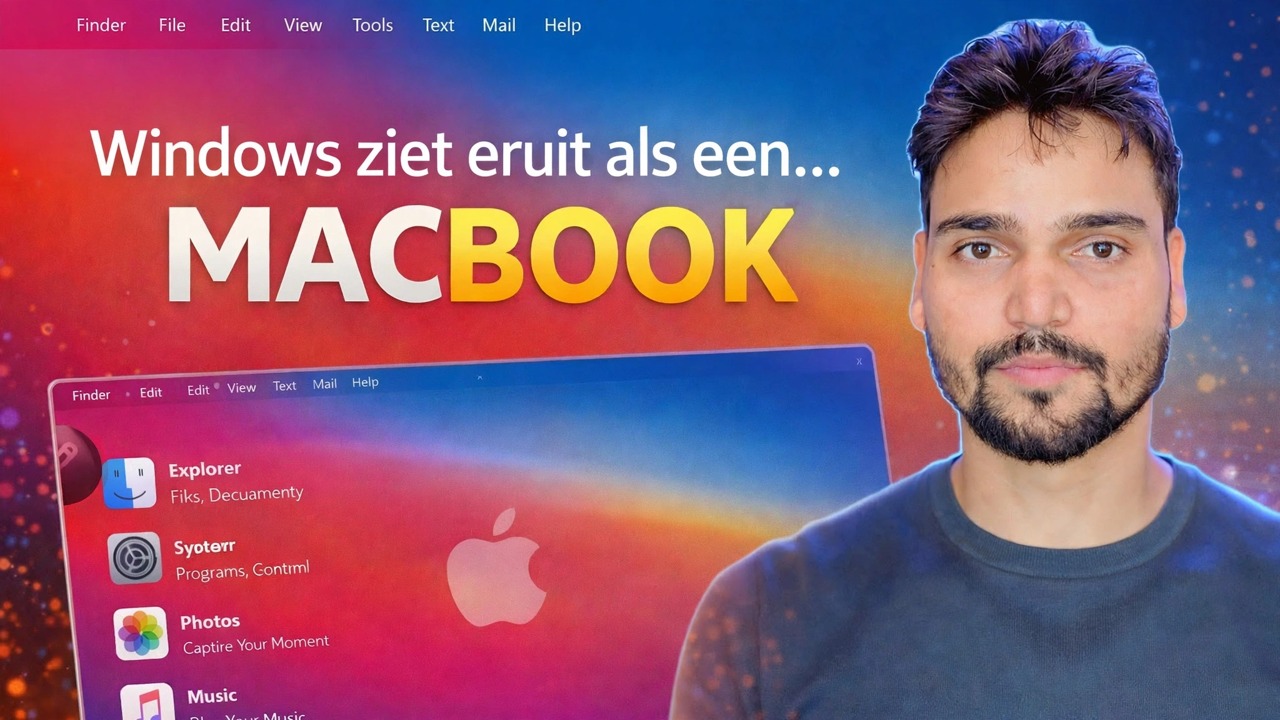
Een dock onderaan, een menubalk bovenaan, afgeronde pictogrammen en een macOS-achtergrond - Windows 11 kan het volledige macOS-kostuum dragen en het werkt zelfs op oude laptops. Dit is de volkomen veilige methode: wat het werkelijk verandert, wat de werkelijke kosten zijn en hoe je elk stukje ervan ongedaan kunt maken.
📑Hoofdstukken
- Eerst de eerlijke waarheid: een macOS-look, niet macOS zelf
- Veiligheid staat voorop: maak vóór alles een systeemherstelpunt
- De gratis ingebouwde laag - macOS-achtergrond, gecentreerde taakbalk en transparantie
- Voeg het dock onderaan en de menubalk bovenaan toe
- macOS-pictogrammen en cursors om het oppervlak te voltooien
- De optionele diepe themalaag - en waarom deze kwetsbaar is
- De werkelijke kosten voor oude laptops, testen en hoe u dit allemaal ongedaan kunt maken
📋 Overzicht en stapsgewijze handleiding
Weet wat deze make-over werkelijk is: een look, niet macOS
Begin met de eerlijke waarheid waarmee de video begint: deze transformatie verandert alleen het uiterlijk van Windows 11. Elke app op je pc is nog steeds een Windows-app met een nieuw pictogram. Bestandsverkenner lijkt misschien op Finder, maar het is Verkenner. Er worden geen Apple-apps uitgevoerd en diensten als Final Cut, iMessage en AirDrop verschijnen niet. Als je het uiterlijk en gevoel van de Mac wilt, is deze methode daarvoor geschikt. Als je Mac-software wilt gebruiken, kan geen enkel thema dat doen; er is een echte Mac voor nodig.
Maak eerst een herstelpunt
De diepe themalaag vervangt of herstelt Windows-systeembestanden. Negenennegentig keer gaat het prima; de honderdste keer zorgt een slechte mix ervoor dat je een bureaublad met een half thema of een inlogprobleem krijgt. Een systeemherstelpunt is uw weg terug met één klik. Open het menu Start, zoek naar Een herstelpunt maken, zorg ervoor dat de beveiliging Aan staat voor de C-schijf en klik op Maken.
Pas de gratis ingebouwde laag toe - geen gereedschap nodig
Begin met wat Windows je al biedt; deze laag alleen al draagt een verrassende hoeveelheid van de illusie in zich. Stel een macOS-achtergrond in. Stel in Instellingen ➔ Personalisatie ➔ Taakbalk de uitlijning van de taakbalk in op Midden als dit nog niet het geval is. Schakel transparantie-effecten in via Instellingen ➔ Personalisatie ➔ Kleuren. Verwijder vervolgens de taakbalkitems die u niet gebruikt (widgets, zoeken, taakweergave) voor een schonere balk. Niets hier kan uw systeem kapot maken, en alles is volledig omkeerbaar vanaf dezelfde schermen.
Voeg het Dock en de bovenste menubalk toe
Het dock is het enige onderdeel dat de look verkoopt: het bevindt zich middenonder op het scherm, toont je vastgezette en actieve apps met grote ronde pictogrammen, en vergroot ze als de muis eroverheen beweegt - het klassieke Mac-gedrag. Een menubalktool voegt een dunne balk helemaal bovenaan het scherm toe met de app-naam, klok en statuspictogrammen. Dit zijn gewone programma's: ze worden geïnstalleerd zoals elke app, worden uitgevoerd bij het opstarten en kunnen op elk moment worden gesloten of verwijderd. Ze wijzigen Windows zelf niet en daarom heeft deze laag een laag risico. De exacte tools zijn degene die in de video worden getoond.
MacOS-pictogrammen en cursors toepassen
Icoonpakketten vervangen het uiterlijk van mappen, schijven en veelgebruikte apps, zodat het bureaublad bij het dock past. Cursorpakketten verwisselen de Windows-aanwijzer voor die in Mac-stijl. Met de achtergrond, het dock, de menubalk, de pictogrammen en de cursors samen is de oppervlaktetransformatie voltooid - en je bevindt je nog steeds in de veilige zone, omdat geen van deze stukken een Windows-systeembestand heeft aangeraakt.
Beslis zorgvuldig over de diepe themalaag
De diepe laag is anders. Volledige visuele stijlen die vensterranden, knoppen en titelbalken opnieuw vormgeven, hebben een themapatcher nodig - een hulpprogramma dat Windows-systeembestanden patcht, zodat niet-ondertekende thema's van derden kunnen worden geladen. Het werkt prima totdat een Windows-update de gepatchte bestanden vervangt, waarna het thema wordt verbroken of half van toepassing is en opnieuw moet worden toegepast. Deze laag is optioneel: veel gebruikers stoppen bij stap 5 en krijgen ongeveer 90 procent van het uiterlijk zonder de kwetsbaarheid.
Test alles - en ken uw ongedaanmakingsroute
Na het thema-ontwerp kunt u vijf minuten testen als een technicus: start de pc opnieuw op, meld u aan en open Instellingen, de Microsoft Store, Verkenner en uw browser. Controleer of het inlogscherm en het vergrendelscherm er ook goed uitzien. Als er iets mis is, is de route voor het ongedaan maken eenvoudig: schakel terug naar het standaard Windows-thema, sluit of verwijder de tools van het dock en de menubalk, en als de diepe laag zich misdraagt, herstel dan het systeem vanaf het herstelpunt dat u in stap 2 hebt gemaakt. Een thema dat u niet ongedaan kunt maken, is een thema dat u niet moet installeren.
🏷️Topic Search Variables & Keywords
🎙️ Volledig transcript: tik om uit te vouwen
Stapsgewijze handleiding en oplossingen voor probleemoplossing - Windows ziet eruit als... MACBOOK. Demonstratie op het scherm door Technical Anshu.
Verander Windows 11 in macOS met een dock, menubalk, pictogrammen en achtergrond. De volledig veilige methode, wat het werkelijk verandert, de werkelijke kosten en hoe je het ongedaan kunt maken.
(transcriptie eindigt hier op de bronpagina)
❓ Veelgestelde vragen
Is deze tutorial 100% gratis te volgen?
Ja! Alle handleidingen en methoden die door Technical Anshu worden gedemonstreerd, maken gebruik van gratis, legale en educatieve bronnen.
Kunnen beginners deze handleiding volgen?
Absoluut! Elke stap wordt op het scherm gedemonstreerd met gedetailleerde instructies, zodat iedereen ze gemakkelijk kan volgen.
Waar kan ik vragen stellen als ik vastloop?
Laat een reactie achter op de YouTube-video, en onze community en Technical Anshu helpen je verder.
🚀 Bekijk de volledige tutorial op YouTube
🚀 Bekijk de volledige stapsgewijze video-tutorial op YouTube: https://www.youtube.com/watch?v=jzc3kvZdGQs
Abonneer u op Technische Anshu voor IT-ondersteuning, probleemoplossing voor Windows en serverbeheer.
▶️ Volledige video bekijken