Rufus 4.14 Nieuwe functies 😳 Opstartgids voor Windows USB!
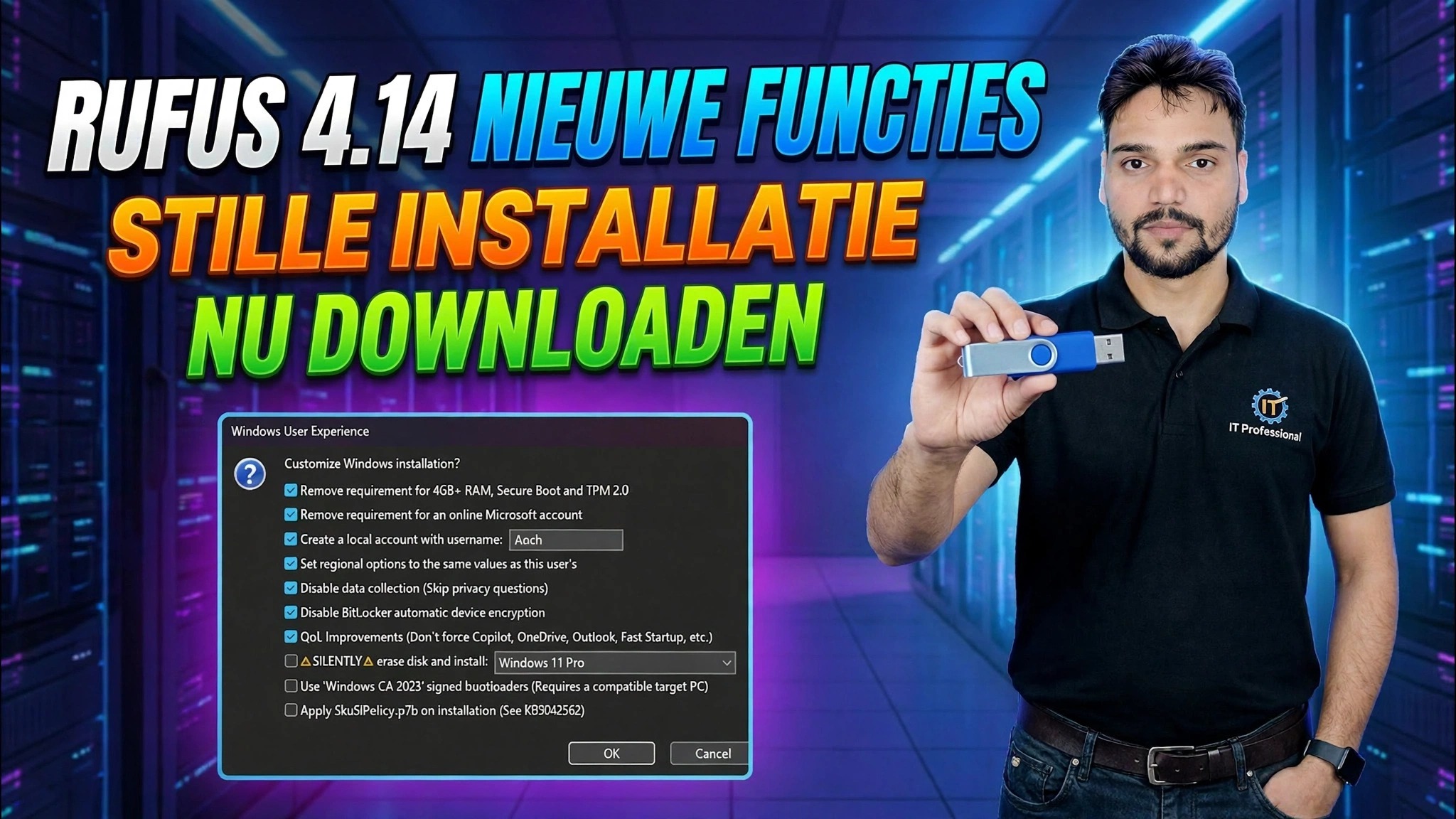
Rufus goed uitgelegd: download het veilig, kies GPT of MBR, begrijp elke optie, inclusief het Windows User Experience-dialoogvenster, en kijk wat er nieuw is in Rufus 4.14: een Quality of Life-optie die Teams, Outlook en Copilot uitschakelt, en een optie voor stille installatie.
📑Hoofdstukken
- Wat is er nieuw in Rufus 4.14: de hoogtepunten in één oogopslag
- Rufus veilig downloaden van de officiële website - geen installatie nodig
- Het USB-station en de Windows ISO-image selecteren
- GPT of MBR — kies het juiste partitieschema voor uw pc
- Het dialoogvenster Windows-gebruikerservaring: alle opties uitgelegd, inclusief de nieuwe opties voor Levenskwaliteit en Stille installatie
- Het schrijven starten en de pc opstarten vanaf de voltooide USB
📋 Overzicht en stapsgewijze handleiding
Download Rufus 4.14 veilig en voer het uit
Download Rufus alleen van de officiële website, rufus.ie. Nooit van een willekeurige downloadportal, omdat gewijzigde kopieën van populaire tools een veelvoorkomende bron van malware zijn. Rufus is een klein draagbaar programma: u hoeft niets te installeren, u voert eenvoudigweg het gedownloade .exe-bestand uit en het wordt direct geopend. Bij de eerste keer opstarten wordt u mogelijk gevraagd of er online op updates kan worden gecontroleerd. Dat is normaal en veilig om toe te staan.
Selecteer het USB-station en de Windows ISO
Sluit een USB-stick aan (8 GB of groter wordt aanbevolen voor een Windows-installatieprogramma) en deze verschijnt automatisch onder Apparaat bovenaan het Rufus-venster. Klik vervolgens op SELECT naast Opstartselectie en kies uw Windows ISO-bestand. Download Windows ISO's alleen van de officiële downloadpagina's van Microsoft. Controleer de apparaatnaam en capaciteit nogmaals voordat u verder gaat, zodat u nooit naar de verkeerde schijf schrijft.
Kies GPT of MBR
Kies onder Partitieschema het schema dat overeenkomt met de pc waarop u Windows gaat installeren. Kies GPT voor moderne pc's die opstarten in de UEFI-modus. Dit is de juiste keuze voor vrijwel elke huidige machine. Kies MBR alleen voor zeer oude pc's die opstarten in de oudere BIOS-modus. De Target-systeemregel wordt automatisch bijgewerkt met uw keuze. Het bestandssysteem en de overige opties kunnen op hun standaardwaarden blijven voor een standaard Windows-installatieprogramma.
Het Windows-gebruikerservaringdialoogvenster — Nieuw in 4.14
Wanneer u op START drukt terwijl een Windows ISO is geselecteerd, opent Rufus het dialoogvenster Windows-gebruikerservaring. Hier past u de installatie aan voordat deze wordt geschreven. In Rufus 4.14 krijgt dit dialoogvenster twee kopopties. Quality of Life schakelt Teams, Outlook, Copilot en andere Microsoft-apps uit die normaal gesproken worden geforceerd bij een nieuwe Windows 11-installatie, zodat het systeem schoner start vanaf de eerste keer opstarten. Stille installatie zorgt ervoor dat de gemaakte media Windows automatisch, zonder enige prompt, installeren op de eerste schijf die wordt gedetecteerd. Dit is handig voor IT-beheerders die veel identieke machines hebben geïnstalleerd. Versie 4.14 voegt ook een optie toe om het bestand SkuSiPolicy.p7b tijdens de installatie naar de ESP te kopiëren (zie Microsoft KB5042562) en voegt tooltips toe waarin elke optie in het dialoogvenster wordt uitgelegd. Het dialoogvenster behoudt ook de bekende aanpassingsopties: een lokaal account aanmaken met de door u gekozen naam, de regionale opties instellen zodat deze overeenkomen met uw pc en de vragen over gegevensverzameling uitschakelen tijdens de installatie.
Start het schrijven en opstarten vanaf de USB
Bevestig uw keuzes voor Windows User Experience en accepteer vervolgens de laatste waarschuwing dat alle gegevens op de USB-drive zullen worden vernietigd. Rufus formatteert de schijf en kopieert de installatiebestanden. De voortgangsbalk wordt gevuld en de status geeft uiteindelijk KLAAR weer. Sluit Rufus, sluit de USB aan op de pc waarop u Windows wilt installeren, open het opstartmenu bij het inschakelen (meestal met F12, F8 of Esc, afhankelijk van het merk) en selecteer het USB-station. Windows Setup begint vanaf daar, of, als u Stille installatie hebt ingeschakeld, gaat het zelfstandig verder, handsfree.
🏷️Topic Search Variables & Keywords
🎙️ Volledig transcript: tik om uit te vouwen
Stapsgewijze handleiding en oplossingen voor probleemoplossing - RUFUS 4.14 NIEUWE FUNCTIES STILLE INSTALLATIE NU DOWNLOADEN. Demonstratie op het scherm door Technical Anshu.... (transcriptie eindigt hier op de bronpagina)
❓ Veelgestelde vragen
Is deze tutorial 100% gratis te volgen?
Ja! Alle handleidingen en methoden die door Technical Anshu worden gedemonstreerd, maken gebruik van gratis, legale en educatieve bronnen.
Kunnen beginners deze handleiding volgen?
Absoluut! Elke stap wordt op het scherm gedemonstreerd met gedetailleerde instructies, zodat iedereen ze gemakkelijk kan volgen.
Waar kan ik vragen stellen als ik vastloop?
Laat een reactie achter op de YouTube-video, en onze community en Technical Anshu helpen je verder.
🚀 Bekijk de volledige tutorial op YouTube
🚀 Bekijk de volledige stapsgewijze video-tutorial op YouTube: https://www.youtube.com/watch?v=s8z68jqVyI0
Abonneer u op Technische Anshu voor IT-ondersteuning, probleemoplossing voor Windows en serverbeheer.
▶️ Volledige video bekijken