Beauti OS 2025 Installasjonsveiledning - Tilpass Windows 11
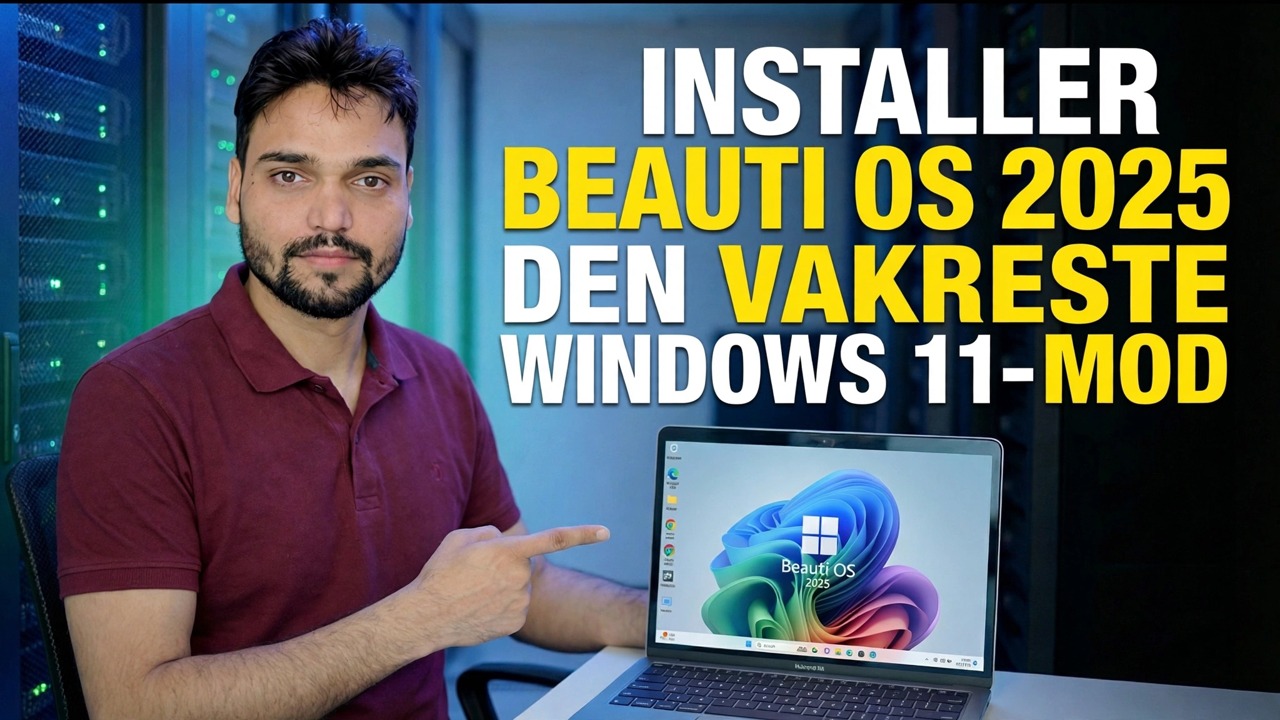
Beauti OS 2025 gir Windows 11 en komplett tilpasset makeover - restylet grensesnitt, innstilt system. Det er også en uoffisiell build laget av en tredjepart, ikke Microsoft. Dette er den fullstendige installasjonen, med ærlige fakta først: ingen Microsoft-støtte, ingen lisens inkludert, og oppdateringer kan bryte den.
📑Kapitler
- Hva Beauti OS 2025 faktisk er – en uoffisiell tilpasset Windows 11-bygg
- Før du installerer - de ikke-omsettelige reglene (reserve-PC, full backup, ekte lisens)
- Last ned ISO-en og lag den oppstartbare USB-en
- Start opp fra USB-en og kjør Windows-oppsettet
- Installer drivere fra den offisielle siden til produsenten av PC-er eller bærbare datamaskiner
- Gjenopprett filene dine, installer appene dine og test alt
- Førstetimessjekker – aktivering, sikkerhet og Windows Update
- Den ærlige dommen – et ekstra-PC-eksperiment, ikke et hoved-PC-system
📋 Oversikt og trinn-for-trinn-veiledning
Vet hva du installerer
Beauti OS 2025 er en tilpasset utgave av Windows 11 utarbeidet av et uavhengig tredjepartsprosjekt - ikke av Microsoft. Bygg som dette lages ved å ta Microsofts Windows 11-installasjonsbilde, restylere grensesnittet (temaer, ikoner, oppsett), justere innstillinger og komponenter, og pakke om resultatet som en ny ISO som installeres som vanlig Windows.
Grunnlaget er ekte Windows 11, så dine vanlige apper og drivere fungerer slik du forventer. Men det ferdige produktet ble satt sammen av en tredjepart, etter deres valg - Microsoft har aldri testet, godkjent eller utgitt det, og Microsoft støtter ikke modifiserte bygg.
Forbered trygt - Reserve-PC, sikkerhetskopiering, ekte lisens
En tilpasset OS-installasjon tørker maskinen den lander på. Behandle det med samme respekt som større operasjoner:
Bruk en reserve- eller test-PC. Aldri din eneste datamaskin, og aldri maskinen jobben, studiene eller banken din er avhengig av.
Sikkerhetskopier alt først - dokumenter, bilder, nettleserdata - til en ekstern stasjon eller skylagring som ikke blir berørt under installasjonen.
Hold en ekte Windows 11 USB klar. Hvis du misliker resultatet, er veien tilbake en ren installasjon av standard Windows fra Microsofts offisielle medier.
Få notert din ekte Windows 11-lisensnøkkel. En tilpasset versjon inkluderer ikke en lisens - du trenger din egen ekte nøkkel for å være riktig aktivert (se trinn 7).
Last ned ISO og lag oppstartbar USB
Last ned Beauti OS ISO bare fra kilden videoen selv navngir (lenken gitt med videoen). Tilpassede Windows ISO-er er et yndet gjemmested for skadelig programvare – en kopi som er lastet opp på nytt av fremmede er et spill, og en kontrollsum viser bare at en fil samsvarer med det som lastet opp, ikke at den er ren.
Lag en oppstartbar USB fra ISO - et verktøy som Rufus eller Ventoy gjør dette.
Start opp fra USB og kjør oppsettet
Start mål-PCen fra USB - åpne oppstartsmenyen ved oppstart (vanligvis F12, F8 eller Esc, avhengig av merke) og velg USB-stasjonen.
Velg stasjonen eller partisjonen du vil installere på. Dette sletter den fullstendig - dobbeltsjekk at du valgte den riktige. Følg deretter de kjente oppsettskjermene: region, tastatur, konto og personvernvalg, nøyaktig som vist i videoen.
Installer drivere fra produsentens offisielle nettsted
På skrivebordet installerer du hovedkortet, grafikk- og nettverksdriverne fra PC- eller bærbar PC-produsentens offisielle nettsted. Tilpassede bygg har ikke alltid de riktige driverne for akkurat din maskinvare, så ta dem fra produsenten – ikke fra driveroppdateringsverktøy eller tilfeldige nedlastingssider.
Gjenopprett filene dine og test alt
Installer appene dine og gjenopprett filene dine fra sikkerhetskopien. Bruk deretter en dag på å teste alt du stoler på – lyd, Wi-Fi, utskrift, Bluetooth – før du stoler på maskinen. En tilpasset konstruksjon kan se perfekt ut på skrivebordet og fortsatt skjule en ødelagt driver eller en manglende komponent under.
Første time-sjekker - aktivering, sikkerhet, oppdateringer
Før du setter deg inn, kjør disse tre raske bekreftelsene:
1. Aktiveringsstatus - åpne ledeteksten og kjør:
slmgr.vbs /xprDen forteller deg tydelig om Windows anser seg selv som aktivert. En tilpasset versjon inkluderer ingen lisens - aktivering krever din egen ekte Windows 11-nøkkel. En bygg som kommer "forhåndsaktivert" av fremmede bruker uautoriserte aktiveringsmetoder, som er et rødt flagg for byggets sikkerhet så vel som dens lovlighet.
2. Sikkerhetsstatus - åpne Windows Security og bekreft at et antivirus er tilstede og slått på. Noen modifiserte bygg i naturen svekker eller fjerner beskyttelse - hvis din ikke har noen, betrakt det som et alvorlig advarselstegn, ikke en funksjon.
3. Oppdater status - kjør Windows Update én gang og legg merke til hva som skjer. På tilpassede bygg er oppdateringer den skjøre delen: de kan mislykkes eller gjenopprette komponenter som ble fjernet. Lær det på dag én, ikke måned seks.
🏷️Emnesøkvariabler og nøkkelord
🎙️ Full transkripsjon – trykk for å utvide
__TOK_36__
__TOK_37__
__TOK_38__
❓ Ofte stilte spørsmål
Er denne opplæringen 100 % gratis å følge?
__TOK_39__
Kan nybegynnere følge denne veiledningen?
__TOK_40__
Hvor kan jeg stille spørsmål hvis jeg står fast?
__TOK_41__