Ingen PC? 😳 Lag oppstartbar USB ved hjelp av telefon (nødfiks!)
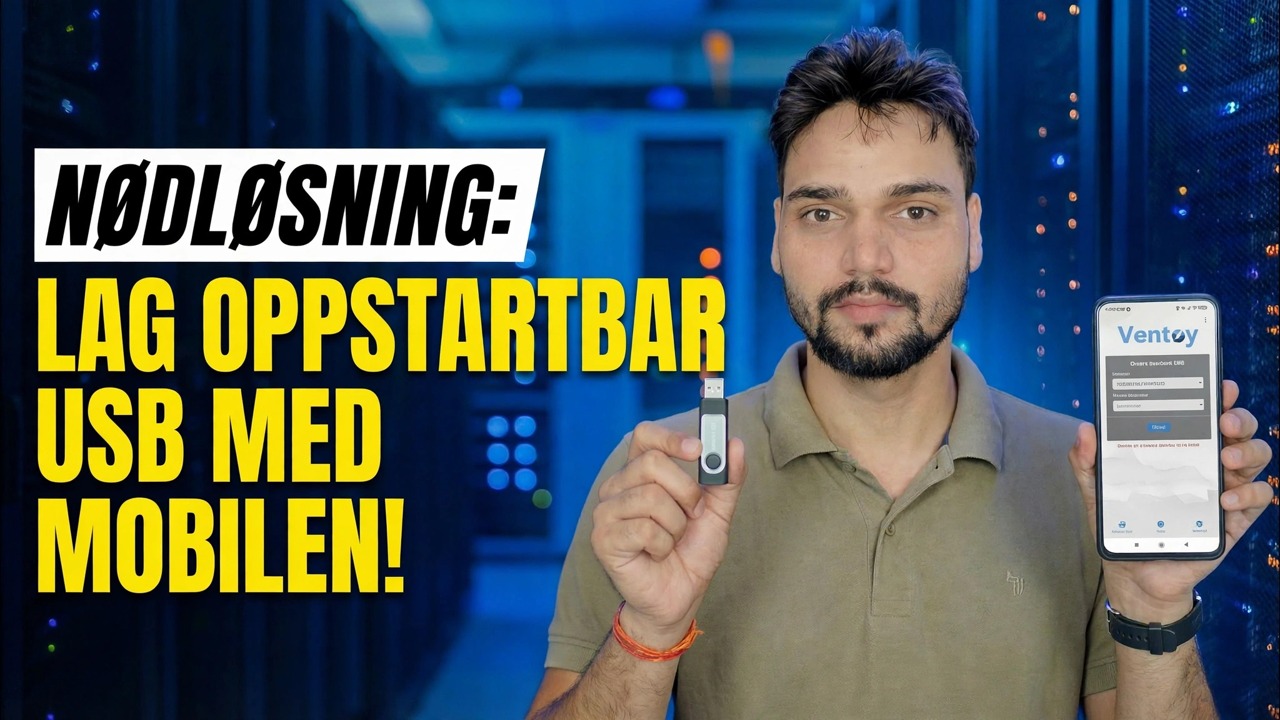
PC-en din er død og det er ingen andre datamaskin noe sted. Med en Android-telefon, en OTG-adapter og en USB-pendrive kan du fortsatt bygge en oppstartbar USB - last ned ISO på telefonen, skriv den til stasjonen og start opp den døde PC-en fra den.
📑Kapitler
- Når denne nødmetoden hjelper – PC-en er død, ingen andre datamaskin noe sted
- Dette trenger du – Android-telefon, OTG-adapter, pendrive og ISO-filen
- Last ned ISO på telefonen fra den offisielle kilden
- Installer EtchDroid – den gratis ISO-til-USB-skriverappen
- Koble til pendrive via OTG og skriv bildet
- Start opp den døde PC-en fra USB-en
- De ærlige grensene – Windows ISO-fangsten og alternativene dine
📋 Oversikt og trinn-for-trinn-veiledning
Samle det du trenger
Du trenger fire ting: en Android-telefon som støtter USB OTG (de fleste moderne telefoner gjør det), en OTG-adapter som matcher telefonens port (USB-C eller mikro-USB), en USB-pendrive på 8 GB eller større, og nok ledig plass på telefonen for ISO-filen – flere GB. Hold telefonen ladet eller tilkoblet, fordi nedlasting og skriving tar tid og batteri.
Last ned ISO på telefonen
Last ned ISO rett til telefonen, kun fra den offisielle kilden. Microsofts Windows-nedlastingsside tilbyr ISO-filen direkte når den åpnes i en telefonleser, og Linux- eller redningsbilder kommer fra produsentens eget offisielle nettsted. La nedlastingen fullføres – en halvt nedlastet ISO vil ikke starte opp.
Installer EtchDroid, Free Writer-appen
EtchDroid er den gratis, åpen kildekode-appen laget for akkurat denne jobben: den skriver et ISO-bilde til en USB-stasjon fra en Android-telefon, og den trenger ingen rot. Installer den fra Google Play Store (kilden er også på GitHub) – og ingen andre steder.
Koble til Pendrive gjennom OTG-adapteren
Koble pendrive til OTG-adapteren og adapteren til telefonen. Telefonen skal oppdage USB-stasjonen. EtchDroid fungerer med USB-flash-stasjoner og USB SD-kortadaptere; USB-harddisker, SSD-er og huber støttes ikke, så bruk en vanlig pennstasjon.
Hvis stasjonen aldri vises, sjekk at OTG er slått på (noen telefoner har en OTG-bryter i Innstillinger) og prøv en annen adapter – en defekt adapter er den vanligste årsaken til at dette trinnet mislykkes.
Skriv bildet til Pendrive
Åpne EtchDroid og trykk på Skriv råbilde eller ISO. Velg ISO-filen du lastet ned, og velg deretter den tilkoblede USB-stasjonen. Sjekk skjermbildet Klar til å skrive, bekreft sletteadvarselen og start skrivingen – fremdriften vises i varslingsområdet.
Ikke koble fra noe mens den skriver. Når skrivingen er ferdig, vent et øyeblikk og løs deretter ut stasjonen på en sikker måte før du fjerner den, slik at de siste dataene blir tømt helt til pendrive.
Start opp den døde PC-en fra USB-en
Sett inn pennstasjonen i den døde PC-en og slå den på. Åpne oppstartsmenyen - vanligvis F12, F8 eller Esc avhengig av merke - eller gå inn i BIOS/UEFI-oppsettet og sett USB først. Velg USB-stasjonen (velg dens UEFI-oppføring når en vises).
Installasjons- eller redningsmiljøet lastes inn fra pendrive, og herfra fortsetter reparasjonen eller installasjonen nøyaktig som den ville gjort med en USB laget på en datamaskin.
Kjenn grensene – Windows ISO Catch
Hva er denne nødmetoden virkelig bra for: Linux-installasjonsprogrammer og andre oppstartbare bilder laget for rå USB-skriving – nok til å få en død PC inn i et arbeidsmiljø, gjenopprette filene dine eller starte en reparasjon. Hvis du spesifikt trenger en Windows Setup USB og telefonen skriver ikke starter opp, er de pålitelige rutene å låne en hvilken som helst fungerende PC i noen minutter og bruke Microsofts Media Creation Tool eller Rufus, eller å skrive et redningsbilde som støtter denne metoden i stedet.
🏷️Topic Search Variables & Keywords
🎙️ Full transkripsjon – trykk for å utvide
Trinn-for-trinn feilsøkingsveiledning og løsninger - NØDRETTING: GJENNOMFØRBAR USB MED TELEFON!. Demonstrasjon på skjermen av Technical Anshu....
PC død og ingen andre datamaskin noe sted? Lag en oppstartbar USB fra Android-telefonen din med en OTG-adapter – skaff deg ISO, skriv den på en sikker måte, og start opp den døde PC-en. Den komplette nødmetoden.
(transkripsjon slutter her på kildesiden)
❓ Ofte stilte spørsmål
Er denne opplæringen 100 % gratis å følge?
Ja! Alle veiledninger og metoder demonstrert av Technical Anshu bruker gratis, juridiske og pedagogiske ressurser.
Kan nybegynnere følge denne veiledningen?
Absolutt! Hvert trinn er demonstrert på skjermen med detaljerte instruksjoner slik at alle enkelt kan følge med.
Hvor kan jeg stille spørsmål hvis jeg står fast?
Legg igjen en kommentar direkte på YouTube-videoen, så hjelper fellesskapet vårt og Technical Anshu deg.
🚀 Se hele veiledningen på YouTube
🚀 Se hele trinn-for-trinn-videoopplæringen på YouTube: https://www.youtube.com/watch?v=71dzeq5728s
Abonner på Technical Anshu for IT-støtte, Windows-feilsøking og serveradministrasjon.
▶️ Se hele videoen