Bulk PDF-logg på ett klikk 😳 DSC digital signatur-triks!
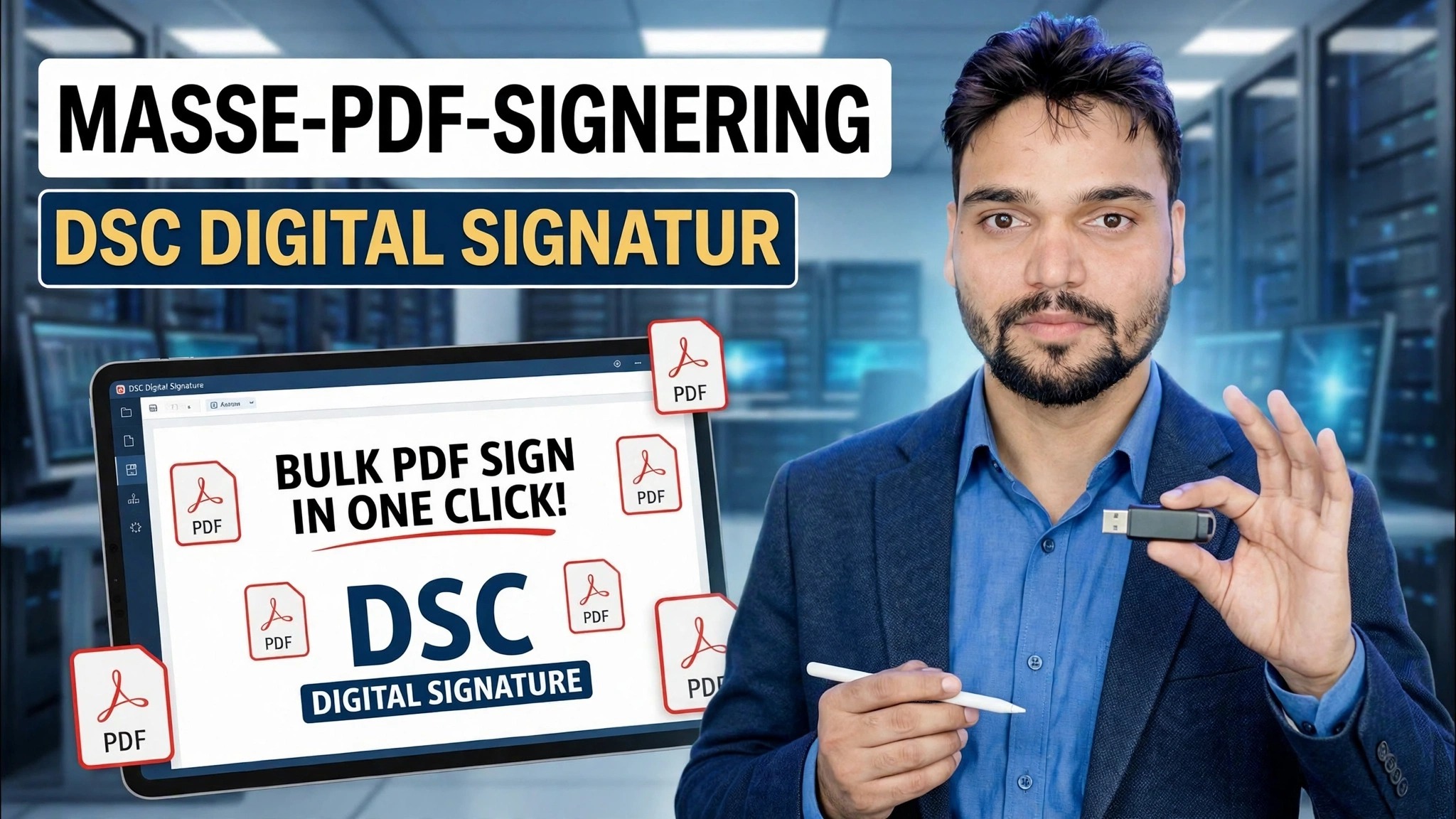
Slutt å åpne PDF-filer én etter én. Med et DSC USB-token og en bulksigner klargjør du to mapper, velger sertifikatet ditt, skriver inn PIN-koden én gang – og hundrevis av anbuds- og kontor-PDF-er kommer ut signert i en enkelt kjøring.
📑Kapitler
- Hvorfor massesignering – å signere PDF-er én etter én spiser opp timer med anbud og kontortid
- Det du trenger – DSC USB-tokenet, tilkoblet og klart
- Forbered mappene – usignerte PDF-er i én mappe, signerte PDF-er fra en annen
- Velg sertifikatet og angi signaturposisjonen én gang
- Én PIN-kode, ett klikk – hele mappen logges på én gang
- Valider de signerte filene før du sender dem hvor som helst
📋 Oversikt og trinn-for-trinn-veiledning
Gjør DSC USB-token klar
Ditt Digital Signature Certificate (DSC) lever på et USB-token, så koble tokenet til PC-en før du starter. Sørg for at tokenets driver og verktøy – levert av sertifiseringsbyrået – er installert, slik at Windows og signeringsprogramvaren faktisk kan se sertifikatet. Hvis tokenet ikke er satt inn, vil sertifikatet rett og slett ikke vises når det er på tide å velge det i signeringstrinnet.
Forbered de to mappene
Samle hver PDF du vil logge på i én inndatamappe, og lag en annen, separat mappe der de signerte kopiene vil bli lagret. I videoen er de to mappene:
C:\PDFs-To-Sign
C:\PDFs-SignedC:\PDFs-Signed og originalene forblir urørt i C:\PDFs-To-Sign.Last inn PDF-filene i Bulk Signer
Åpne bulksigneringsverktøyet og pek det på inndatamappen C:\PDFs-To-Sign - den plukker opp hver PDF-fil i den mappen - og sett utdatamappen (destinasjonsmappen) til C:\PDFs-Signed. Dette mappe-inn, mappe-ut-oppsettet er akkurat det som gjør jobben til en ett-klikks batch i stedet for å åpne hver fil for hånd.
Velg sertifikatet og angi signaturen én gang
Velg DSC-sertifikatet ditt fra listen – det leses fra USB-tokenet som er plugget inn. Sett deretter signaturutseendet og dens plassering på siden én gang, for eksempel på stedet på den første siden der signaturen hører hjemme. Anbuds- og kontordokumenter i en batch deler samme layout, så denne ene innstillingen brukes identisk for hver fil – du gjentar den ikke per PDF.
Skriv inn PIN-koden én gang og signer hele partiet
Skriv inn PIN-koden for DSC-token én gang og start signeringen. Verktøyet arbeider nå gjennom mappen på egen hånd, signerer hver PDF etter hverandre og lagrer de signerte kopiene i C:\PDFs-Signed. Ingen gjentakelse av PIN-koden, ingen gjenvalg av sertifikatet, ingen åpning av filer én etter én – det eneste klikk er hele trikset med denne videoen.
Valider de signerte PDF-ene
Før du sender noe ut, åpne noen av de signerte PDF-ene fra C:\PDFs-Signed og sjekk signaturen: i PDF-leserens signaturpanel bør du se underskriverens navn, dato og klokkeslett for signering og signaturen vist som gyldig. Bare last opp filene til anbudsportalen eller send dem til ditt kontor når du har validert at signaturen er riktig brukt.
🏷️Topic Search Variables & Keywords
🎙️ Full transkripsjon – trykk for å utvide
Trinn-for-trinn feilsøkingsveiledning og løsninger - BULK PDF SIGN DSC DIGITAL SIGNATUR. Demonstrasjon på skjermen av Technical Anshu....
(transkripsjon slutter her på kildesiden)
❓ Ofte stilte spørsmål
Er denne opplæringen 100 % gratis å følge?
Ja! Alle veiledninger og metoder demonstrert av Technical Anshu bruker gratis, juridiske og pedagogiske ressurser.
Kan nybegynnere følge denne veiledningen?
Absolutt! Hvert trinn er demonstrert på skjermen med detaljerte instruksjoner slik at alle enkelt kan følge med.
Hvor kan jeg stille spørsmål hvis jeg står fast?
Legg igjen en kommentar direkte på YouTube-videoen, så hjelper fellesskapet vårt og Technical Anshu deg.
🚀 Se hele veiledningen på YouTube
🚀 Se hele trinn-for-trinn-videoopplæringen på YouTube: https://www.youtube.com/watch?v=BSFEB84xUWs
Abonner på Technical Anshu for IT-støtte, Windows-feilsøking og serveradministrasjon.
▶️ Se hele videoen