Viktige nettverksferdigheter! 🌐 Full ruteroppsettveiledning ⚠️ WAN + LAN + WiFi
Et komplett ruteroppsett fra bunnen av – koble til WAN, velg PPPoE eller Dynamic IP, still inn LAN- og DHCP-rekkevidden, navngi WiFi-båndene dine og lås sikkerhetsinnstillingene. En nybegynnervennlig gjennomgang for hjemme- og småkontorrutere.
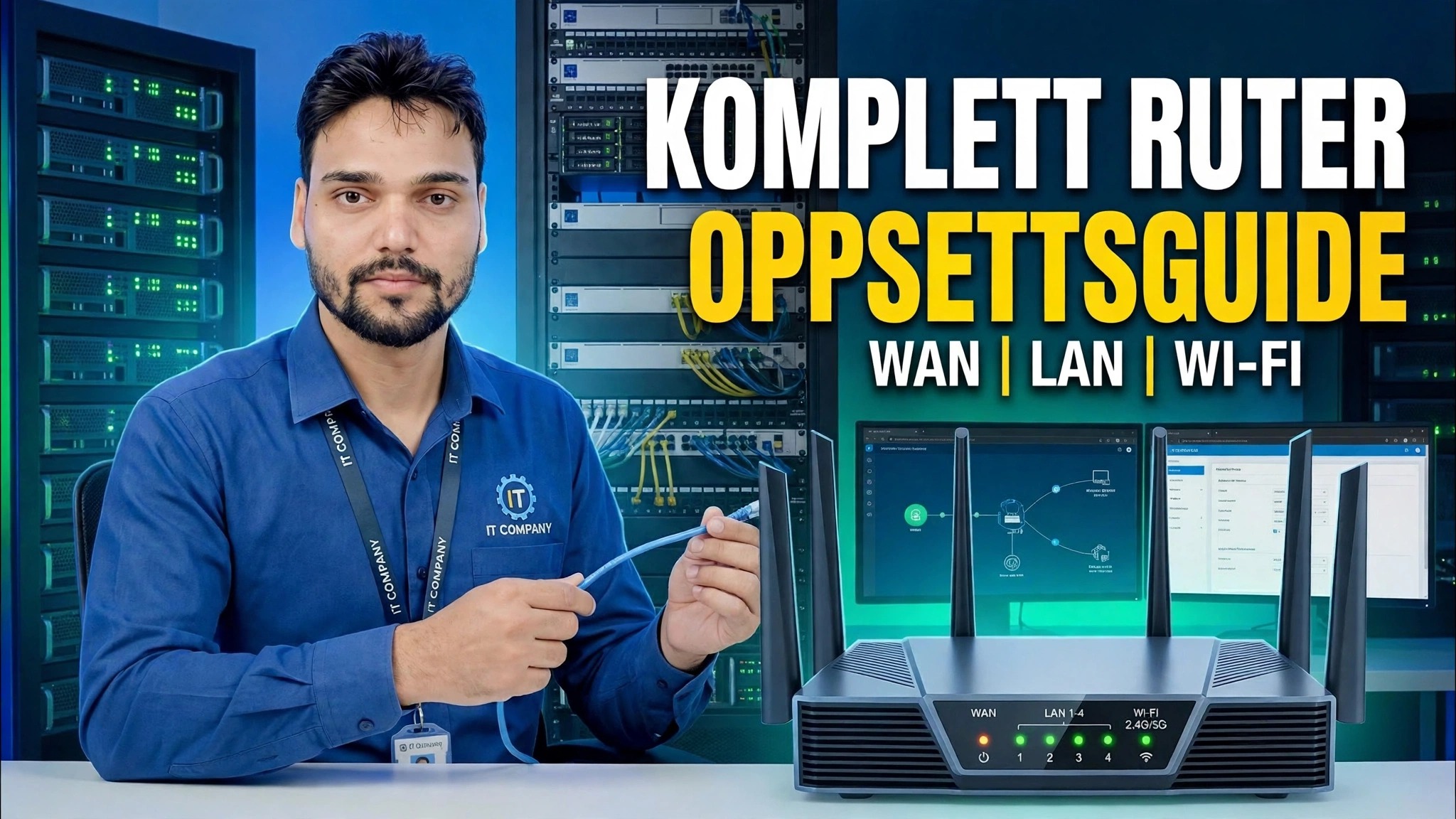
📑Kapitler
- Koble til WAN-kabelen og slå på ruteren
- Logge på administrasjonspanelet på 192.168.0.1 eller 192.168.1.1
- WAN-oppsett – velge PPPoE eller Dynamic IP for internettforbindelsen
- Angi ruterens LAN-adresse
- Angi DHCP-området — 192.168.0.100 til 192.168.0.199
- Gi navn til WiFi-båndene og angi WiFi-passord
- Låse sikkerhetsinnstillingene, lagre og starte på nytt
📋 Oversikt og trinn-for-trinn-veiledning
Koble til WAN-kabelen og slå på
Start med kablene. Koble internettlinjen som kommer fra Internett-leverandøren – eller kabelen som kommer fra modemet eller ONT – til ruterens WAN-port (den er vanligvis en annen farge enn LAN-portene og merket med WAN eller Internett). Koble til strømadapteren og slå på ruteren, og gi det et minutt eller to til å starte opp helt før du går videre.
Logg på ruterens administrasjonspanel
Koble din PC eller bærbare PC til ruteren - enten med en LAN-kabel til en av LAN-portene, eller til ruterens standard WiFi-nettverk. Åpne en nettleser og skriv inn ruterens admin-adresse i adressefeltet: 192.168.0.1 eller 192.168.1.1. Hvis den ene ikke åpnes, prøv den andre. Logg på med standard brukernavn og passord.
Angi WAN-tilkoblingen – PPPoE eller Dynamic IP
I administrasjonspanelet åpner du WAN / Internett-innstillingene og velger tilkoblingstypen Internett-leverandøren din bruker. Hvis Internett-leverandøren din ga deg et brukernavn og passord for tilkoblingen, velg PPPoE og skriv inn disse opplysningene nøyaktig som angitt. Hvis Internett-leverandøren din tildeler alt automatisk, velg Dynamisk IP (DHCP) – ruteren henter internettadressen på egen hånd. Lagre, og ruteren skal koble til internett.
Angi LAN-adressen
Deretter åpner du LAN-innstillingene. Dette er ruterens egen adresse på ditt lokale nettverk — den samme adressen du brukte til å logge på, 192.168.0.1 eller 192.168.1.1. For et vanlig hjemme- eller lite kontoroppsett beholder du denne standarden; hver enhet på nettverket ditt vil bruke denne adressen som sin gateway for å nå internett.
Angi DHCP-området
I DHCP-innstillingene må du kontrollere at DHCP-serveren er aktivert og angi adresseutvalget den deler ut til enhetene dine. I dette oppsettet er området 192.168.0.100 til 192.168.0.199 — hundre adresser, mer enn nok for et hjem eller et lite kontor, samtidig som de lave adressene holdes fri for selve ruteren og alle enheter du vil fikse manuelt.
Nevn WiFi-båndene dine og angi passord
Åpne Trådløs / WiFi-innstillingene. Gi WiFi-nettverkene deres navn (SSID) – ett for 2,4 GHz-båndet og ett for 5 GHz-båndet, slik at du kan skille dem fra hverandre når du kobler til. Angi et sterkt passord for hvert bånd: langt, og ikke noe du kan gjette som telefonnummeret ditt. Enheter vil bli med i disse nettverkene og motta automatisk en adresse fra DHCP-området du anga i forrige trinn.
Lås sikkerhetsinnstillingene og lagre
Avslutt med å låse alt. Sett WiFi-sikkerhetsmodus til WPA2 eller WPA3 (la aldri nettverket åpent), og endre ruterens standard administratorpassord til ditt eget – standarden som er trykt på klistremerket er kjent for alle som har sett samme rutermodell. Lagre innstillingene og la ruteren starte på nytt hvis den spør. Koble enhetene dine til de nye WiFi-navnene, åpne et hvilket som helst nettsted og bekreft at internett fungerer fra ende til annen.
🏷️Topic Search Variables & Keywords
🎙️ Full transkripsjon – trykk for å utvide
Trinn-for-trinn feilsøkingsveiledning og løsninger - FULLSTENDIG OPPSETTINGSGUIDE WAN | LAN | WI-FI. Demonstrasjon på skjermen av Technical Anshu.
(transkripsjon slutter her på kildesiden)
❓ Ofte stilte spørsmål
Er denne opplæringen 100 % gratis å følge?
Ja! Alle veiledninger og metoder demonstrert av Technical Anshu bruker gratis, juridiske og pedagogiske ressurser.
Kan nybegynnere følge denne veiledningen?
Absolutt! Hvert trinn er demonstrert på skjermen med detaljerte instruksjoner slik at alle enkelt kan følge med.
Hvor kan jeg stille spørsmål hvis jeg står fast?
Legg igjen en kommentar direkte på YouTube-videoen, så hjelper fellesskapet vårt og Technical Anshu deg.
🚀 Se hele veiledningen på YouTube
🚀 Se hele trinn-for-trinn-videoopplæringen på YouTube: https://www.youtube.com/watch?v=IW2Dw2-Z_Xg
Abonner på Technical Anshu for IT-støtte, Windows-feilsøking og serveradministrasjon.
▶️ Se hele videoen