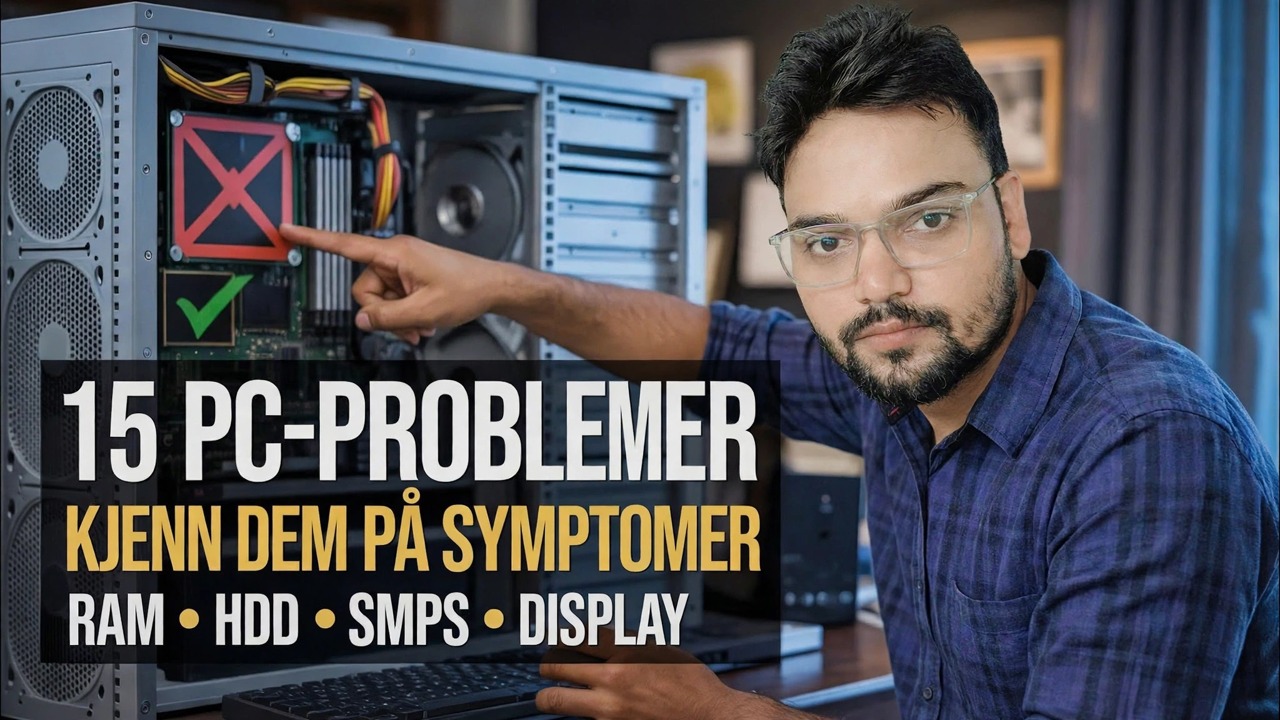
15 datamaskinproblemer du kan identifisere bare ved å se symptomer 🔥 IT-veiledning
En god tekniker navngir den defekte delen før han åpner et enkelt verktøy - bare ved å se og høre symptomene. Dette er symptom-til-årsak-kartet: lyder, lukter, skjermfeil, nedleggelser, krasj og oppstartsfeil, og den ene testen som beviser hver årsak.
📑Kapitler
- Teknikerens vane – identifiser problemet ut fra symptomene først, og bevis det deretter med én test
- Det du hører – en klikkende stasjon, pipekoder ved oppstart og vifter som aldri bremser ned
- Det du lukter – den brennende lukten som betyr stopp akkurat nå
- Strømsymptomer — en PC som ikke gjør noe med strømknappen
- Skjermfeil – ingen signal, linjer, blokkeringer og flimmer
- Plutselige avstengninger mens PC-en jobber hardt
- Kræsj — blå skjermer med stoppkoder og tilfeldige frysinger uten feil i det hele tatt
- Oppstartsfeil – start looper på nytt og "Ingen oppstartbar enhet funnet"
- Performance ledetråder – alt tregt med disken festet til 100 %
- Små ledetråder som fortsatt navngir delen – feil dato og klokkeslett, og USB-enheter som stadig kobles fra
📋 Oversikt og trinn-for-trinn-veiledning
Symptom: Gjentatt klikk- eller malende støy
Mest sannsynlig årsak: en mekanisk harddisk er i ferd med å dø — det berømte "dødsklikket". Lese-/skrivehodet tilbakestilles stadig fordi det ikke lenger kan lese tallerkenen, og hver tilbakestilling er ett klikk. En SSD har ingen bevegelige deler, så denne lyden peker alltid på en HDD (eller, sjeldnere, et vifteblad som berører en kabel – sjekk det først fordi det er gratis å fikse).
Testen som beviser det: åpne CrystalDiskInfo og les stasjonens SMART-helse. "Forsiktig" eller "Dårlig" med omfordelte eller ventende sektorer bekrefter at stasjonen feiler.
Symptom: Pipkoder ved oppstart, ingen visning
Mest sannsynlig årsak: hovedkortets selvtest (POST) mislykkes før skjermen i det hele tatt kan starte, og pipene er feilrapporten. På de fleste brett peker gjentatte pip eller ett langt og to/tre korte pip mot RAM - en pinne som er løs, skitten i sporet eller død. Pip-mønstre varierer mellom BIOS-produsenter, så match mønsteret mot den brettprodusentens bord.
Testen som beviser det: sett inn RAM-en på nytt, og test deretter med én pinne om gangen i det første sporet. PC-en som starter opp på en pinne og ikke den andre navngir den defekte pinnen; en full MemTest86-kjøring bekrefter det.
Symptom: Brennende eller kjemisk lukt fra dekselet
Mest sannsynlig årsak: noe elektrisk brenner — vanligvis strømforsyningen, eller en hoven/lekkasje kondensator på hovedkortet som endelig har gitt opp. En skarp, kjemisk, "varm elektronikk" lukt er aldri normalt og fikser seg aldri.
Testen som beviser det: med PC-en av og koblet fra, åpne dekselet og se. Bultede eller lekkende sylinderkondensatorer på hovedkortet, eller en lukt som er sterkest ved PSU-ens viftegrill, forteller deg hvilken del det er. En kjent-god erstatning PSU bekrefter PSU-siden.
Symptom: Ingenting skjer med strømknappen
Mest sannsynlig årsak: ingen strøm når kortet – en død PSU, en utløst stikkontakt eller dårlig strømkabel, PSUens egen bryter slått av, eller dekselets frontpanelstrømkontakt løs på hovedkortpinnene. Total stillhet uten viftetrekk og uten lys er et strømforsyningsproblem, ikke et Windows-problem.
Testen som beviser det: jobb fra veggen og innover – kjent-god stikkontakt og kabel, PSU-bryter på, frontpanelkontakt satt på nytt – bytt deretter inn en kjent-god PSU. Hvis PC-en starter på ekstra PSU, er den originale forsyningen død.
Symptom: PC-en kjører, skjermen sier "Intet signal"
Sannsynlig årsak: PC-en er på, men det produseres eller leveres ikke noe bilde – en løs eller defekt skjermkabel, skjermen på feil inngang, et grafikkort som ikke er på plass, eller RAM som svikter POST lydløst på kort uten høyttaler.
Testen som beviser det: endre én ting om gangen — en annen kabel og inngang, deretter hovedkortets egen skjermutgang (integrert grafikk) hvis CPU-en har en, og sett inn RAM-en på nytt. Et bilde på integrert grafikk med kortet fjernet navngir grafikkortet; ingen bilder peker tilbake på RAM eller tavle.
Symptom: Linjer, blokker eller flimring på skjermen
Mest sannsynlig årsak: grafikkortet svikter — fargede linjer, sjakkblokker og tilfeldige artefakter er den klassiske signaturen til døende GPU-minne (VRAM). En skadet kabel eller en defekt skjerm kan etterligne den, så de må utelukkes først.
Testen som beviser det: koble til en annen skjerm med en annen kabel. Artefakter som følger PC-en er grafikkortet; artefakter som blir med skjermen er skjermen. Hvis linjene allerede er synlige på BIOS/oppstartsskjermen, før Windows og driverne lastes inn, er det garantert maskinvare.
Symptom: PC-en slår seg av under tungt arbeid
Mest sannsynlig årsak: varme eller strøm. Under et spill eller en gjengivelse trekker CPU og GPU mest strøm og lager mest mulig varme – så en PC som dør bare under belastning blir vanligvis overopphetet (støvtilstoppet kjøler, tørket termisk pasta) og beskytter seg selv, eller PSU kan ikke lenger levere det belastningen krever.
Testen som beviser det: se temperaturer med et verktøy som HWMonitor mens belastningen kjører. Temperaturer som klatrer til grensen rett før avstengningen viser overoppheting; kjølige temperaturer med et øyeblikkelig strømbrudd ved PSU-en.
Symptom: Blå skjermer med stoppkoder
Mest sannsynlig årsak: Windows i seg selv er vanligvis bra – en blå skjerm (BSOD) er oftest en dårlig driver, feil RAM eller en sviktende disk som tvinger systemet til å stoppe. Stoppkoden på den blå skjermen og krasjhistorikken er beviset; aldri gjett fra den blå skjermens farge alene.
Testen som beviser det: åpen pålitelighetsmonitor — den viser hver krasj dag for dag med stoppkodene og hva som endret seg rett før krasjene startet. Kjør den fra Kjør-dialogen (Win + R):
perfmon /relCrashes that begin right after a driver update name that driver; random codes on a clean system send you to MemTest86 for the RAM and SMART for the disk.
Symptom: Tilfeldig fryser uten feilmelding
Mest sannsynlig årsak: de stille feilene — borderline RAM som bare svikter noen ganger, en disk med økende dårlige sektorer, eller varme som er høy, men ennå ikke høy nok til å utløse en nedleggelse. Fordi det ikke er noen feil, trenger dette symptomet testene, ikke øynene.
Testen som beviser det: kjør de tre sjekkene i rekkefølge - MemTest86 for RAM (flere fulle pass), CrystalDiskInfo SMART for disken og en temperatursjekk under belastning. En av de tre tilstår nesten alltid; Event Viewers systemlogg fylles ut når hver frysing skjedde.
Symptom: Starter på nytt i en sløyfe før Windows lastes inn
Mest sannsynlig årsak: Windows starter, treffer den samme feilen og starter på nytt - oftest en ødelagt systemfil eller en Windows-oppdatering som gikk galt, med sviktende RAM og en døende oppstartsstasjon bak på listen.
Testen som beviser det: avbryt sløyfen for å nå Windows-gjenopprettingsmiljøet og prøv sikkermodus, deretter systemgjenoppretting til et punkt før problemet startet. En PC som er stabil i sikkermodus peker på programvare eller en driver; en sløyfe som skjer selv før Windows begynner å laste inn punkter på maskinvare.
Symptom: "Ingen oppstartbar enhet funnet" ved start
Mest sannsynlig årsak: PC-en finner ikke en stasjon å starte opp fra — oppstartsrekkefølgen har endret seg, kabelen til oppstartsstasjonen er løs, stasjonen er død, eller Windows-oppstartslasteren på den er skadet.
The test that proves it: enter the BIOS/UEFI setup and look at the drive list. Hvis stasjonen ikke er oppført i det hele tatt, er det et problem med tilkobling eller død stasjon. If it is listed but still will not boot, check the boot order first — and only then suspect the bootloader.
Symptom: Everything Suddenly Slow, Disk at 100%
Mest sannsynlig årsak: lagringen er flaskehalsen. I Task Manager er ledetråden diskbruk festet til 100 % mens responstiden er enorm - på en mekanisk HDD betyr dette mønsteret at stasjonen sliter eller svikter; even a healthy HDD shows this when Windows has outgrown it.
Testen som beviser det: sjekk stasjonens SMART-helse i CrystalDiskInfo. En "Caution/Bad"-stasjon blir erstattet (og dataene kopieres først); en sunn, men treg HDD blir erstattet av en SSD, som er den største enkelthastighetsoppgraderingen en gammel PC kan få.
Symptom: Feil dato og klokkeslett etter hver nedleggelse
Mest sannsynlig årsak: det lille myntbatteriet på hovedkortet (en CR2032) er dødt. Det batteriet holder klokken og BIOS-innstillingene i live mens PC-en er koblet fra; når den dør, tilbakestilles klokken – vanligvis til kortets produksjonsdato – hver gang strømnettet fjernes.
Testen som beviser det: still inn riktig tid, slå av, koble fra PC-en i noen minutter, start den og gå inn i BIOS. Hvis klokken er tilbakestilt igjen, bytt ut batteriet – det er en to-minutters, rimelig løsning, og BIOS-innstillingene du endret må stilles inn igjen etterpå.
Symptom: Fans plutselig høyt hele tiden
Mest sannsynlig årsak: kjølesystemet mister. Vifter går fort fordi temperaturene er høye: en kjøleribbe tilstoppet med støv, termisk pasta som har tørket ut etter år, eller en vifte hvis lager svikter (som gir en skrangle- eller slipekant til støyen).
Testen som beviser det: sjekk temperaturene. Varmt under jevnt lett arbeid betyr å rengjøre kjøleribben og viftene og bytte ut den termiske pastaen; Normale temperaturer med en høy vifte betyr at selve viften er døende og blir skiftet ut.
Symptom: USB Devices Keep Disconnecting
Mest sannsynlig årsak: ett ledd i kjeden er svak – en skadet port (portene på frontpanelet og den tynne interne kabelen deres svikter først), en slitt enhetskabel, Windows-strømstyring som setter porten i dvale, eller på eldre maskiner en PSU hvis 5V-utgang falmer.
Testen som beviser det: flytt den samme enheten til en bakre hovedkortport med en annen kabel. Hvis den er stabil der, er feilen den originale porten eller kabelen, ikke enheten; Hvis hver port oppfører seg dårlig med hver enhet, se på drivere, USB-strøminnstillinger og til slutt PSU.
🏷️Topic Search Variables & Keywords
🎙️ Full transkripsjon – trykk for å utvide
Trinn-for-trinn feilsøkingsveiledning og løsninger - 15 PC-PROBLEMER IDENTIFISERE ETTER SYMPTOMER. Demonstrasjon på skjermen av Technical Anshu.
Lær å identifisere datamaskinproblemer bare ved å se og høre symptomene. Et tekniker symptom-til-årsak-kart som dekker lyder, lukter, skjermfeil, nedleggelser, krasj og oppstartsfeil – og den ene testen som beviser hver årsak.
(transkripsjon slutter her på kildesiden)
❓ Ofte stilte spørsmål
Er denne opplæringen 100 % gratis å følge?
Ja! Alle veiledninger og metoder demonstrert av Technical Anshu bruker gratis, juridiske og pedagogiske ressurser.
Kan nybegynnere følge denne veiledningen?
Absolutt! Hvert trinn er demonstrert på skjermen med detaljerte instruksjoner slik at alle enkelt kan følge med.
Hvor kan jeg stille spørsmål hvis jeg står fast?
Legg igjen en kommentar direkte på YouTube-videoen, så hjelper fellesskapet vårt og Technical Anshu deg.
🚀 Se hele veiledningen på YouTube
🚀 Se hele trinn-for-trinn-videoopplæringen på YouTube: https://www.youtube.com/watch?v=K_LIuwJuhBc
Abonner på Technical Anshu for IT-støtte, Windows-feilsøking og serveradministrasjon.
▶️ Se hele videoen