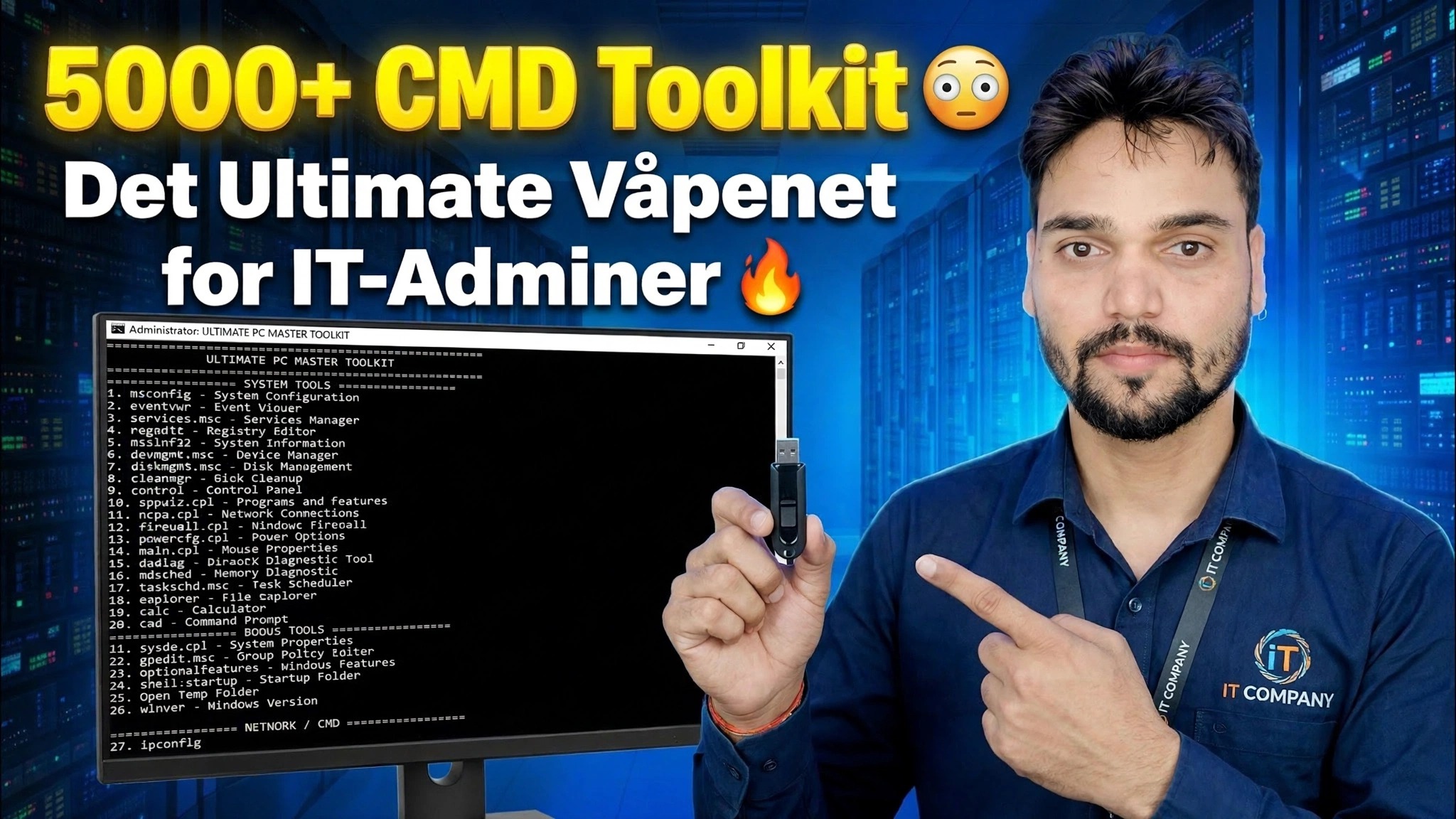
5000+ CMD Toolkit 😳 Det ultimate våpenet for IT-administratorer 🔥
Ett kommandoprompt-vindu, tusenvis av kommandoer som er klare til bruk: Teknisk Anshu presenterer CMD-verktøysettet han bygde for IT-administratorer – reparer Windows-systemfiler, gjenoppbygg et ødelagt nettverk, sjekk disker, tilbakestill oppdateringer og hent systemdetaljer, uten å installere et eneste fikseprogram.
📑Kapitler
- 5000+ CMD Toolkit – hva det er, og hvilke versjoner er gratis eller betalt
- Åpner kommandoprompt som administrator – verktøysettet kjører forhøyet
- Reparerer ødelagte Windows-systemfiler med DISM og SFC
- Tilbakestille et ødelagt nettverk med ipconfig og netsh
- Sjekker harddisken for feil med CHKDSK
- Få systeminformasjon på én linje – rapport, serienummer, Wi-Fi-profiler
- Administrere brukere, tjenester og nedleggelsestidtakeren
📋 Oversikt og trinn-for-trinn-veiledning
Kjenn verktøysettet og dets versjoner
CMD Toolkit er Technical Anshus egen samling av 5000+ klare til bruk kommandoprompt-kommandoer, gruppert etter jobb – systemreparasjon, nettverksreparasjoner, disksjekker, brukeradministrasjon og systeminformasjon – slik at en IT-administrator eller supportingeniør kan fikse en Windows-PC fra ett vindu i stedet for å lete gjennom menyer eller installere tredjeparts "PC-fikser"-programvare.
Versjonene fungerer slik: V1, V2 og V3 er helt gratis - alle tre er i én nedlastingslenke. V4 ble aldri utgitt (sekvensen er V1, V2, V3, V5, V6). V5 og V6 koster ₹239 – du betaler med Paytm på Anshus WhatsApp-nummer som vises på kanalen og videoene hans, og han sender deg nedlastingslenken etter betaling.
Åpne ledetekst som administrator
Nesten hver reparasjonskommando i verktøysettet trenger administratorrettigheter. Høyreklikk Start-knappen og velg Terminal (Admin) eller Ledetekst (Admin), og godkjenn UAC-ledeteksten. Vindutittelen skal si "Administrator".
Reparer Windows-systemfiler — DISM og SFC
Når Windows oppfører seg merkelig – apper krasjer, funksjoner mangler, merkelige feilmeldinger – er korrupte systemfiler en vanlig årsak. Verktøysettet reparerer dem med to innebygde verktøy, i denne rekkefølgen: først reparerer DISM selve Windows-bildet (det laster ned rene erstatningskomponenter, så hold PC-en online), så skanner og reparerer SFC selve systemfilene ved å bruke det bildet.
DISM /Online /Cleanup-Image /RestoreHealth
sfc /scannow
La begge kommandoene fullføres helt, og start deretter PC-en på nytt.
Tilbakestill et ødelagt nettverk — ipconfig og netsh
"Wi-Fi tilkoblet, men ikke internett" er den vanligste klagen på ethvert kontor. Før du berører ruteren, oppdater PC-ens nettverk fra CMD: slipp den gjeldende IP-adressen, forny den, tøm DNS-bufferen, og tilbakestill deretter Winsock-katalogen og TCP/IP-stakken.
ipconfig /release
ipconfig /renew
ipconfig /flushdns
netsh winsock reset
netsh int ip reset
Start PC-en på nytt etter de to netsh-tilbakestillingene, slik at den gjenoppbygde nettverksstabelen lastes rent.
Sjekk harddisken - CHKDSK
En treg, frysende PC eller filer som nekter å åpne kan peke på filsystemfeil eller dårlige sektorer. CHKDSK er den innebygde diskdoktoren: kjør den raske nettskanningen først, deretter reparasjonspasset hvis feil dukker opp; dyppasset ser også etter dårlige sektorer og prøver å gjenopprette lesbare data.
chkdsk C: /scan
chkdsk C: /f
chkdsk C: /r/f-passet på systemstasjonen kan ikke kjøre mens Windows bruker det – det vil be om å planlegge kontrollen ved neste omstart; trykk Y og start på nytt.
Få systeminformasjon på én linje
Teknikere trenger hele tiden detaljer som Windows skjuler dypt inne i Innstillinger. Verktøysettet svarer på én linje hver: systeminfo skriver ut hele rapporten (Windows-versjon, installasjonsdato, RAM, siste oppstartstid), wmic-linjen returnerer serienummeret til den bærbare datamaskinen eller PC-en som trengs for garanti- og drivernedlastinger, netsh wlan show-profiler viser alle Wi-Fi-nettverk denne PC-en har koblet seg til, og /gateway>, og DNS- og MAC-adressen til hver adapter.
systeminfo
wmic bios get serialnumber
netsh wlan show profiles
ipconfig /allAdministrer brukere, tjenester og nedleggelsestidtakeren
Verktøysettet dekker også daglig administrasjonsarbeid som normalt tar mange klikk: opprett en lokal brukerkonto og gjør den til en administrator, start Windows Update-tjenesten på nytt (en del av å fikse fastlåste oppdateringer), og slå av PC-en på en tidtaker - 3600 sekunder er én time, og den andre avslutningskommandoen kansellerer en ventende timer. Erstatt eksempelnavnet og passordet med ditt eget.
net user Ravi MyPass123 /add
net localgroup administrators Ravi /add
net stop wuauserv
net start wuauserv
shutdown /s /t 3600
shutdown /a
Dette er bare høydepunktene - hele videoen går gjennom hele verktøysettet kommando for kommando, med live demonstrasjoner av hva hver enkelt gjør på skjermen.
🏷️Emnesøkvariabler og nøkkelord
🎙️ Full transkripsjon – trykk for å utvide
__TOK_30__
__TOK_31__
❓ Ofte stilte spørsmål
Er denne opplæringen 100 % gratis å følge?
__TOK_32__
Kan nybegynnere følge denne veiledningen?
__TOK_33__
Hvor kan jeg stille spørsmål hvis jeg står fast?
__TOK_34__