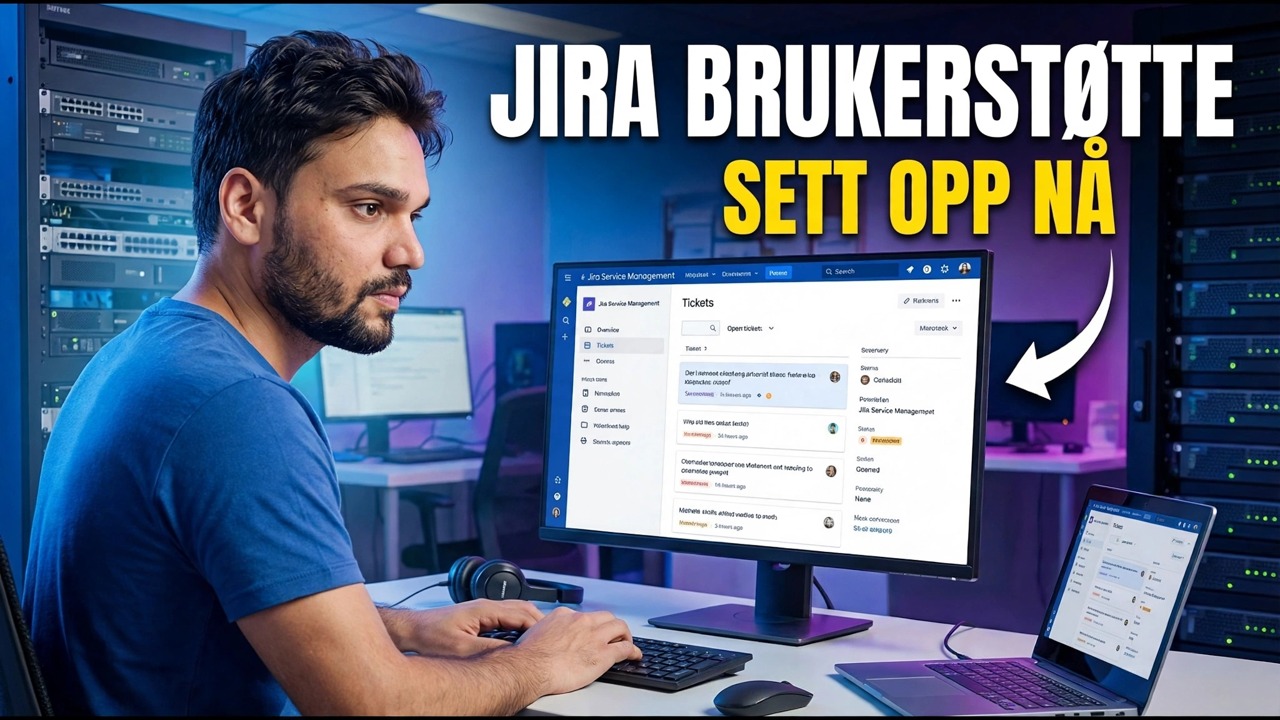
Hvordan sette opp Jira Helpdesk - trinn-for-trinn-veiledning
Sett opp en Jira Service Management helpdesk fra null – lag serviceprosjektet, form kundeportalen, legg til forespørselstyper, inviter agenter, bygg køer, slå på enkle SLAer og koble til e-post, i riktig rekkefølge.
📑Kapitler
- Opprett Atlassian-nettstedet og start på gratisplanen
- Opprett tjenesteprosjektet fra en mal
- Utform kundeportalen før du inviterer noen
- Opprett forespørselstyper i brukerens ord
- Inviter agenter og hold rollene rene
- Bygg de tre første køene
- Slå på enkle SLAer med en ekte kalender
- Koble til e-post slik at billetter også kommer fra innboksen
- Test som en kunde før du annonserer det
📋 Oversikt og trinn-for-trinn-veiledning
Opprett Atlassian-nettstedet og start på gratisplanen
Du trenger ikke en server, en database eller et installasjonsprogram. En Jira helpdesk starter som et skynettsted: registrer deg hos Atlassian og lag nettstedet ditt – adressen ser slik ut:
yourcompany.atlassian.netLegg til Jira Service Management på nettstedet og start på gratisplanen. Hold deg gratis mens du bygger – hvert trinn i denne veiledningen fungerer på gratisplanen, og du kan oppgradere senere uten å gjenoppbygge noe.
Opprett tjenesteprosjektet fra en mal
I Jira, lag et nytt prosjekt og velg en serviceadministrasjonsmal – malen for IT-servicedesk-stilen er den riktige startformen for en intern helpdesk. Gi den en kort nøkkel (for eksempel IT), fordi nøkkelen blir en del av hvert billettnummer brukerne vil oppgi hos deg, som IT-142.
Et ærlig valg vises her: bedriftsstyrte prosjekter deler ordninger og innstillinger på tvers av prosjekter og drives av Jira-administratorer; teamstyrte prosjekter er enklere og eies av prosjektteamet. For en første helpdesk med ett team fungerer begge – bare vet at innstillingsskjermbildene er litt forskjellige mellom de to.
Form portalen før noe annet
Portalen – Atlassian kaller den kombinerte visningen hjelpesenteret – er den eneste skjermen de fleste av brukerne dine noen gang vil se, så sett den opp før du inviterer noen. Skriv en velkomstmelding på én linje som sier hva denne pulten håndterer. Angi hvem som kan sende forespørsler: for en intern pult, kun personer i organisasjonen din; for kundestøtte kan du åpne den bredere senere. Legg til en kunngjøring bare når du har noe virkelig å kunngjøre, for eksempel et vedlikeholdsvindu.
Opprett forespørselstyper i brukerens ord
Forespørselstyper er det kunden klikker på. arbeidselementtypene bak dem er din interne virksomhet. Start med en håndfull som dekker det virkelige liv: Rapporter et problem (noe fungerte før og stoppet), Be om tilgang (et system, mappe, VPN eller applikasjon), Be om ny maskinvare (med et kort skjema for hva og hvorfor), og Still et spørsmål (den ærlige oppsamlingsadressen).
Hver forespørselstype får et lite skjema. Spør bare hva en agent virkelig trenger for å starte arbeidet - hvert ekstra felt koster deg fullførte billetter, fordi folk forlater lange skjemaer og ringer deg i stedet. Du kan legge til forespørselstyper senere i løpet av minutter; du kan ikke enkelt avlære et dårlig førsteinntrykk.
Inviter agenter og hold rollene rene
Legg nå til personene som skal jobbe med billettene. I Jira Service Management er det to svært forskjellige typer brukere. Agenter jobber i kø, svarer kunder og lukker billetter – det er agenter som teller og tar betalt for. Kunder reiser forespørsler og følger sine egne billetter – kunder er gratis og ubegrenset.
Bygg de tre første køene
Køer er hvordan agenter ser arbeid. En kø er ganske enkelt et lagret filter med kolonner, sortert slik teamet godtar å jobbe. Bygg tre på dag én: Alle åpne – alt er ikke ferdig, eldst først, så ingenting råtner stille. Utildelt – nytt verk ingen eier ennå; denne køen skal gå tilbake til null daglig. Venter på kunde – billetter blokkeres ved svar, så de slutter å forurense den aktive listen din.
Køer drives av Jiras søkespråk, men du trenger ikke å lære det i dag – køredigeringsprogrammet bygger filteret mens du velger statuser og tilordnede. Legg til en haste- eller VIP-kø senere bare hvis teamet ber om det.
Slå på enkle SLAer med en ekte kalender
En SLA i Jira er en tidtaker på billetten – hovedsakelig tid til første respons og tid til løsning. Hold den første versjonen nesten pinlig enkel. Sett mål etter prioritet: for eksempel får høyeste prioritet førstegangssvar på 1 time og fast mål på 4 timer, mens normalt arbeid får svar samme arbeidsdag. Legg ved en kalender som samsvarer med din reelle arbeidstid, så en billett som er hevet fredag kveld ikke vises som misligholdt mandag morgen. Start tidtakerne på billettoppretting og stopp oppløsningen på løst status.
Koble til e-post så billettene kommer fra innboksen også
Mange brukere vil aldri besøke en portal, og det er greit. Slå på prosjektets e-postkanal: hvert tjenesteprosjekt får sin egen e-postadresse, og alt som sendes til det blir en billett med avsender som kunde. Du kan også koble til din egen støttepostkasse (en Google- eller Microsoft-postboks som brukerne dine allerede kjenner) slik at den kjente adressen fortsetter å fungere. Svar fra agenter sendes tilbake som e-post, og kundesvar lander på samme billett.
Test som en kunde før du annonserer
Før kontoret hører om denne kundestøtten, bryt den selv. Åpne portalen i et privat nettleservindu, oppsøk én forespørsel av hver type, og sjekk at skjemaene gir mening for en ikke-IT-person. Send én e-post til prosjektadressen og bekreft at det blir en billett. Arbeid begge billettene som en agent – tildel, svar, løs – og se SLA-klokkene og kundens syn på hvert trinn.
Fiks de to eller tre grove kantene du finner, og kunngjør deretter portallenken med én setning om hva den erstatter. Det er hele oppsettet – alt annet, som automatisering, rapporter og kunnskapsbaseartikler, er en forbedring på toppen av et skrivebord som allerede fungerer.
🏷️Topic Search Variables & Keywords
🎙️ Full transkripsjon – trykk for å utvide
Trinn-for-trinn feilsøkingsveiledning og løsninger - JIRA HELPDESK OPPSETT AKKURAT NÅ. Demonstrasjon på skjermen av Technical Anshu.
Sett opp en Jira Service Management helpdesk fra null – lag serviceprosjektet, form kundeportalen, legg til forespørselstyper, inviter agenter, bygg køer, slå på enkle SLAer og koble til e-post, i riktig rekkefølge.
(transkripsjon slutter her på kildesiden)
❓ Ofte stilte spørsmål
Er denne opplæringen 100 % gratis å følge?
Ja! Alle veiledninger og metoder demonstrert av Technical Anshu bruker gratis, juridiske og pedagogiske ressurser.
Kan nybegynnere følge denne veiledningen?
Absolutt! Hvert trinn er demonstrert på skjermen med detaljerte instruksjoner slik at alle enkelt kan følge med.
Hvor kan jeg stille spørsmål hvis jeg står fast?
Legg igjen en kommentar direkte på YouTube-videoen, så hjelper fellesskapet vårt og Technical Anshu deg.
🚀 Se hele veiledningen på YouTube
🚀 Se hele trinn-for-trinn-videoopplæringen på YouTube: https://www.youtube.com/watch?v=YvNKMjUDIWk
Abonner på Technical Anshu for IT-støtte, Windows-feilsøking og serveradministrasjon.
▶️ Se hele videoen