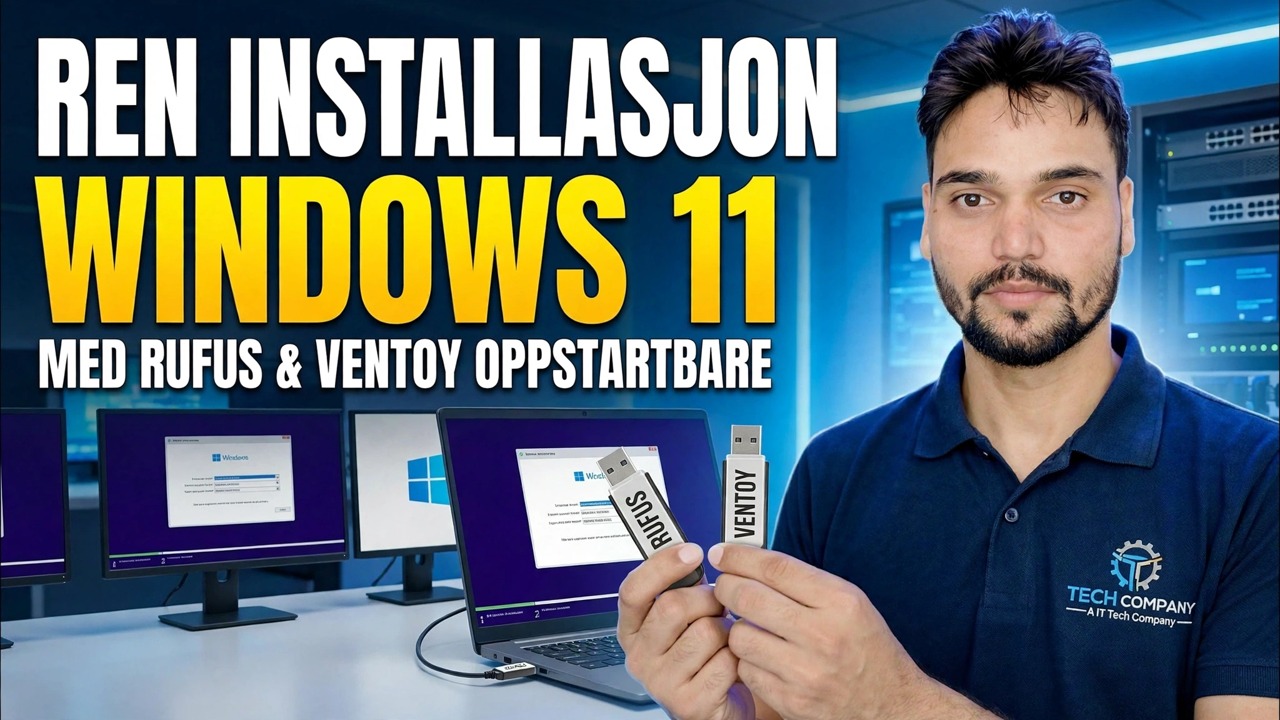
Installer Windows 11 😳 Rufus + Ventoy full veiledning (begge metoder)
Installer Windows 11 trinn for trinn med begge metodene - Rufus for en enkelt dedikert installasjons-USB og Ventoy for en multiboot-pendrive som bærer mange ISO-er samtidig. ISO-nedlasting, korrekte innstillinger, oppstartsmeny, oppsettskjermer og den første timen etter installasjon.
📑Kapitler
- Hva du trenger, og nedlasting av den offisielle Windows 11 ISO
- Metode 1 – Rufus: en enkelt dedikert installasjons-USB
- Metode 2 — Ventoy: en multiboot-pendrive med mange ISO-er
- Oppstart av PC-en fra USB-stasjonen
- Windows-oppsett — installasjonsskjermbildene og partisjonsvalgene
- Førstegangsoppsett (OOBE) etter installasjonen
- Den første timen etter installasjonen – oppdateringer, drivere og aktivering
📋 Oversikt og trinn-for-trinn-veiledning
Last ned den offisielle Windows 11 ISO
Alt starter med en ekte ISO. Last ned Windows 11-diskbildet (ISO) fra Microsofts offisielle nedlastingsside – microsoft.com/software-download/windows11 – og velg språk. Du trenger også en USB-stasjon på minst 8 GB; 16 GB eller mer er behagelig, og en større stasjon lønner seg med Ventoy-metoden nedenfor.
Metode 1 — Rufus: One Dedicated Installer USB
Last ned Rufus fra dens offisielle side, rufus.ie – den bærbare versjonen trenger ingen installasjon. Koble til USB-stasjonen, åpne Rufus, og bekreft at riktig stasjon er valgt under Enhet. Klikk VELG og velg Windows 11 ISO-en du lastet ned. For enhver moderne PC la partisjonsskjemaet være på GPT (målsystem UEFI); MBR er kun for genuint gamle eldre BIOS-maskiner. La filsystemet stå som standard, og klikk deretter START.
Før du skriver, viser Rufus sin Windows User Experience-dialog – alternativene videoen går gjennom, for eksempel å opprette en lokal brukerkonto og angi de regionale alternativene automatisk. Velg det du trenger og bekreft. Rufus skriver deretter installasjonsprogrammet; vent til statusen blir grønn og si KLAR før du fjerner stasjonen.
Metode 2 — Ventoy: One Multiboot Pendrive
Ventoy tar den motsatte tilnærmingen: du klargjør stasjonen én gang, og kopierer deretter ISO-filer til den. Last ned Ventoy fra den offisielle siden, ventoy.net, trekk den ut og kjør Ventoy2Disk. Velg USB-stasjonen og klikk Installer – dette formaterer stasjonen og oppretter Ventoy-oppstartspartisjonen pluss en vanlig datapartisjon.
Etter det er det bare å kopiere Windows 11 ISO-filen til stasjonen som en hvilken som helst vanlig fil – ingen ekstraksjon, ingen skriveverktøy. Du kan beholde flere ISO-er på samme pendrive (Windows, Linux, reparasjonsverktøy) så lenge det er plass. Når du starter opp fra den, viser Ventoy en meny som viser hver ISO på stasjonen; velg Windows 11 ISO og oppsettet starter.
Start PC-en fra USB-stasjonen
Koble den ferdige USB-en til PC-en du vil installere på, og start den på nytt. Åpne engangsoppstartsmenyen når maskinen starter - nøkkelen avhenger av produsenten; vanlige er F12, F8, F9 eller Esc, og selve BIOS/UEFI-oppsettet er vanligvis Del eller F2 Velg USB-stasjonen fra menyen (på UEFI-systemer velg oppføringen som starter med "UEFI:"). Med Ventoy, velg Windows 11 ISO fra listen først. Når "Trykk på hvilken som helst tast for å starte opp fra CD eller DVD..." vises, trykker du på en tast — Windows-oppsettet lastes inn.
Kjør Windows Setup — installasjonsskjermbildene
Velg språk, tidsformat og tastatur, og klikk deretter Installer nå. Hvis Setup ber om en produktnøkkel, skriv inn din - eller klikk "Jeg har ikke en produktnøkkel" og velg utgaven lisensen din dekker; aktiveringen fullføres senere når Windows er online, så lenge utgaven samsvarer. Godta lisensvilkårene, og på installasjonsskjermen velger du Egendefinert: Installer kun Windows (avansert) – det er ruten for ren installasjon.
På partisjonsskjermen velger du stasjonen der Windows skal gå. For en virkelig ren installasjon på den disken, slett dens gamle partisjoner til den vises som ikke-allokert plass, velg den og klikk Neste — Oppsett oppretter partisjonene den trenger av seg selv. Setup kopierer deretter filer og starter på nytt; herfra fortsetter den av seg selv, slik at du kan fjerne USB-stasjonen ved første omstart.
Fullfør førstegangsoppsettet (OOBE)
Etter omstartene, leder Windows deg gjennom ut-av-esken-oppsettet: land eller region, tastaturoppsett, tilkobling til nettverket og pålogging. Gi PC-en et navn når du blir bedt om det, følg kontoskjermbildene og sett opp påloggingen (passord eller PIN-kode). Les hver personvernbryter slik den vises, og slå av alt du ikke vil ha - du kan endre dem alle senere i Innstillinger. Windows klargjør deretter skrivebordet i noen minutter og logger deg på for første gang.
Den første timen etter installasjonen – oppdateringer, drivere, aktivering
Gjør disse før du installerer din egen programvare. Først åpner du Innstillinger → Windows Update og kjør Se etter oppdateringer gjentatte ganger – installer alt, start på nytt når du blir bedt om det, og fortsett til ingen oppdateringer gjenstår; de fleste sjåfører kommer gjennom denne samme kanalen. For det andre, sjekk Innstillinger → System → Aktivering og bekreft at Windows viser som aktive; hvis den ikke gjør det, feilsøk aktiveringen der når du er online. Til slutt åpner du Enhetsbehandling og ser etter en hvilken som helst enhet som fortsatt viser et advarselsmerke – for dem, ta driveren fra PC-en eller hovedkortprodusentens offisielle støtteside, aldri fra et tilfeldig "driveroppdateringsverktøy".
🏷️Topic Search Variables & Keywords
🎙️ Full transkripsjon – trykk for å utvide
Trinn-for-trinn feilsøkingsveiledning og løsninger — RENGJØR INSTALLER WINDOWS 11 MED RUFUS OG VENTOY OPPSTARTBARE DRIVES. Demonstrasjon på skjermen av Technical Anshu.
Installer Windows 11 trinn for trinn med begge metodene – Rufus for en enkelt dedikert installasjons-USB og Ventoy for en multiboot-pendrive. ISO-nedlasting, korrekte innstillinger, oppstartsmeny, oppsettskjermer og den første timen etter installasjon.
(transkripsjon slutter her på kildesiden)
❓ Ofte stilte spørsmål
Er denne opplæringen 100 % gratis å følge?
Ja! Alle veiledninger og metoder demonstrert av Technical Anshu bruker gratis, juridiske og pedagogiske ressurser.
Kan nybegynnere følge denne veiledningen?
Absolutt! Hvert trinn er demonstrert på skjermen med detaljerte instruksjoner slik at alle enkelt kan følge med.
Hvor kan jeg stille spørsmål hvis jeg står fast?
Legg igjen en kommentar direkte på YouTube-videoen, så hjelper fellesskapet vårt og Technical Anshu deg.
🚀 Se hele veiledningen på YouTube
🚀 Se hele trinn-for-trinn-videoopplæringen på YouTube: https://www.youtube.com/watch?v=_FxY1awVxnQ
Abonner på Technical Anshu for IT-støtte, Windows-feilsøking og serveradministrasjon.
▶️ Se hele videoen