Bruk telefoninternett på ruteren 📶 Ethernet-tethering-triks forklart
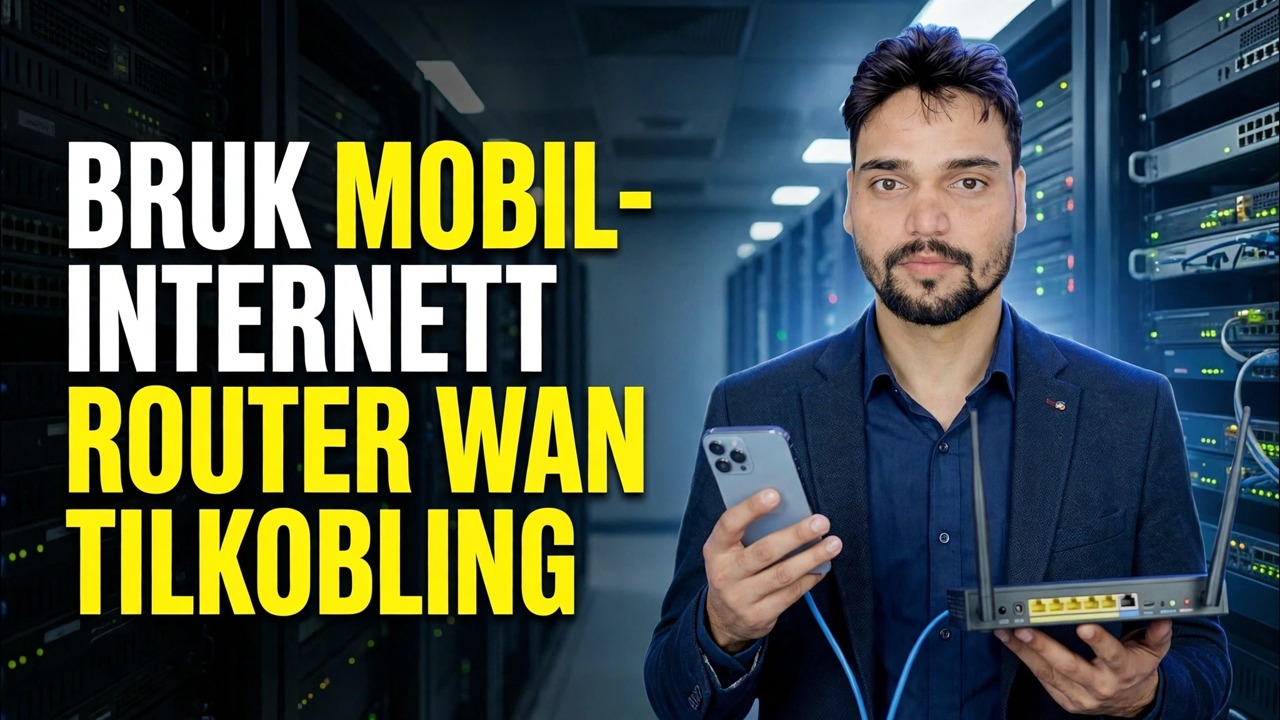
Ingen bredbånd? Mate telefonens mobildata inn på ruterens WAN-side – med en USB-kabel med tethering, eller trådløst gjennom hotspot-brometoden – slik at hver enhet hjemme eller på kontoret deler ett SIM-kort.
📑Kapitler
- Ideen – telefonens mobildata blir ruterens WAN, og ett SIM-kort betjener hele huset eller kontoret
- Kompatibilitetssjekken – hvilke rutere som faktisk kan ta en telefon som internettkilde
- Metode 1: USB-tilknytning – telefonen koblet til ruteren med kabel
- Slå på USB-tilknytning i telefonens innstillinger
- Kobler til fra ruterens administrasjonspanel – Tethering-delen
- Metode 2: broen – telefon-hotspot koblet til av ruteren i Repeater-modus
- Test alle enheter, og plasser telefonen der signalet er sterkest
- De ærlige grensene – hastighet, tilknytningsplaner, dobbel NAT, varme og batteri
📋 Oversikt og trinn-for-trinn-veiledning
Sjekk først at ruteren støtter tethering
Dette trikset fungerer bare hvis ruteren vet hvordan den skal ta internett fra en telefon. Reiseruter – GL.iNet-modeller er det vanlige eksemplet – har et dedikert Tethering-alternativ på INTERNETT-siden, og noen ASUS-rutere kan også bruke en telefon over USB som en WAN-kilde. Åpne ruterens administrasjonspanel eller sjekk bruksanvisningen for et tethering- eller USB-modemalternativ før du starter.
Forbered telefonen og kabelen
Plasser SIM-kortet med dataabonnementet ditt i telefonen, slå på mobildata og bekreft at telefonen selv kan åpne et nettsted. Hold en USB-datakabel av god kvalitet klar – en kabel som bare kan lades fungerer ikke, fordi telefonen og ruteren utveksler data over denne kabelen. Hold også telefonens lader i nærheten: Internett-deling kjører telefonen kontinuerlig.
Koble til telefonen via USB og aktiver netting
Koble telefonen til ruterens USB-port med kabelen. På en Android-telefon går du til Innstillinger ➔ Nettverk og Internett (på enkelte merker: Tilkoblinger) ➔ Hotspot og nettdeling og slår på USB-tilknytning. På en iPhone slår du på Personal Hotspot og trykker på Stol på denne enheten hvis telefonen spør. Innstillingen blir bare aktiv når kabelen er koblet til, så plugg inn først og slå den på.
Koble til fra ruterens administrasjonspanel
Logg på ruterens nettadministrasjonspanel og åpne INTERNETT-siden. I delen Tildeling klikker du på Koble til. Ruteren tar nå WAN-tilkoblingen fra telefonen over USB-kabelen - når den lykkes, vises en grønn prikk i Tethering-delen. Fra dette øyeblikket er ruterens egne Wi-Fi- og LAN-porter online, og hver enhet som er koblet til ruteren deler telefonens mobildata.
Metode 2: Hotspot + Repeater (bro)
Ingen støtte for tethering – eller ingen kabel? Slå på telefonens Wi-Fi-sone. I ruterens administrasjonspanel åpner du INTERNETT-siden, går til Repeater-delen og klikker Koble til. Velg hotspotens Wi-Fi-navn fra listen, skriv inn passordet og klikk Bruk. Ruteren kobler til hotspot trådløst som WAN og deler den på nytt på sitt eget nettverk – brometoden. Den fungerer med nesten alle rutere som har en repeater/WISP-modus, men den er ett trådløst hopp svakere enn USB-kabelmetoden.
Test alt og fiks signalposisjonen
Koble en bærbar datamaskin eller telefon til ruterens Wi-Fi og åpne noen nettsteder, og test deretter de andre enhetene. Husk at hele nettverket nå lever og dør av telefonens mobilsignal: Plasser telefonen i nærheten av et vindu eller der hvor 4G/5G-signalet er sterkest, og la det være der – å flytte telefonen rundt i rommet flytter hele kontorets internett med den.
De ærlige grensene
Dette er et ekte, fungerende oppsett – men vet hva det er. Hastigheten din er uansett hva telefonens 4G/5G-tilkobling gir, delt mellom hver enhet, så ikke forvent bredbåndsnumre. Noen mobilplaner begrenser tethering eller teller det separat fra vanlige telefondata – sjekk planen din før et helt kontor kjører på den. Og fordi trafikken går gjennom operatørens NAT og deretter ruterens NAT (dobbel NAT), kan det hende ting som portviderekobling og enkelte nettspill ikke fungerer slik de gjør på en vanlig bredbåndslinje.
🏷️Topic Search Variables & Keywords
🎙️ Full transkripsjon – trykk for å utvide
Trinn-for-trinn feilsøkingsveiledning og løsninger - BRUK TELEFON INTERNETT-RUTER WAN-KOBLING. Demonstrasjon på skjermen av Technical Anshu.
Legg telefonens mobildata inn i WAN-ruteren slik at hver enhet hjemme eller på kontoret deler ett SIM-kort. USB-tilknytning, reiseruter og brometoder forklart ærlig.
(transkripsjon slutter her på kildesiden)
❓ Ofte stilte spørsmål
Er denne opplæringen 100 % gratis å følge?
Ja! Alle veiledninger og metoder demonstrert av Technical Anshu bruker gratis, juridiske og pedagogiske ressurser.
Kan nybegynnere følge denne veiledningen?
Absolutt! Hvert trinn er demonstrert på skjermen med detaljerte instruksjoner slik at alle enkelt kan følge med.
Hvor kan jeg stille spørsmål hvis jeg står fast?
Legg igjen en kommentar direkte på YouTube-videoen, så hjelper fellesskapet vårt og Technical Anshu deg.
🚀 Se hele veiledningen på YouTube
🚀 Se hele trinn-for-trinn-videoopplæringen på YouTube: https://www.youtube.com/watch?v=_kOC22RL0BA
Abonner på Technical Anshu for IT-støtte, Windows-feilsøking og serveradministrasjon.
▶️ Se hele videoen