Overvåk CPU, RAM, båndbredde og brannmurstatus med PRTG
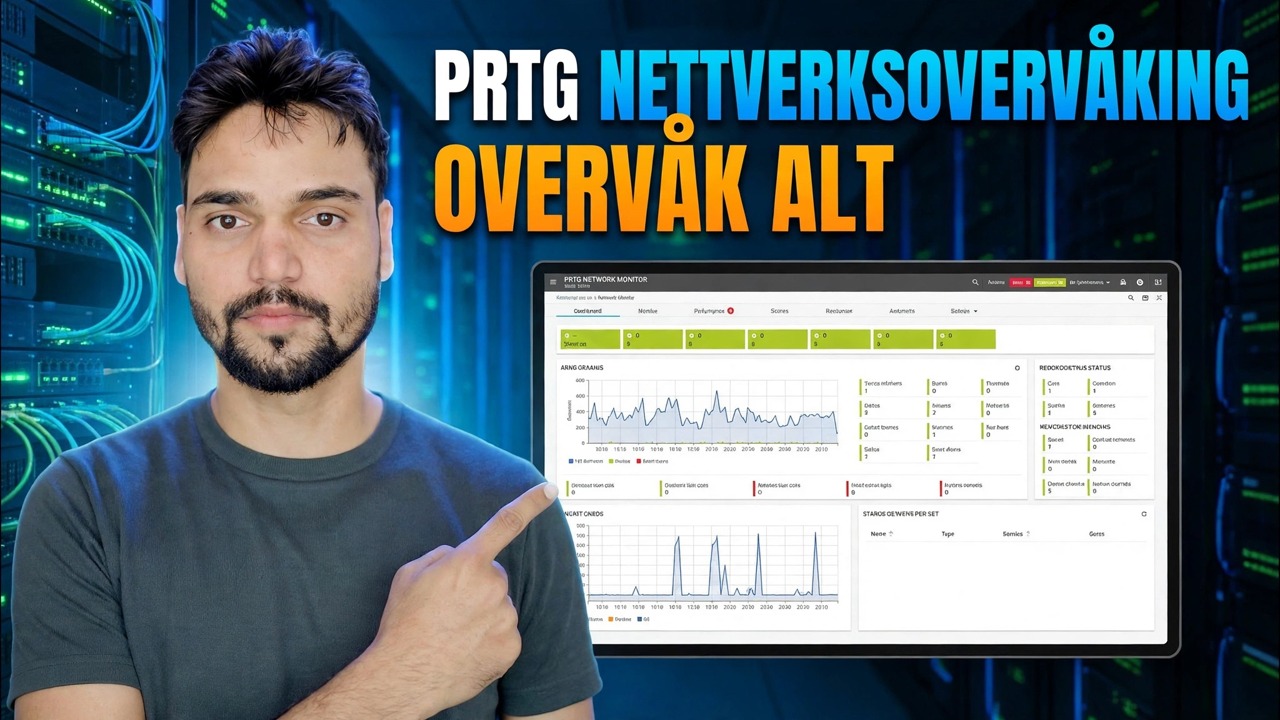
Ett dashbord for hele nettverket: Technical Anshu setter opp Paessler PRTG for å overvåke CPU, RAM, båndbredde og brannmurstatus – installering, automatisk oppdagelse, WMI- og SNMP-sensorer og varsler, med de ærlige grensene til den gratis 100-sensor-utgaven.
📑Kapitler
- Hvorfor ett dashbord slår å logge på hver maskin for hånd
- Hvordan PRTG fungerer – kjerneserver, prober og sensorer
- Installere PRTG på en Windows-maskin
- Automatisk oppdagelse – finne hver enhet på nettverket
- CPU- og RAM-sensorer med WMI og SNMP
- Båndbreddesensorer på rutere, brytere og brannmuren
- Brannmurstatus, terskler og varsler
- De ærlige grensene for gratisutgaven med 100 sensorer
📋 Oversikt og trinn-for-trinn-veiledning
Forstå sensormodellen først
PRTG er bygget av tre deler: kjerneserveren (den sentrale programvaren du logger på), prober som utfører selve kontrollen, og sensorer – én sensor måler én enkelt verdi på én enhet, for eksempel CPU-belastningen til én server eller trafikken på én brannmurport. Alt ses fra PRTGs nettgrensesnitt i nettleseren din.
Installer PRTG Core Server
Last ned PRTG fra Paesslers offisielle nettsted og kjør installasjonsprogrammet på en Windows-PC eller server. Oppsettet installerer kjerneserveren og en lokal probe sammen. Når den er ferdig, åpnes PRTG i nettleseren din – angi administratorpassordet ditt og noter adressen til nettgrensesnittet, fordi dette er dashbordet du vil åpne hver dag.
Kjør Auto-Discovery på nettverket ditt
PRTGs automatiske oppdagelse skanner nettverksrekkeviddene dine og bygger enhetstreet for deg – servere, PC-er, svitsjer, brannmuren, skrivere og mer, hver med et første sett med sensorer som PRTG anbefaler for den enhetstypen. Gå gjennom den oppdagede listen etterpå: Gi nytt navn til enheter slik at du gjenkjenner dem, og slett enheter eller sensorer du virkelig ikke trenger.
Legg til CPU- og RAM-sensorer (WMI og SNMP)
For Windows-servere og PC-er leser PRTG CPU-belastning og minne gjennom WMI-sensorer – disse trenger Windows-legitimasjon med tillatelse på målmaskinen, som du lagrer én gang på enheten eller gruppen i PRTG. For brytere, brannmurer og andre nettverksenheter leses CPU og minne gjennom SNMP, som må aktiveres på selve enheten først.
Legg til båndbreddesensorer
Legg til en SNMP-trafikk-sensor på ruteren, bryteren eller brannmurgrensesnittet som fører Internett- eller LAN-trafikken din. PRTG grafer deretter livetrafikken inn og ut av den porten, slik at du kan se nøyaktig når linjen er mettet, hvilke timer som er travleste, og om en "tregt internett"-klage egentlig er et båndbreddeproblem eller noe annet.
Se brannmuren og angi varsler
Hold brannmuren under oppsyn med en Ping-sensor pluss SNMP-sensorene (trafikk, CPU), slik at statusen er synlig på samme dashbord som alt annet. Sett deretter terskler og varsler: for eksempel CPU over 90 % i flere minutter, båndbredde nær linjens grense, eller en enhet som slutter å svare. PRTG kan sende disse varslene via e-post, slik at du hører om en feil før brukerne begynner å ringe.
Hold deg innenfor gratisutgavens grenser
Gratisutgaven av PRTG inkluderer 100 sensorer – helt gratis, men den går ut raskere enn folk flest forventer på grunn av sensoren som teller fra trinn 1. Bruk disse sensorene der de betyr noe: brannmuren, kjernesvitsjene og viktige servere først. Sett på pause eller slett sensorer du aldri ser på, og hvis nettverket ditt vokser fra 100 sensorer, øker de betalte lisensene ganske enkelt sensorantallet – planlegg hvilke enheter som virkelig trenger å se på i stedet for å overvåke alt blindt.
🏷️Topic Search Variables & Keywords
🎙️ Full transkripsjon – trykk for å utvide
Trinn-for-trinn feilsøkingsveiledning og løsninger — PRTG Network Monitor: overvåk alt. Demonstrasjon på skjermen av Technical Anshu.
Konfigurer Paessler PRTG for å overvåke CPU, RAM, båndbredde og brannmurstatus fra ett dashbord. Installer, automatisk oppdagelse, WMI- og SNMP-sensorer, varsler – pluss de ærlige grensene for gratisutgaven med 100 sensorer.
(transkripsjon slutter her på kildesiden)
❓ Ofte stilte spørsmål
Er denne opplæringen 100 % gratis å følge?
Ja! Alle veiledninger og metoder demonstrert av Technical Anshu bruker gratis, juridiske og pedagogiske ressurser.
Kan nybegynnere følge denne veiledningen?
Absolutt! Hvert trinn er demonstrert på skjermen med detaljerte instruksjoner slik at alle enkelt kan følge med.
Hvor kan jeg stille spørsmål hvis jeg står fast?
Legg igjen en kommentar direkte på YouTube-videoen, så hjelper fellesskapet vårt og Technical Anshu deg.
🚀 Se hele veiledningen på YouTube
🚀 Se hele trinn-for-trinn-videoopplæringen på YouTube: https://www.youtube.com/watch?v=aKdsNV_k0wc
Abonner på Technical Anshu for IT-støtte, Windows-feilsøking og serveradministrasjon.
▶️ Se hele videoen