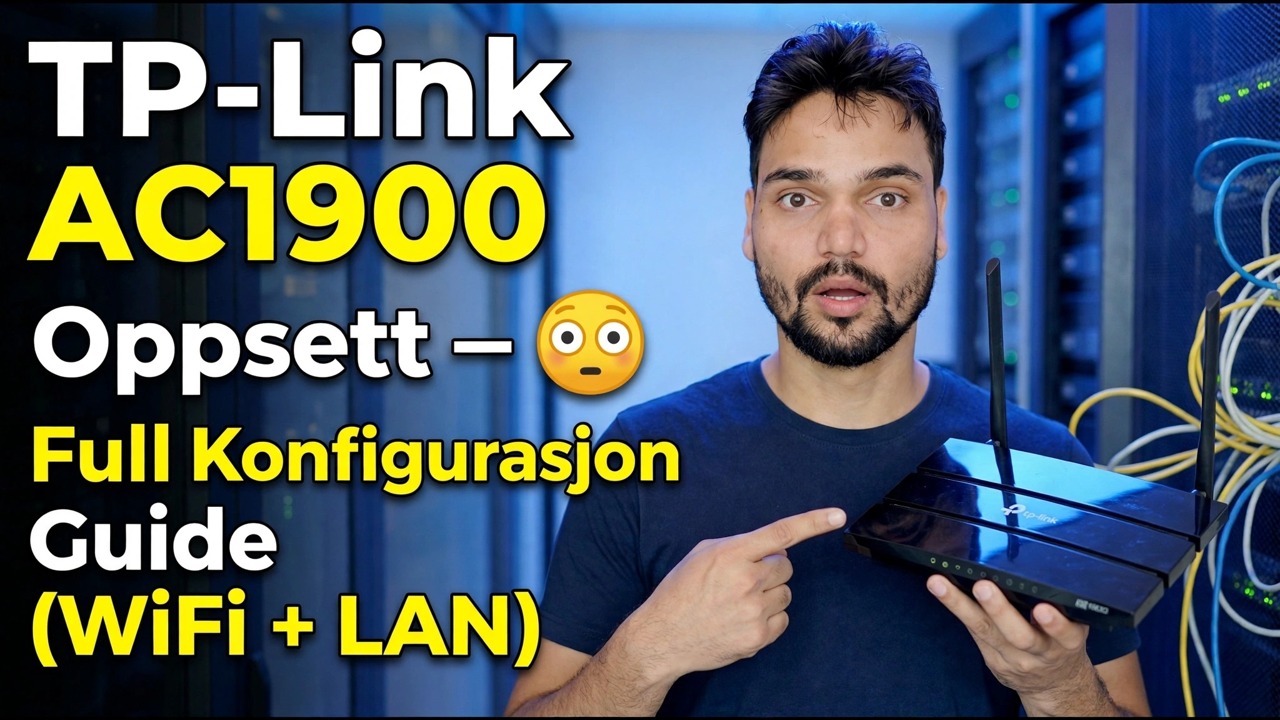
TP-Link AC1900-oppsett 😳 Full konfigurasjonsveiledning (WiFi + LAN)
Sett opp en ruter i klassen TP-Link AC1900 på riktig måte: kabling, første pålogging, hurtigoppsett, internetttype, WiFi-navn, DHCP, gjestenettverk og fastvare – i den rekkefølgen som unngår omarbeiding.
📑Kapitler
- Hva er i esken og hvordan kablingen går – WAN, LAN og strøm
- Første pålogging på tplinkwifi.net (192.168.0.1) med standard admin-pålogging
- Hurtigoppsett – velge Internett-tilkoblingstype
- WiFi-oppsett — nettverksnavn for 2,4 GHz og 5 GHz og et sterkt passord
- Kontroll av DHCP-server og LAN-innstillinger
- Gjestenettverk slik at besøkende holder seg utenfor hoved-LANet ditt
- Fastvareoppdatering og endring av standard administratorpassord
- Endelig omstart og testing på kablede og trådløse enheter
📋 Oversikt og trinn-for-trinn-veiledning
Løs ut og koble til ruteren på riktig måte
AC1900 er ruterens kombinerte WiFi-hastighetsklasse — 600 Mbps på 2,4 GHz-båndet pluss 1300 Mbps på 5 GHz-båndet. Begynn med ledningene, for de fleste tilfeller av "ruteren fungerer ikke" er bare en kabel i feil port. Koble til strømadapteren og slå på ruteren. Ta internettkabelen som kommer fra modemet eller ISP-linjen og koble den til WAN/Internett-porten (den enkelt separate porten, vanligvis blå). Koble deretter PC-en til en av LAN-portene (vanligvis gule) med en nettverkskabel – eller koble til ruterens standard WiFi, hvis navn og passord er trykt på etiketten under ruteren.
Logg på ruterpanelet
Åpne en nettleser på den tilkoblede PC-en og gå til ruterens oppsettadresse:
http://tplinkwifi.netIf that does not open, use the router's IP address directly:
http://192.168.0.1On this model the default login is username admin and password admin (always confirm from the label on your unit — newer TP-Link models instead ask you to create a password on the very first login). Log in and you are on the router's dashboard.
Kjør hurtigoppsett og velg Internett-type
Åpne Hurtigoppsett fra menyen og følg veiviseren. Bekreft din region og tidssone, og deretter det viktige valget: internetttilkoblingstypen. Velg Dynamisk IP hvis Internett-leverandøren din deler ut adresser automatisk (de fleste kabel- og fibertilkoblinger) – ruteren henter alt av seg selv. Velg PPPoE hvis Internett-leverandøren din ga deg et bredbåndsbrukernavn og passord, og skriv inn disse nøyaktig. Velg Statisk IP bare hvis Internett-leverandøren har gitt deg faste IP-, gateway- og DNS-verdier skriftlig. Hvis veiviseren tilbyr å klone PC-ens MAC-adresse og tilkoblingen din tidligere var låst til den PC-en, godta det; ellers la det bli ferdig og lagre.
Angi WiFi-navn og passord
I de trådløse innstillingene angir du nettverksnavnet (SSID) for 2,4 GHz-båndet og 5 GHz-båndet. I videoen heter nettverket Office — du kan beholde ett navn for begge båndene eller legge til et suffiks som Office-5G slik at du alltid vet hvilket bånd en enhet er på. Angi et sterkt WiFi-passord (en lang blanding du ikke gjenbruker noe annet sted) og hold sikkerhetsmodusen på WPA2-PSK / WPA3 som tilbudt – la aldri nettverket være åpent eller på WEP. Lagre og koble enhetene dine til de nye navnene på nytt.
Sjekk DHCP- og LAN-innstillinger
Åpne DHCP-innstillingene og bekreft at DHCP-serveren er aktivert – dette er dette som automatisk gir hver telefon, PC og skriver sin IP-adresse. Ruterens egen LAN-adresse er 192.168.0.1 og standard adressegruppe deler ut adresser over den; for et hjem eller et lite kontor er standardinnstillingene fine som de er. La bassenget være i fred med mindre du har en spesifikk plan for statiske adresser.
Slå på gjestenettverket
Aktiver gjestenettverket for besøkende: et separat 2,4 GHz (og 5 GHz, hvis du vil) WiFi-navn med eget passord. Gjester får internettilgang, men kan ikke se PC-ene, delte mappene eller skriveren på hoved-LAN. Dette er nettverket du kan dele ut på et kontor eller i en butikk i stedet for ditt hoved-WiFi-passord.
Oppdater fastvaren og sikre administratorinnloggingen
Gå til området Systemverktøy → Fastvareoppgradering og sjekk om en nyere fastvare er tilgjengelig for din eksakte modell og maskinvareversjon – last ned fastvaren kun fra TP-Links offisielle støtteside for modellen din, aldri fra et tilfeldig nettsted, og ikke slå av ruteren mens den oppdateres. I samme besøk åpner du passordinnstillingene og endre administratorpassordet fra standard til et sterkt, og noter det ned et trygt sted.
Start på nytt, koble til på nytt og test alt
Start ruteren på nytt fra panelet (eller slå den av og på én gang) slik at alle innstillinger brukes rent. Koble til enhetene dine igjen: kablede PC-er på LAN-portene skal automatisk få en adresse, og telefoner og bærbare datamaskiner blir med i de nye WiFi-navnene. Åpne noen nettsteder på både en kablet og en trådløs enhet, og bekreft at gjestenettverket gir internett uten å nå hovednettverket ditt.
🏷️Topic Search Variables & Keywords
🎙️ Full transkripsjon – trykk for å utvide
Trinn-for-trinn feilsøkingsveiledning og løsninger - TP-Link AC1900-oppsett 😳 Fullstendig konfigurasjonsveiledning (WiFi + LAN). Demonstrasjon på skjermen av Technical Anshu.
Sett opp en ruter i klassen TP-Link AC1900 på riktig måte: kabling, første pålogging, hurtigoppsett, internetttype, WiFi-navn, DHCP, gjestenettverk og fastvare, i den rekkefølgen som unngår omarbeid.
(transkripsjon slutter her på kildesiden)
❓ Ofte stilte spørsmål
Er denne opplæringen 100 % gratis å følge?
Ja! Alle veiledninger og metoder demonstrert av Technical Anshu bruker gratis, juridiske og pedagogiske ressurser.
Kan nybegynnere følge denne veiledningen?
Absolutt! Hvert trinn er demonstrert på skjermen med detaljerte instruksjoner slik at alle enkelt kan følge med.
Hvor kan jeg stille spørsmål hvis jeg står fast?
Legg igjen en kommentar direkte på YouTube-videoen, så hjelper fellesskapet vårt og Technical Anshu deg.
🚀 Se hele veiledningen på YouTube
🚀 Se hele trinn-for-trinn-videoopplæringen på YouTube: https://www.youtube.com/watch?v=dROqrJISFlo
Abonner på Technical Anshu for IT-støtte, Windows-feilsøking og serveradministrasjon.
▶️ Se hele videoen