Konverter telefonen til skjerm 🔥 ved hjelp av Capture Card
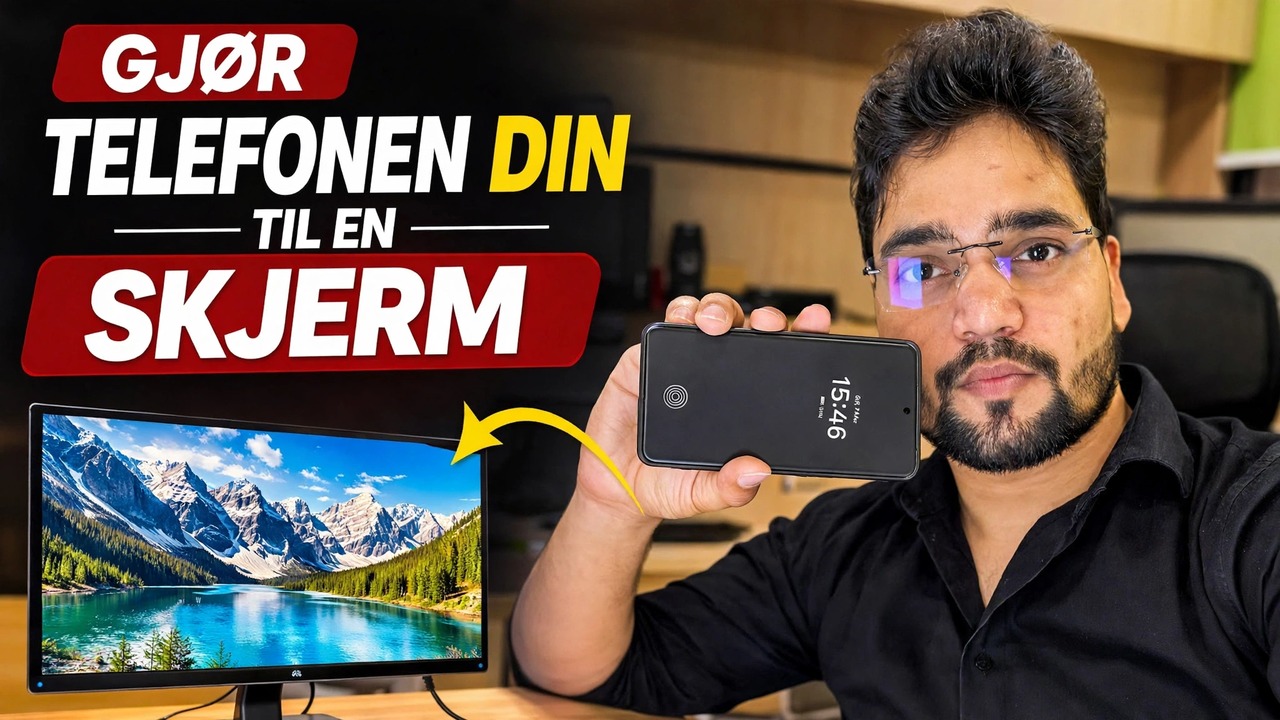
Bruk telefonen som en skjerm med et opptakskort – det komplette oppsettet: HDMI ut av PC-en, et UVC-opptakskort, en OTG-adapter og en visningsapp på telefonen, pluss de ærlige grensene.
📑Kapitler
- Hva dette oppsettet gjør – telefonen viser det som kommer ut av PC-ens HDMI-port
- Det du trenger – en HDMI-kilde, et UVC-opptakskort, en OTG-tilkobling og en visningsapp
- Koble til kjeden – PC HDMI-utgang, opptakskort, OTG-adapter, telefon
- Åpne visningsappen og se PC-skjermen på telefonen
- Bruker den der det ikke finnes noen skjerm – BIOS-skjermer og hodeløse PC-er
- De ærlige grensene – visning bare, litt forsinkelse, oppløsningsdeksler og batteritømming
📋 Oversikt og trinn-for-trinn-veiledning
Forstå hva oppsettet gjør
En telefon kan ikke ta et HDMI-signal direkte – portene er utganger, ikke innganger. Trikset i denne videoen er et lite USB-opptakskort: det tar HDMI-bildet fra PC-en og presenterer det til telefonen som en standard USB-kamera (UVC) feed. Telefonen viser da ganske enkelt det "kameraet" på fullskjerm, og PC-skjermen din vises på telefonen. Ingenting er installert på PC-en, og den samme kjeden fungerer med hvilken som helst HDMI-kilde – en bærbar PC, en DVR/NVR, et kamera eller en konsoll.
Samle det du trenger
Fire ting: (1) en HDMI-kabel fra PC-en, (2) et UVC USB-videoopptakskort — den lille dongeltypen med HDMI-inngang på den ene siden og USB på den andre, (3) en USB OTG-adapter hvis telefonens port ikke stemmer overens med opptakskortets plugg, og (4) en USB-kameravisningsapp på telefonen som kan åpne en UVC-enhet. Telefonen din må støtte USB OTG- og USB-kameraer – de fleste moderne Android-telefoner med USB-C gjør det. Noen telefoner har også en OTG-bryter i Innstillinger som må slås på, og på noen modeller slår den seg av etter noen få minutter uten bruk.
Koble alt i orden
Koble HDMI-kabelen til PC-ens HDMI-utgang og den andre enden til opptakskortets HDMI-inngang. Koble deretter opptakskortets USB-plugg til telefonen — gjennom OTG-adapteren om nødvendig. Kjeden er: PC → HDMI-kabel → fangstkort → OTG-adapter → telefon. Capture-kortet tar strømmen fra telefonen over USB, så det trengs ingen separat strømforsyning for selve kortet.
Åpne Viewer-appen og se bildet
Åpne USB-kameravisningsappen og gi tillatelse til USB/kamera når telefonen spør. Appen oppdager fangstkortet som et kamera, og PC-ens skjerm vises på telefonen. Roter telefonen til liggende stilling, bytt appen til fullskjerm, og hvis appen tilbyr valg for oppløsning eller bildefrekvens, start med standarden – en lavere oppløsning er jevnere på budsjettkort.
Bruk den der en skjerm mangler
Fordi telefonen viser en rå HDMI-feed, fungerer den før Windows i det hele tatt starter — BIOS/UEFI-oppsettskjermer, oppstartsmenyer og Windows-installasjonsskjermer vises. Det gjør dette oppsettet virkelig nyttig for en tekniker: å sjekke en hodeløs PC eller server uten skjerm tilkoblet, arbeide på en maskin hvis skjerm har dødd, eller se på en DVR-utgang på stedet uten å bære en skjerm rundt.
Hold telefonen ladet på lange økter
Kjenn de ærlige grensene
Tre ærlige grenser før du stoler på dette daglig. For det første er det en liten forsinkelse mellom PC-en og telefonbildet, så det er greit for oppsett, installasjon og kontroll av skjermer — ikke for spill. For det andre leverer de fleste budsjettopptakskort 1080p eller mindre til telefonen selv når de aksepterer input med høyere oppløsning, så teksten er lesbar, men ikke skjermskarp. For det tredje, som beskrevet ovenfor, er den kun for visning og den tapper batteriet. Innenfor disse grensene er det en av de billigste måtene å alltid ha en "skjerm" i lommen.
🏷️Topic Search Variables & Keywords
🎙️ Full transkripsjon – trykk for å utvide
Trinn-for-trinn feilsøkingsveiledning og løsninger - KONVERTER TELEFONEN TIL MONITOR. Demonstrasjon på skjermen av Technical Anshu. Bruk telefonen som en skjerm med et fangstkort - det komplette oppsettet. HDMI ut av PC-en, UVC-opptakskort, OTG-adapter og en visningsapp på telefonen, pluss de ærlige grensene.
(transkripsjon slutter her på kildesiden)
❓ Ofte stilte spørsmål
Er denne opplæringen 100 % gratis å følge?
Ja! Alle veiledninger og metoder demonstrert av Technical Anshu bruker gratis, juridiske og pedagogiske ressurser.
Kan nybegynnere følge denne veiledningen?
Absolutt! Hvert trinn er demonstrert på skjermen med detaljerte instruksjoner slik at alle enkelt kan følge med.
Hvor kan jeg stille spørsmål hvis jeg står fast?
Legg igjen en kommentar direkte på YouTube-videoen, så hjelper fellesskapet vårt og Technical Anshu deg.
🚀 Se hele veiledningen på YouTube
🚀 Se hele trinn-for-trinn-videoopplæringen på YouTube: https://www.youtube.com/watch?v=ibxMnRnshNQ
Abonner på Technical Anshu for IT-støtte, Windows-feilsøking og serveradministrasjon.
▶️ Se hele videoen