Gjør Windows 11 til macOS! (Fungerer på gamle bærbare datamaskiner)
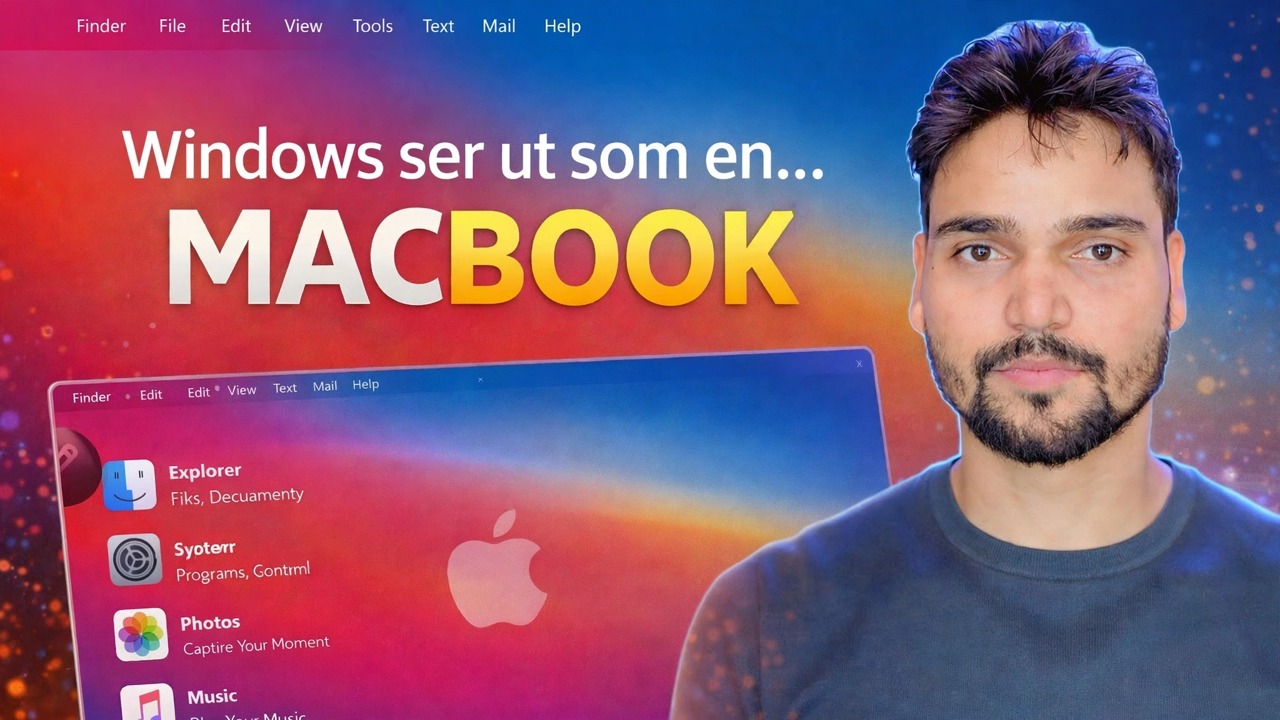
En dock nederst, en menylinje på toppen, avrundede ikoner og et macOS-bakgrunn – Windows 11 kan ha på seg hele macOS-kostymet, og det fungerer selv på gamle bærbare datamaskiner. Dette er den fullstendig sikre metoden: hva den egentlig endrer, de reelle kostnadene og hvordan du kan angre hver bit av den.
📑Kapitler
- Den ærlige sannheten først – et macOS-utseende, ikke selve macOS
- Sikkerhet først – opprett et systemgjenopprettingspunkt før noe
- Det gratis innebygde laget – macOS-bakgrunn, sentrert oppgavelinje og gjennomsiktighet
- Legg til dokken nederst og menylinjen øverst
- macOS-ikoner og markører for å fullføre overflaten
- Det valgfrie dype temalaget – og hvorfor det er skjørt
- De reelle kostnadene på gamle bærbare datamaskiner, testing og hvordan du kan angre alt
📋 Oversikt og trinn-for-trinn-veiledning
Vit hva denne makeoveren egentlig er – en titt, ikke macOS
Begynn med den ærlige sannheten videoen åpner med: denne transformasjonen endrer bare utseendet til Windows 11. Hver app på PC-en din er fortsatt en Windows-app med et nytt ikon – Filutforsker kan se ut som Finder, men det er Filutforsker. Ingen Apple-apper vil kjøre, og tjenester som Final Cut, iMessage og AirDrop vises ikke. Hvis du vil ha Mac utseende og preg, gir denne metoden det. Hvis du vil kjøre Mac-programvare, kan ingen temaer gjøre det - det trenger en ekte Mac.
Opprett et gjenopprettingspunkt før noe annet
Det dype laget av tema erstatter eller retter Windows-systemfiler. Nittini ganger går det fint; hundrede gang, etterlater en dårlig blanding deg med et skrivebord med halvtema eller et påloggingsproblem. Et systemgjenopprettingspunkt er veien tilbake med ett klikk. Åpne Start-menyen, søk Opprett et gjenopprettingspunkt, kontroller at beskyttelsen er På for C-stasjonen, og klikk på Opprett.
Bruk det gratis innebygde laget – ingen verktøy nødvendig
Begynn med det Windows allerede gir deg; dette laget alene bærer overraskende mye av illusjonen. Angi en macOS-bakgrunn. I Innstillinger ➔ Personalisering ➔ Oppgavelinje, sett oppgavelinjejusteringen til Senter hvis den ikke allerede er det. Slå på gjennomsiktighetseffekter i Innstillinger ➔ Personalisering ➔ Farger. Fjern deretter oppgavelinjeelementene du ikke bruker - Widgets, Search, Task view - for en renere linje. Ingenting her kan ødelegge systemet ditt, og alt er fullt reversibelt fra de samme skjermene.
Legg til Dock og toppmenylinjen
Dokken er den eneste delen som selger utseendet: den sitter nederst i midten av skjermen, viser appene dine som er festet og kjører med store avrundede ikoner, og forstørrer dem når musen går over – den klassiske Mac-atferden. Et menylinjeverktøy legger til den slanke linjen helt øverst på skjermen med appnavn, klokke og statusikoner. Dette er vanlige programmer: de installerer som enhver app, kjører ved oppstart og kan lukkes eller avinstalleres når som helst. De endrer ikke selve Windows, og det er grunnen til at dette laget har lav risiko. De nøyaktige verktøyene er de som vises i videoen.
Bruk macOS-ikoner og markører
Ikonpakker erstatter utseendet til mapper, stasjoner og vanlige apper, slik at skrivebordet matcher dokken. Markørpakker bytter Windows-pekeren med Mac-stilen. Med bakgrunnen, dokken, menylinjen, ikonene og markørene sammen, er overflatetransformasjonen fullført - og du er fortsatt i den sikre sonen, fordi ingen av disse delene har rørt en Windows-systemfil.
Velg nøye om det dype temalaget
Det dype laget er annerledes. Fullstendige visuelle stiler som restyler vinduskanter, knapper og tittellinjer trenger en temapatcher - et verktøy som retter opp Windows-systemfiler slik at usignerte tredjepartstemaer kan lastes inn. Det fungerer vakkert til en Windows-oppdatering erstatter de lappede filene, og deretter bryter temaet eller halvveis gjelder og må brukes på nytt. Dette laget er valgfritt: mange brukere stopper ved trinn 5 og får rundt 90 prosent av utseendet uten noen av skjørheten.
Test alt – og kjenn din angrerute
Etter temaet kan du bruke fem minutter på å teste som en tekniker: start PC-en på nytt, logg på og åpne Innstillinger, Microsoft Store, Filutforsker og nettleseren din. Sjekk at påloggingsskjermen og låseskjermen også ser riktig ut. Hvis noe er galt, er angreruten din enkel: bytt tilbake til standard Windows-tema, lukk eller avinstaller dokken og menylinjeverktøyene, og hvis det dype laget oppførte seg feil, gjenopprett systemet fra gjenopprettingspunktet du laget i trinn 2. Et tema du ikke kan angre er et tema du ikke bør installere.
🏷️Topic Search Variables & Keywords
🎙️ Full transkripsjon – trykk for å utvide
Trinn-for-trinn feilsøkingsveiledning og løsninger - Windows ser ut som... MACBOOK. Demonstrasjon på skjermen av Technical Anshu.
Gjør Windows 11 til macOS med en dock, menylinje, ikoner og bakgrunn. Den komplette sikre metoden, hva den egentlig endrer, de reelle kostnadene og hvordan du kan angre den.
(transkripsjon slutter her på kildesiden)
❓ Ofte stilte spørsmål
Er denne opplæringen 100 % gratis å følge?
Ja! Alle veiledninger og metoder demonstrert av Technical Anshu bruker gratis, juridiske og pedagogiske ressurser.
Kan nybegynnere følge denne veiledningen?
Absolutt! Hvert trinn er demonstrert på skjermen med detaljerte instruksjoner slik at alle enkelt kan følge med.
Hvor kan jeg stille spørsmål hvis jeg står fast?
Legg igjen en kommentar direkte på YouTube-videoen, så hjelper fellesskapet vårt og Technical Anshu deg.
🚀 Se hele veiledningen på YouTube
🚀 Se hele trinn-for-trinn-videoopplæringen på YouTube: https://www.youtube.com/watch?v=jzc3kvZdGQs
Abonner på Technical Anshu for IT-støtte, Windows-feilsøking og serveradministrasjon.
▶️ Se hele videoen