Rufus 4.14 Nye funksjoner 😳 Windows USB Bootable Guide!
Rufus forklarte riktig – last det ned trygt, velg GPT eller MBR, forstå alle alternativer inkludert Windows User Experience-dialogen, og se hva som er nytt i Rufus 4.14: et livskvalitetsalternativ som deaktiverer Teams, Outlook og Copilot, og et stille installasjonsalternativ.
📑Kapitler
- Hva er nytt i Rufus 4.14 – høydepunktene på et øyeblikk
- Last ned Rufus trygt fra den offisielle nettsiden – ingen installasjon nødvendig
- Velge USB-stasjonen og Windows ISO-bildet
- GPT eller MBR — velge riktig partisjonsskjema for PC-en din
- Windows User Experience-dialogboksen – alle alternativer forklart, inkludert de nye livskvalitets- og stille installasjonsalternativene
- Starte skrivingen og oppstart av PC-en fra den ferdige USB-en
📋 Oversikt og trinn-for-trinn-veiledning
Last ned Rufus 4.14 trygt og kjør den
Last ned Rufus kun fra dets offisielle nettsted, rufus.ie – aldri fra en tilfeldig nedlastingsportal, fordi modifiserte kopier av populære verktøy er en vanlig kilde til skadelig programvare. Rufus er et lite bærbart program: det er ingenting å installere, du kjører bare den nedlastede .exe-filen og den åpnes direkte. Ved første kjøring kan den spørre om den kan sjekke på nettet for oppdateringer – det er normalt og trygt å tillate.
Velg USB-stasjonen og Windows ISO
Koble til en USB-stasjon (8 GB eller større anbefales for et Windows-installasjonsprogram), og det vises automatisk under Enhet øverst i Rufus-vinduet. Klikk deretter VELG ved siden av Oppstartsvalg og velg Windows ISO-filen - last ned Windows ISO-er kun fra Microsofts offisielle nedlastingssider. Dobbeltsjekk enhetsnavnet og kapasiteten før du går videre, slik at du aldri skriver til feil stasjon.
Velg GPT eller MBR
Under Partisjonsskjema velger du skjemaet som samsvarer med PC-en du vil installere Windows på. Velg GPT for moderne PC-er som starter opp i UEFI-modus – dette er det riktige valget for nesten alle nåværende maskiner. Velg MBR bare for svært gamle PC-er som starter opp i eldre BIOS-modus. Målsystemlinjen oppdateres automatisk med ditt valg. Filsystemet og de gjenværende alternativene kan forbli på standardinnstillingene for et standard Windows-installasjonsprogram.
Windows User Experience Dialog — Nytt i 4.14
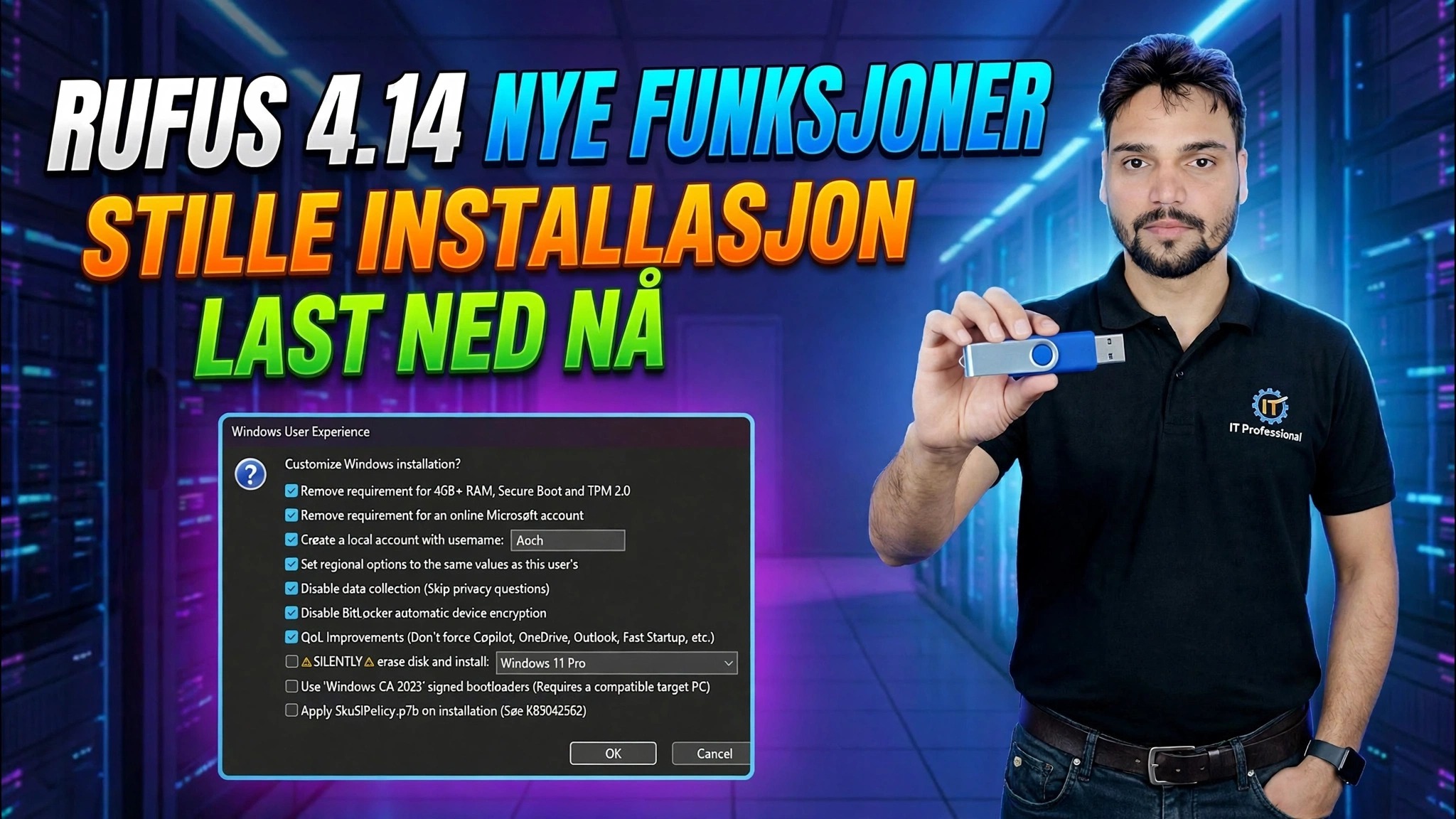
Når du trykker på START med en Windows ISO valgt, åpner Rufus dialogboksen Windows User Experience. Det er her du tilpasser installasjonen før den skrives. I Rufus 4.14 får denne dialogen to overskriftsalternativer. Livskvalitet deaktiverer Teams, Outlook, Copilot og andre Microsoft-apper som normalt tvinges til en ny Windows 11-installasjon, slik at systemet starter renere fra første oppstart. Stille installasjon gjør at det opprettede mediet installerer Windows automatisk, uten noen spørsmål, på den første disken den oppdager – nyttig for IT-administratorer som setter opp mange identiske maskiner. Versjon 4.14 legger også til et alternativ for å kopiere SkuSiPolicy.p7b-filen til ESP under installasjonen (se Microsoft KB5042562) og legger til verktøytips som forklarer hvert alternativ i dialogboksen. Dialogboksen beholder også de kjente tilpasningsalternativene: opprette en lokal konto med det valgte navnet, angi de regionale alternativene for å matche PC-en din, og deaktivere spørsmålene om datainnsamling under oppsett.
Start skriving og oppstart fra USB
Bekreft Windows User Experience-valgene dine, og godta deretter den siste advarselen om at alle data på USB-stasjonen vil bli ødelagt. Rufus formaterer stasjonen og kopierer installasjonsfilene – fremdriftslinjen fylles og statusen viser til slutt KLAR. Lukk Rufus, koble USB-en til PC-en du vil installere Windows på, åpne oppstartsmenyen ved oppstart (vanligvis med F12, F8 eller Esc, avhengig av merke) og velg USB-stasjonen. Windows-oppsettet starter derfra – eller, hvis du har aktivert stille installasjon, fortsetter det av seg selv, håndfritt.
🏷️Topic Search Variables & Keywords
🎙️ Full transkripsjon – trykk for å utvide
Trinn-for-trinn feilsøkingsveiledning og løsninger - RUFUS 4.14 NYE FUNKSJONER STILLE INSTALL LAST NÅ. Demonstrasjon på skjermen av Technical Anshu.... (transkripsjon slutter her på kildesiden)
❓ Ofte stilte spørsmål
Er denne opplæringen 100 % gratis å følge?
Ja! Alle veiledninger og metoder demonstrert av Technical Anshu bruker gratis, juridiske og pedagogiske ressurser.
Kan nybegynnere følge denne veiledningen?
Absolutt! Hvert trinn er demonstrert på skjermen med detaljerte instruksjoner slik at alle enkelt kan følge med.
Hvor kan jeg stille spørsmål hvis jeg står fast?
Legg igjen en kommentar direkte på YouTube-videoen, så hjelper fellesskapet vårt og Technical Anshu deg.
🚀 Se hele veiledningen på YouTube
🚀 Se hele trinn-for-trinn-videoopplæringen på YouTube: https://www.youtube.com/watch?v=s8z68jqVyI0
Abonner på Technical Anshu for IT-støtte, Windows-feilsøking og serveradministrasjon.
▶️ Se hele videoen