ਅਲਟੀਮੇਟ ਬੂਟ ਹੋਣ ਯੋਗ USB ਬਣਾਓ 🔥 ਪੋਰਟੇਬਲ ਸੌਫਟਵੇਅਰ ਅਤੇ ISO ਫਾਈਲਾਂ ਸ਼ਾਮਲ ਕਰੋ
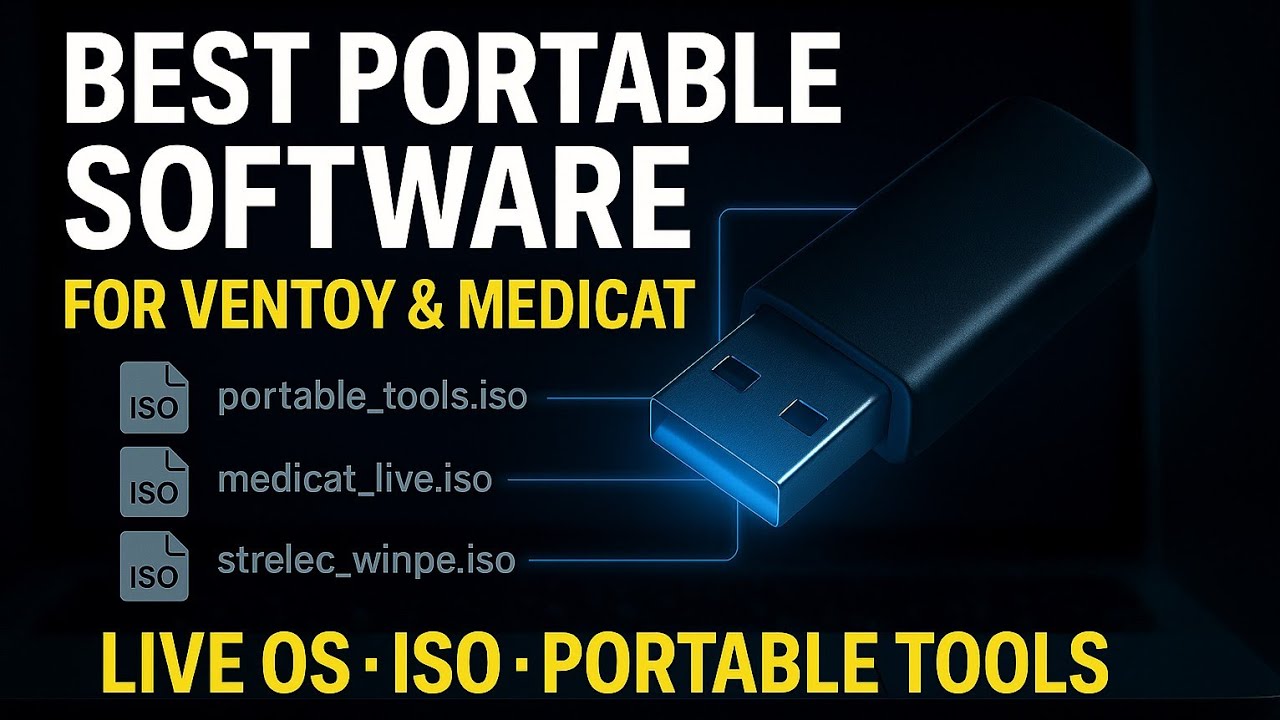
ਇੱਕ ਪੈਨਡ੍ਰਾਈਵ ਜੋ ਕਿ ਇੱਕ ਟੈਕਨੀਸ਼ੀਅਨ ਲਈ ਲੋੜੀਂਦਾ ਸਭ ਕੁਝ ਕਰਦੀ ਹੈ: ਕਿਸੇ ਵੀ ਪੀਸੀ ਨੂੰ ਬੂਟ ਕਰੋ, ਵਿੰਡੋਜ਼ ਜਾਂ ਲੀਨਕਸ ਨੂੰ ਸਥਾਪਿਤ ਕਰੋ, WinPE ਮੁਰੰਮਤ ਟੂਲਕਿੱਟਾਂ ਨੂੰ ਲੋਡ ਕਰੋ, ਬਿਨਾਂ ਕੁਝ ਵੀ ਸਥਾਪਿਤ ਕੀਤੇ ਪੋਰਟੇਬਲ ਸੌਫਟਵੇਅਰ ਚਲਾਓ, ਅਤੇ ਫਿਰ ਵੀ ਆਪਣੇ ਡਰਾਈਵਰਾਂ ਅਤੇ ਫਾਈਲਾਂ ਨੂੰ ਨਾਲ ਰੱਖੋ — ਇਹ ਸਭ ਇੱਕ ਸਿੰਗਲ ਵੈਂਟੋਏ USB 'ਤੇ।
📑ਚੈਪਟਰ
- ਅੰਤਮ ਬੂਟ ਹੋਣ ਯੋਗ USB ਦੇ ਅੰਦਰ ਕੀ ਹੁੰਦਾ ਹੈ — ISO ਫਾਈਲਾਂ, ਪੋਰਟੇਬਲ ਸੌਫਟਵੇਅਰ, ਡਰਾਈਵਰ ਅਤੇ ਇੱਕ ਪੈਨਡ੍ਰਾਈਵ 'ਤੇ ਮੁਫਤ ਡਾਟਾ ਸਪੇਸ
- Ventoy ਨਾਲ ਪੈਨਡਰਾਈਵ ਮਲਟੀਬੂਟ ਬਣਾਉਣਾ, ਤਾਂ ਕਿ ਇੱਕ USB ਇੱਕ ਵਾਰ ਵਿੱਚ ਬਹੁਤ ਸਾਰੀਆਂ ISO ਫਾਈਲਾਂ ਲੈ ਜਾ ਸਕੇ
- ISO ਫਾਈਲਾਂ ਦੀ ਨਕਲ ਕਰਨਾ — Windows 11 24H2, Linux ਅਤੇ WinPE ਰਿਪੇਅਰ ਟੂਲਕਿਟਸ ਜਿਵੇਂ MediCat
- ਪੋਰਟੇਬਲ ਸਾਫਟਵੇਅਰ ਫੋਲਡਰ ਨੂੰ ਜੋੜਨਾ, ਤਾਂ ਜੋ ਤੁਹਾਡੇ ਟੂਲ ਕਿਸੇ ਵੀ ਪੀਸੀ 'ਤੇ ਬਿਨਾਂ ਇੰਸਟਾਲੇਸ਼ਨ ਦੇ ਚੱਲ ਸਕਣ
- ਡਰਾਈਵਰ ਫੋਲਡਰ ਨੂੰ ਜੋੜਨਾ ਅਤੇ ਤੁਹਾਡੀਆਂ ਆਪਣੀਆਂ ਫਾਈਲਾਂ ਲਈ ਬਾਕੀ ਬਚੀ ਜਗ੍ਹਾ ਨੂੰ ਰੱਖਣਾ
- USB ਤੋਂ ਇੱਕ PC ਨੂੰ ਬੂਟ ਕਰਨਾ ਅਤੇ Ventoy ਮੇਨੂ ਤੋਂ ਇੱਕ ਟੂਲ ਚੁਣਨਾ
📋 ਸੰਖੇਪ ਜਾਣਕਾਰੀ ਅਤੇ ਕਦਮ-ਦਰ-ਕਦਮ ਗਾਈਡ
USB ਡਰਾਈਵ 'ਤੇ Ventoy ਇੰਸਟਾਲ ਕਰੋ
ਚੰਗੀ-ਗੁਣਵੱਤਾ ਵਾਲੀ ਪੈਨਡਰਾਈਵ ਨਾਲ ਸ਼ੁਰੂ ਕਰੋ — 32 GB ਜਾਂ ਇਸ ਤੋਂ ਵੱਡੀ ਵਿਹਾਰਕ ਹੈ, ਕਿਉਂਕਿ ਵਿੰਡੋਜ਼, ਲੀਨਕਸ ਅਤੇ ਵਿਨਪੀਈ ISO ਫਾਈਲਾਂ ਵੱਡੀਆਂ ਹਨ। Ventoy ਨੂੰ ਇਸਦੀ ਅਧਿਕਾਰਤ ਵੈੱਬਸਾਈਟ ਤੋਂ ਡਾਊਨਲੋਡ ਕਰੋ, ਜ਼ਿਪ ਨੂੰ ਐਕਸਟਰੈਕਟ ਕਰੋ, ਅਤੇ Ventoy2Disk ਚਲਾਓ। ਡਿਵਾਈਸ ਸੂਚੀ ਵਿੱਚ ਆਪਣੀ ਪੈਨਡਰਾਈਵ ਚੁਣੋ ਅਤੇ ਇੰਸਟਾਲ ਕਰੋ 'ਤੇ ਕਲਿੱਕ ਕਰੋ। ਵੈਂਟੋਏ ਇੱਕ ਵਾਰ ਡਰਾਈਵ ਤਿਆਰ ਕਰਦਾ ਹੈ; ਉਸ ਤੋਂ ਬਾਅਦ, ਪੈਨਡਰਾਈਵ ਇੱਕ ਆਮ ਸਟੋਰੇਜ ਡਰਾਈਵ ਵਾਂਗ ਕੰਮ ਕਰਦੀ ਹੈ ਜੋ ਬੂਟ ਹੋਣ ਯੋਗ ਵੀ ਹੁੰਦੀ ਹੈ।
ISO ਫਾਈਲਾਂ ਨੂੰ ਡਰਾਈਵ ਉੱਤੇ ਕਾਪੀ ਕਰੋ
ਹੁਣ ਫਾਈਲ ਐਕਸਪਲੋਰਰ ਵਿੱਚ ਵੈਂਟੋਏ ਡਰਾਈਵ ਨੂੰ ਖੋਲ੍ਹੋ ਅਤੇ ਬਸ ਇਸ ਉੱਤੇ ਆਪਣੀਆਂ ISO ਫਾਈਲਾਂ ਦੀ ਨਕਲ ਕਰੋ — ਕੋਈ ਐਕਸਟਰੈਕਸ਼ਨ ਅਤੇ ਕਿਸੇ ਵਿਸ਼ੇਸ਼ ਟੂਲ ਦੀ ਲੋੜ ਨਹੀਂ ਹੈ। ਵੀਡੀਓ ਵਿੱਚ ਡ੍ਰਾਈਵ ਨੂੰ ਇੰਸਟਾਲਰਾਂ ਅਤੇ ਲਾਈਵ ਵਾਤਾਵਰਣਾਂ ਨਾਲ ਲੋਡ ਕੀਤਾ ਗਿਆ ਹੈ ਜੋ ਇੱਕ ਟੈਕਨੀਸ਼ੀਅਨ ਰੋਜ਼ਾਨਾ ਵਰਤਦਾ ਹੈ: Windows 11 24H2 ISO (Windows11_24H2.iso), ਇੱਕ Linux ISO, ਅਤੇ WinPE- ਅਧਾਰਿਤ ਮੁਰੰਮਤ ਟੂਲਕਿੱਟ ਜਿਵੇਂ ਕਿ MediCat। ਤੁਸੀਂ ਸੰਗਠਿਤ ਰਹਿਣ ਲਈ ਫੋਲਡਰਾਂ ਵਿੱਚ ISO ਨੂੰ ਰੱਖ ਸਕਦੇ ਹੋ; Ventoy ਡ੍ਰਾਈਵ 'ਤੇ ਕਿਤੇ ਵੀ ISO ਫਾਈਲਾਂ ਲੱਭਦਾ ਹੈ ਅਤੇ ਉਹਨਾਂ ਨੂੰ ਆਪਣੇ ਬੂਟ ਮੀਨੂ ਵਿੱਚ ਸੂਚੀਬੱਧ ਕਰਦਾ ਹੈ।
ਆਪਣਾ ਪੋਰਟੇਬਲ ਸਾਫਟਵੇਅਰ ਸ਼ਾਮਲ ਕਰੋ
ਆਪਣੇ ਪੋਰਟੇਬਲ ਟੂਲਸ ਲਈ ਉਸੇ ਡਰਾਈਵ 'ਤੇ ਇੱਕ ਫੋਲਡਰ ਬਣਾਓ — ਵੀਡੀਓ ਸਾਫਟਵੇਅਰ ਦਾ ਇੱਕ PortableApps-ਸ਼ੈਲੀ ਫੋਲਡਰ ਰੱਖਦਾ ਹੈ ਜੋ ਬਿਨਾਂ ਕਿਸੇ ਇੰਸਟਾਲੇਸ਼ਨ ਦੇ ਇਸਦੀ .exe ਫਾਈਲ ਤੋਂ ਸਿੱਧਾ ਚੱਲਦਾ ਹੈ। ਸੇਵਾ ਕਾਲਾਂ 'ਤੇ ਤੁਹਾਡੇ ਦੁਆਰਾ ਵਰਤੇ ਜਾਣ ਵਾਲੇ ਉਪਯੋਗਤਾਵਾਂ ਦੇ ਪੋਰਟੇਬਲ ਸੰਸਕਰਣਾਂ ਵਿੱਚ ਕਾਪੀ ਕਰੋ: ਡਾਇਗਨੌਸਟਿਕਸ, ਕਲੀਨਰ, ਪਾਸਵਰਡ ਅਤੇ ਡਿਸਕ ਟੂਲ, ਬ੍ਰਾਊਜ਼ਰ, ਆਫਿਸ ਵਿਊਅਰ — ਜੋ ਵੀ ਤੁਹਾਡੀ ਕਿੱਟ ਦੀ ਲੋੜ ਹੈ। ਕਿਉਂਕਿ ਐਪਸ ਪੋਰਟੇਬਲ ਹਨ, ਗਾਹਕ ਦੇ PC 'ਤੇ ਕੁਝ ਵੀ ਸਥਾਪਤ ਨਹੀਂ ਕੀਤਾ ਗਿਆ ਹੈ ਅਤੇ ਕੋਈ ਸੈਟਿੰਗ ਪਿੱਛੇ ਨਹੀਂ ਬਚੀ ਹੈ।
ਡਰਾਈਵਰ ਜੋੜੋ ਅਤੇ ਡੇਟਾ ਲਈ ਸਪੇਸ ਰੱਖੋ
ਜਿਨ੍ਹਾਂ ਮਸ਼ੀਨਾਂ ਦੀ ਤੁਸੀਂ ਸਭ ਤੋਂ ਵੱਧ ਸੇਵਾ ਕਰਦੇ ਹੋ, ਉਹਨਾਂ ਲਈ ਡਰਾਈਵਰ ਸਥਾਪਕਾਂ ਅਤੇ ਡ੍ਰਾਈਵਰ ਪੈਕਾਂ ਦੇ ਨਾਲ ਇੱਕ Drivers ਫੋਲਡਰ ਸ਼ਾਮਲ ਕਰੋ, ਤਾਂ ਜੋ ਇੱਕ ਤਾਜ਼ਾ ਵਿੰਡੋਜ਼ ਇੰਸਟਾਲ ਨੂੰ ਮੌਕੇ 'ਤੇ ਹੀ ਪੂਰਾ ਕੀਤਾ ਜਾ ਸਕੇ। ਪੈਨਡ੍ਰਾਈਵ 'ਤੇ ਜੋ ਵੀ ਸਪੇਸ ਬਚੀ ਹੈ, ਉਹ ਅਜੇ ਵੀ ਸਧਾਰਨ ਸਟੋਰੇਜ ਹੈ - ਗਾਹਕ ਦੀਆਂ ਫਾਈਲਾਂ, ਬੈਕਅੱਪ ਅਤੇ ਦਸਤਾਵੇਜ਼ਾਂ ਨੂੰ ਲਿਜਾਣ ਲਈ ਇਸਦੀ ਵਰਤੋਂ ਕਰੋ। ਇੱਕ ਡਰਾਈਵ ਵਿੱਚ ਹੁਣ ਤੁਹਾਡੇ ਬੂਟ ਟੂਲ, ਤੁਹਾਡੇ ਸੌਫਟਵੇਅਰ, ਤੁਹਾਡੇ ਡਰਾਈਵਰ ਅਤੇ ਤੁਹਾਡਾ ਡੇਟਾ ਇਕੱਠਾ ਹੈ।
ਕਿਸੇ ਵੀ ਪੀਸੀ ਨੂੰ ਬੂਟ ਕਰੋ ਅਤੇ ਮੀਨੂ ਵਿੱਚੋਂ ਇੱਕ ਟੂਲ ਚੁਣੋ
ਪੈਨਡਰਾਈਵ ਨੂੰ ਕਿਸੇ ਵੀ ਪੀਸੀ ਵਿੱਚ ਪਲੱਗ ਕਰੋ, ਇਸਨੂੰ ਰੀਸਟਾਰਟ ਕਰੋ, ਅਤੇ ਮਸ਼ੀਨ ਦੀ ਬੂਟ-ਮੇਨੂ ਕੁੰਜੀ ਨਾਲ ਬੂਟ ਮੀਨੂ ਖੋਲ੍ਹੋ (ਆਮ ਤੌਰ 'ਤੇ F12, F8 ਜਾਂ Esc, ਬ੍ਰਾਂਡ ਦੇ ਆਧਾਰ 'ਤੇ)। USB ਡਰਾਈਵ ਦੀ ਚੋਣ ਕਰੋ. ਵੈਂਟੋਏ ਡਰਾਈਵ 'ਤੇ ਹਰੇਕ ISO ਨੂੰ ਸੂਚੀਬੱਧ ਕਰਨ ਵਾਲਾ ਇੱਕ ਮੀਨੂ ਦਿਖਾਉਂਦਾ ਹੈ — ਵਿੰਡੋਜ਼ ਨੂੰ ਸਥਾਪਤ ਕਰਨ ਲਈ ਵਿੰਡੋਜ਼ ਸੈੱਟਅੱਪ, ਲਾਈਵ ਸਿਸਟਮ ਚਲਾਉਣ ਲਈ ਇੱਕ ਲੀਨਕਸ ISO, ਜਾਂ ਇੱਕ PC ਦੀ ਮੁਰੰਮਤ ਕਰਨ ਲਈ ਇੱਕ WinPE ਟੂਲਕਿੱਟ ਜਿਵੇਂ ਕਿ ਇੱਕ PC ਜੋ ਚਾਲੂ ਨਹੀਂ ਹੋਵੇਗਾ, ਨੂੰ ਚੁਣੋ। ਇੱਕ ਵਾਰ ਵਿੰਡੋਜ਼ ਜਾਂ ਵਿਨਪੀਈ ਵਾਤਾਵਰਣ ਲੋਡ ਹੋਣ ਤੋਂ ਬਾਅਦ, ਆਪਣਾ ਪੋਰਟੇਬਲ ਸੌਫਟਵੇਅਰ ਫੋਲਡਰ ਖੋਲ੍ਹੋ ਅਤੇ ਪੈਨਡ੍ਰਾਈਵ ਤੋਂ ਸਿੱਧੇ ਆਪਣੇ ਟੂਲ ਚਲਾਓ।
🏷️Topic Search Variables & Keywords
ਕਦਮ-ਦਰ-ਕਦਮ ਸਮੱਸਿਆ ਨਿਪਟਾਰਾ ਗਾਈਡ ਅਤੇ ਹੱਲ — ਵੈਂਟੋਏ ਅਤੇ ਮੈਡੀਕੇਟ ਲਾਈਵ OS · ISO · ਪੋਰਟੇਬਲ ਟੂਲਸ ਲਈ ਸਭ ਤੋਂ ਵਧੀਆ ਪੋਰਟੇਬਲ ਸੌਫਟਵੇਅਰ। ਤਕਨੀਕੀ ਅੰਸ਼ੂ ਦੁਆਰਾ ਆਨ-ਸਕਰੀਨ ਪ੍ਰਦਰਸ਼ਨ।
ਪੋਰਟੇਬਲ ਸੌਫਟਵੇਅਰ, ISO ਫਾਈਲਾਂ, ਡਰਾਈਵਰਾਂ ਅਤੇ ਡਾਟਾ ਸਪੇਸ ਨਾਲ ਇੱਕ ਅੰਤਮ ਬੂਟ ਹੋਣ ਯੋਗ USB ਬਣਾਓ — ਇੱਕ ਸੰਪੂਰਨ ਟੈਕਨੀਸ਼ੀਅਨ ਪੈਨਡਰਾਈਵ ਜੋ ਕਿਸੇ ਵੀ PC ਨੂੰ ਬੂਟ ਕਰਦਾ ਹੈ ਅਤੇ ਇਸਨੂੰ ਠੀਕ ਵੀ ਕਰਦਾ ਹੈ।
ਇਸ ਵੀਡੀਓ ਵਿੱਚ ਡਰਾਈਵ ਉੱਤੇ ਦਿਖਾਈਆਂ ਗਈਆਂ ਆਈਟਮਾਂ: Windows, Linux, WinPE, Windows11_24H2.iso, PortableApps, ਡ੍ਰਾਈਵਰ।
(ਪ੍ਰਤੀਲਿਪੀ ਸਰੋਤ ਪੰਨੇ 'ਤੇ ਇੱਥੇ ਖਤਮ ਹੁੰਦੀ ਹੈ)
❓ ਅਕਸਰ ਪੁੱਛੇ ਜਾਂਦੇ ਸਵਾਲ
ਹਾਂ! ਤਕਨੀਕੀ ਅੰਸ਼ੂ ਦੁਆਰਾ ਪ੍ਰਦਰਸ਼ਿਤ ਸਾਰੀਆਂ ਗਾਈਡਾਂ ਅਤੇ ਵਿਧੀਆਂ ਮੁਫ਼ਤ, ਕਾਨੂੰਨੀ ਅਤੇ ਵਿਦਿਅਕ ਸਰੋਤਾਂ ਦੀ ਵਰਤੋਂ ਕਰਦੀਆਂ ਹਨ।
ਕੀ ਸ਼ੁਰੂਆਤ ਕਰਨ ਵਾਲੇ ਇਸ ਗਾਈਡ ਦੀ ਪਾਲਣਾ ਕਰ ਸਕਦੇ ਹਨ?
ਬਿਲਕੁਲ! ਹਰੇਕ ਕਦਮ ਨੂੰ ਵਿਸਤ੍ਰਿਤ ਹਿਦਾਇਤਾਂ ਦੇ ਨਾਲ ਸਕ੍ਰੀਨ 'ਤੇ ਪ੍ਰਦਰਸ਼ਿਤ ਕੀਤਾ ਜਾਂਦਾ ਹੈ ਤਾਂ ਜੋ ਕੋਈ ਵੀ ਆਸਾਨੀ ਨਾਲ ਪਾਲਣਾ ਕਰ ਸਕੇ।
ਸਿੱਧੇ YouTube ਵੀਡੀਓ 'ਤੇ ਟਿੱਪਣੀ ਕਰੋ, ਅਤੇ ਸਾਡਾ ਭਾਈਚਾਰਾ ਅਤੇ ਤਕਨੀਕੀ ਅੰਸ਼ੂ ਤੁਹਾਡੀ ਮਦਦ ਕਰਨਗੇ।
🚀 YouTube 'ਤੇ ਪੂਰਾ ਟਿਊਟੋਰਿਅਲ ਦੇਖੋ
🚀 YouTube 'ਤੇ ਪੂਰਾ ਕਦਮ-ਦਰ-ਕਦਮ ਵੀਡੀਓ ਟਿਊਟੋਰਿਅਲ ਦੇਖੋ: https://www.youtube.com/watch?v=-rsI-50G698
IT ਸਹਾਇਤਾ, Windows ਸਮੱਸਿਆ-ਨਿਪਟਾਰਾ, ਅਤੇ ਸਰਵਰ ਪ੍ਰਬੰਧਨ ਲਈ ਤਕਨੀਕੀ ਅੰਸ਼ੂ ਦੀ ਗਾਹਕੀ ਲਓ।
▶️ ਪੂਰਾ ਵੀਡੀਓ ਦੇਖੋ