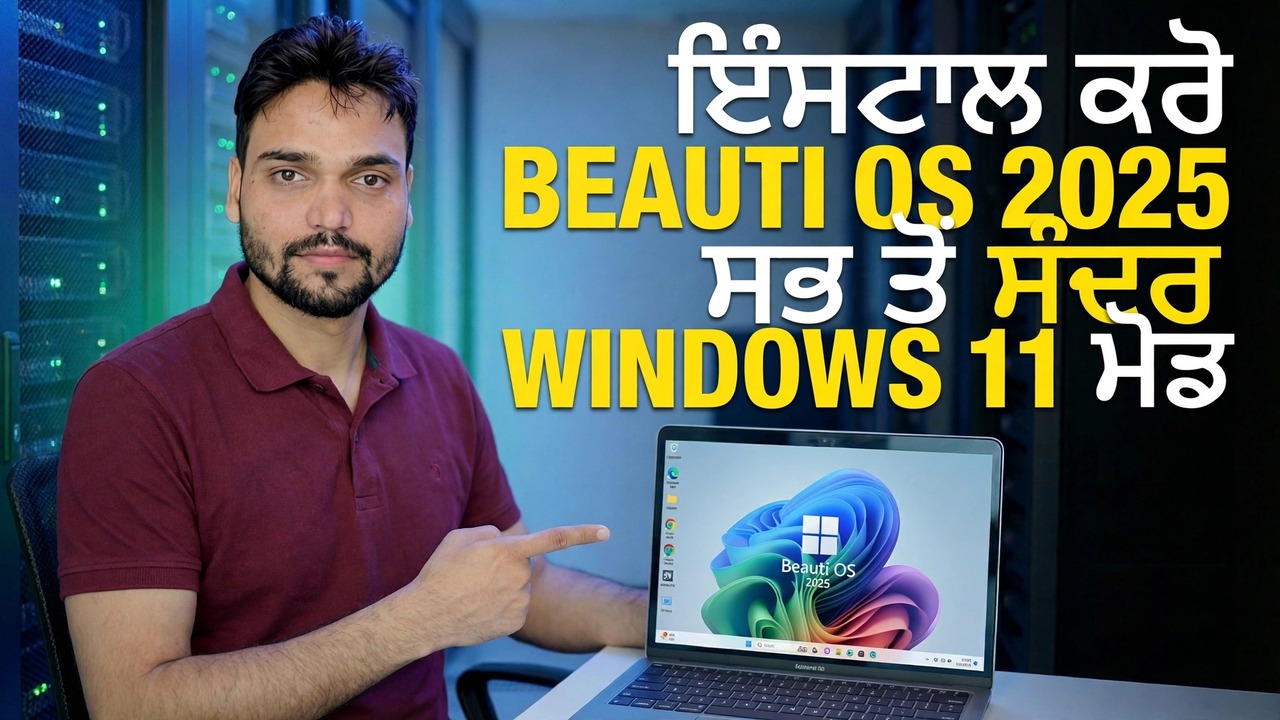
Beauti OS 2025 ਇੰਸਟਾਲੇਸ਼ਨ ਗਾਈਡ - Windows 11 ਨੂੰ ਅਨੁਕੂਲਿਤ ਕਰੋ
Beauti OS 2025 ਵਿੰਡੋਜ਼ 11 ਨੂੰ ਇੱਕ ਸੰਪੂਰਨ ਕਸਟਮ ਮੇਕਓਵਰ ਦਿੰਦਾ ਹੈ - ਰੀਸਟਾਇਲਡ ਇੰਟਰਫੇਸ, ਟਿਊਨਡ ਸਿਸਟਮ। ਇਹ ਕਿਸੇ ਤੀਜੀ ਧਿਰ ਦੁਆਰਾ ਬਣਾਇਆ ਗਿਆ ਇੱਕ ਅਣਅਧਿਕਾਰਤ ਬਿਲਡ ਵੀ ਹੈ, ਨਾ ਕਿ ਮਾਈਕ੍ਰੋਸਾਫਟ ਦੁਆਰਾ। ਇਹ ਪੂਰੀ ਸਥਾਪਨਾ ਹੈ, ਪਹਿਲਾਂ ਇਮਾਨਦਾਰ ਤੱਥਾਂ ਦੇ ਨਾਲ: ਕੋਈ Microsoft ਸਮਰਥਨ ਨਹੀਂ, ਕੋਈ ਲਾਇਸੈਂਸ ਸ਼ਾਮਲ ਨਹੀਂ ਹੈ, ਅਤੇ ਅੱਪਡੇਟ ਇਸਨੂੰ ਤੋੜ ਸਕਦੇ ਹਨ।
📑ਚੈਪਟਰ
- Beauti OS 2025 ਅਸਲ ਵਿੱਚ ਕੀ ਹੈ - ਇੱਕ ਅਣਅਧਿਕਾਰਤ ਅਨੁਕੂਲਿਤ ਵਿੰਡੋਜ਼ 11 ਬਿਲਡ
- ਤੁਹਾਡੇ ਦੁਆਰਾ ਸਥਾਪਿਤ ਕਰਨ ਤੋਂ ਪਹਿਲਾਂ - ਗੈਰ-ਗੱਲਬਾਤ ਨਿਯਮ (ਸਪੇਅਰ ਪੀਸੀ, ਪੂਰਾ ਬੈਕਅੱਪ, ਅਸਲੀ ਲਾਇਸੈਂਸ)
- ISO ਡਾਊਨਲੋਡ ਕਰੋ ਅਤੇ ਬੂਟ ਹੋਣ ਯੋਗ USB ਬਣਾਓ
- USB ਤੋਂ ਬੂਟ ਕਰੋ ਅਤੇ ਵਿੰਡੋਜ਼ ਸੈੱਟਅੱਪ ਚਲਾਓ
- ਪੀਸੀ ਜਾਂ ਲੈਪਟਾਪ ਨਿਰਮਾਤਾ ਦੀ ਅਧਿਕਾਰਤ ਸਾਈਟ ਤੋਂ ਡਰਾਈਵਰ ਸਥਾਪਤ ਕਰੋ
- ਆਪਣੀਆਂ ਫਾਈਲਾਂ ਨੂੰ ਰੀਸਟੋਰ ਕਰੋ, ਆਪਣੀਆਂ ਐਪਾਂ ਨੂੰ ਸਥਾਪਿਤ ਕਰੋ ਅਤੇ ਹਰ ਚੀਜ਼ ਦੀ ਜਾਂਚ ਕਰੋ
- ਪਹਿਲੇ ਘੰਟੇ ਦੀ ਜਾਂਚ - ਸਰਗਰਮੀ, ਸੁਰੱਖਿਆ ਅਤੇ ਵਿੰਡੋਜ਼ ਅੱਪਡੇਟ
- ਇਮਾਨਦਾਰ ਫੈਸਲਾ - ਇੱਕ ਵਾਧੂ-ਪੀਸੀ ਪ੍ਰਯੋਗ, ਨਾ ਕਿ ਇੱਕ ਮੁੱਖ-ਪੀਸੀ ਸਿਸਟਮ
📋 ਸੰਖੇਪ ਜਾਣਕਾਰੀ ਅਤੇ ਕਦਮ-ਦਰ-ਕਦਮ ਗਾਈਡ
ਜਾਣੋ ਕਿ ਤੁਸੀਂ ਕੀ ਇੰਸਟਾਲ ਕਰ ਰਹੇ ਹੋ
Beauti OS 2025 ਇੱਕ Windows 11 ਦਾ ਇੱਕ ਅਨੁਕੂਲਿਤ ਸੰਸਕਰਨ ਹੈ ਜੋ ਇੱਕ ਸੁਤੰਤਰ ਤੀਜੀ-ਧਿਰ ਪ੍ਰੋਜੈਕਟ ਦੁਆਰਾ ਤਿਆਰ ਕੀਤਾ ਗਿਆ ਹੈ - Microsoft ਦੁਆਰਾ ਨਹੀਂ। ਇਸ ਤਰ੍ਹਾਂ ਦੇ ਬਿਲਡਸ ਮਾਈਕ੍ਰੋਸਾਫਟ ਦੇ ਵਿੰਡੋਜ਼ 11 ਇੰਸਟਾਲੇਸ਼ਨ ਚਿੱਤਰ ਨੂੰ ਲੈ ਕੇ, ਇੰਟਰਫੇਸ (ਥੀਮ, ਆਈਕਨ, ਲੇਆਉਟ) ਨੂੰ ਰੀਸਟਾਇਲ ਕਰਕੇ, ਸੈਟਿੰਗਾਂ ਅਤੇ ਕੰਪੋਨੈਂਟਸ ਨੂੰ ਐਡਜਸਟ ਕਰਕੇ, ਅਤੇ ਨਤੀਜੇ ਨੂੰ ਇੱਕ ਨਵੇਂ ISO ਦੇ ਰੂਪ ਵਿੱਚ ਰੀਪੈਕ ਕਰਕੇ ਬਣਾਇਆ ਜਾਂਦਾ ਹੈ ਜੋ ਨਿਯਮਤ ਵਿੰਡੋਜ਼ ਵਾਂਗ ਸਥਾਪਤ ਹੁੰਦਾ ਹੈ।
ਬੁਨਿਆਦ ਅਸਲੀ ਹੈ Windows 11, ਇਸਲਈ ਤੁਹਾਡੀਆਂ ਆਮ ਐਪਾਂ ਅਤੇ ਡਰਾਈਵਰ ਤੁਹਾਡੀ ਉਮੀਦ ਅਨੁਸਾਰ ਕੰਮ ਕਰਦੇ ਹਨ। ਪਰ ਤਿਆਰ ਉਤਪਾਦ ਨੂੰ ਇੱਕ ਤੀਜੀ ਧਿਰ ਦੁਆਰਾ ਉਹਨਾਂ ਦੀਆਂ ਚੋਣਾਂ 'ਤੇ ਇਕੱਠਾ ਕੀਤਾ ਗਿਆ ਸੀ - ਮਾਈਕ੍ਰੋਸਾੱਫਟ ਨੇ ਕਦੇ ਵੀ ਇਸਦੀ ਜਾਂਚ, ਮਨਜ਼ੂਰੀ ਜਾਂ ਜਾਰੀ ਨਹੀਂ ਕੀਤਾ, ਅਤੇ ਮਾਈਕ੍ਰੋਸਾਫਟ ਸੋਧੇ ਹੋਏ ਬਿਲਡਾਂ ਦਾ ਸਮਰਥਨ ਨਹੀਂ ਕਰਦਾ ਹੈ।
ਸੁਰੱਖਿਅਤ ਢੰਗ ਨਾਲ ਤਿਆਰ ਕਰੋ - ਵਾਧੂ ਪੀਸੀ, ਬੈਕਅੱਪ, ਅਸਲ ਲਾਇਸੈਂਸ
ਇੱਕ ਕਸਟਮ OS ਸਥਾਪਨਾ ਮਸ਼ੀਨ ਨੂੰ ਪੂੰਝ ਦਿੰਦੀ ਹੈ ਜਿਸ 'ਤੇ ਇਹ ਆਉਂਦੀ ਹੈ। ਮੁੱਖ ਸਰਜਰੀ ਦੇ ਸਮਾਨ ਸਨਮਾਨ ਨਾਲ ਇਸਦਾ ਇਲਾਜ ਕਰੋ:
ਇੱਕ ਵਾਧੂ ਜਾਂ ਟੈਸਟ ਪੀਸੀ ਦੀ ਵਰਤੋਂ ਕਰੋ। ਕਦੇ ਵੀ ਤੁਹਾਡਾ ਇਕਲੌਤਾ ਕੰਪਿਊਟਰ ਨਹੀਂ, ਅਤੇ ਕਦੇ ਵੀ ਉਹ ਮਸ਼ੀਨ ਨਹੀਂ ਜਿਸ 'ਤੇ ਤੁਹਾਡੀ ਨੌਕਰੀ, ਪੜ੍ਹਾਈ ਜਾਂ ਬੈਂਕਿੰਗ ਨਿਰਭਰ ਕਰਦੀ ਹੈ।
ਸਭ ਤੋਂ ਪਹਿਲਾਂ ਹਰ ਚੀਜ਼ ਦਾ ਬੈਕਅੱਪ ਲਓ - ਦਸਤਾਵੇਜ਼, ਫੋਟੋਆਂ, ਬ੍ਰਾਊਜ਼ਰ ਡੇਟਾ - ਇੱਕ ਬਾਹਰੀ ਡਰਾਈਵ ਜਾਂ ਕਲਾਉਡ ਸਟੋਰੇਜ ਵਿੱਚ ਜੋ ਕਿ ਸਥਾਪਨਾ ਦੇ ਦੌਰਾਨ ਛੂਹਿਆ ਨਹੀਂ ਜਾਵੇਗਾ।
ਇੱਕ ਅਸਲੀ Windows 11 USB ਤਿਆਰ ਰੱਖੋ। ਜੇਕਰ ਤੁਸੀਂ ਨਤੀਜਾ ਨਾਪਸੰਦ ਕਰਦੇ ਹੋ, ਤਾਂ ਤੁਹਾਡਾ ਵਾਪਸੀ ਦਾ ਤਰੀਕਾ Microsoft ਦੇ ਅਧਿਕਾਰਤ ਮੀਡੀਆ ਤੋਂ ਸਟਾਕ ਵਿੰਡੋਜ਼ ਦੀ ਇੱਕ ਸਾਫ਼ ਸਥਾਪਨਾ ਹੈ।
ਆਪਣੀ ਅਸਲੀ Windows 11 ਲਾਇਸੈਂਸ ਕੁੰਜੀ ਨੂੰ ਨੋਟ ਕਰੋ। ਇੱਕ ਕਸਟਮ ਬਿਲਡ ਵਿੱਚ ਲਾਇਸੰਸ ਸ਼ਾਮਲ ਨਹੀਂ ਹੁੰਦਾ - ਤੁਹਾਨੂੰ ਸਹੀ ਢੰਗ ਨਾਲ ਕਿਰਿਆਸ਼ੀਲ ਹੋਣ ਲਈ ਆਪਣੀ ਅਸਲ ਕੁੰਜੀ ਦੀ ਲੋੜ ਹੁੰਦੀ ਹੈ (ਪੜਾਅ 7 ਦੇਖੋ)।
ISO ਨੂੰ ਡਾਊਨਲੋਡ ਕਰੋ ਅਤੇ ਬੂਟ ਹੋਣ ਯੋਗ USB ਬਣਾਓ
Beauti OS ISO ਨੂੰ ਡਾਊਨਲੋਡ ਕਰੋ ਸਿਰਫ਼ ਉਸ ਸਰੋਤ ਤੋਂ ਜਿਸ ਦਾ ਵੀਡੀਓ ਖੁਦ ਨਾਮ ਦਿੰਦਾ ਹੈ (ਵੀਡੀਓ ਦੇ ਨਾਲ ਦਿੱਤਾ ਗਿਆ ਲਿੰਕ)। ਕਸਟਮ ਵਿੰਡੋਜ਼ ISO ਮਾਲਵੇਅਰ ਲਈ ਇੱਕ ਪਸੰਦੀਦਾ ਛੁਪਣ ਸਥਾਨ ਹਨ - ਅਜਨਬੀਆਂ ਦੁਆਰਾ ਦੁਬਾਰਾ ਅਪਲੋਡ ਕੀਤੀ ਗਈ ਇੱਕ ਕਾਪੀ ਇੱਕ ਜੂਆ ਹੈ, ਅਤੇ ਇੱਕ ਚੈਕਸਮ ਸਿਰਫ ਇਹ ਸਾਬਤ ਕਰਦਾ ਹੈ ਕਿ ਇੱਕ ਫਾਈਲ ਉਸ ਨਾਲ ਮੇਲ ਖਾਂਦੀ ਹੈ ਜੋ ਅਪਲੋਡਰ ਦੁਆਰਾ ਪ੍ਰਕਾਸ਼ਤ ਹੈ, ਨਾ ਕਿ ਇਹ ਸਾਫ਼ ਹੈ।
ISO ਤੋਂ ਇੱਕ ਬੂਟ ਹੋਣ ਯੋਗ USB ਬਣਾਓ - Rufus ਜਾਂ Ventoy ਵਰਗਾ ਇੱਕ ਟੂਲ ਅਜਿਹਾ ਕਰਦਾ ਹੈ।
USB ਤੋਂ ਬੂਟ ਕਰੋ ਅਤੇ ਸੈੱਟਅੱਪ ਚਲਾਓ
USB ਤੋਂ ਟੀਚੇ ਦਾ PC ਬੂਟ ਕਰੋ - ਸਟਾਰਟਅਪ 'ਤੇ ਬੂਟ ਮੀਨੂ ਖੋਲ੍ਹੋ (ਆਮ ਤੌਰ 'ਤੇ F12, F8 ਜਾਂ Esc, ਬ੍ਰਾਂਡ ਦੇ ਆਧਾਰ 'ਤੇ) ਅਤੇ USB ਡਰਾਈਵ ਦੀ ਚੋਣ ਕਰੋ।
ਇੰਸਟਾਲ ਕਰਨ ਲਈ ਡਰਾਈਵ ਜਾਂ ਭਾਗ ਚੁਣੋ। ਇਹ ਇਸਨੂੰ ਪੂਰੀ ਤਰ੍ਹਾਂ ਮਿਟਾ ਦਿੰਦਾ ਹੈ - ਦੋ ਵਾਰ ਜਾਂਚ ਕਰੋ ਕਿ ਤੁਸੀਂ ਸਹੀ ਚੁਣਿਆ ਹੈ। ਫਿਰ ਜਾਣੂ ਸੈੱਟਅੱਪ ਸਕ੍ਰੀਨਾਂ ਦੀ ਪਾਲਣਾ ਕਰੋ: ਖੇਤਰ, ਕੀਬੋਰਡ, ਖਾਤਾ ਅਤੇ ਗੋਪਨੀਯਤਾ ਵਿਕਲਪ, ਬਿਲਕੁਲ ਜਿਵੇਂ ਵੀਡੀਓ ਵਿੱਚ ਦਿਖਾਇਆ ਗਿਆ ਹੈ।
ਮੇਕਰ ਦੀ ਅਧਿਕਾਰਤ ਸਾਈਟ ਤੋਂ ਡਰਾਈਵਰਾਂ ਨੂੰ ਸਥਾਪਿਤ ਕਰੋ
ਡੈਸਕਟਾਪ 'ਤੇ, ਪੀਸੀ ਜਾਂ ਲੈਪਟਾਪ ਨਿਰਮਾਤਾ ਦੀ ਅਧਿਕਾਰਤ ਸਾਈਟ ਤੋਂ ਆਪਣੇ ਮਦਰਬੋਰਡ, ਗ੍ਰਾਫਿਕਸ ਅਤੇ ਨੈੱਟਵਰਕ ਡਰਾਈਵਰਾਂ ਨੂੰ ਸਥਾਪਿਤ ਕਰੋ। ਕਸਟਮ ਬਿਲਡ ਹਮੇਸ਼ਾ ਤੁਹਾਡੇ ਸਹੀ ਹਾਰਡਵੇਅਰ ਲਈ ਸਹੀ ਡਰਾਈਵਰ ਨਹੀਂ ਰੱਖਦੇ, ਇਸ ਲਈ ਉਹਨਾਂ ਨੂੰ ਨਿਰਮਾਤਾ ਤੋਂ ਲਓ - ਡਰਾਈਵਰ-ਅੱਪਡੇਟਰ ਟੂਲਸ ਜਾਂ ਬੇਤਰਤੀਬ ਡਾਊਨਲੋਡ ਸਾਈਟਾਂ ਤੋਂ ਨਹੀਂ।
ਆਪਣੀਆਂ ਫਾਈਲਾਂ ਨੂੰ ਰੀਸਟੋਰ ਕਰੋ ਅਤੇ ਹਰ ਚੀਜ਼ ਦੀ ਜਾਂਚ ਕਰੋ
ਆਪਣੀਆਂ ਐਪਾਂ ਨੂੰ ਸਥਾਪਿਤ ਕਰੋ ਅਤੇ ਬੈਕਅੱਪ ਤੋਂ ਆਪਣੀਆਂ ਫ਼ਾਈਲਾਂ ਨੂੰ ਰੀਸਟੋਰ ਕਰੋ। ਫਿਰ ਮਸ਼ੀਨ 'ਤੇ ਭਰੋਸਾ ਕਰਨ ਤੋਂ ਪਹਿਲਾਂ ਹਰ ਉਸ ਚੀਜ਼ ਦੀ ਜਾਂਚ ਕਰਨ ਲਈ ਇੱਕ ਦਿਨ ਬਿਤਾਓ ਜਿਸ 'ਤੇ ਤੁਸੀਂ ਭਰੋਸਾ ਕਰਦੇ ਹੋ - ਆਵਾਜ਼, Wi-Fi, ਪ੍ਰਿੰਟਿੰਗ, ਬਲੂਟੁੱਥ -। ਇੱਕ ਕਸਟਮ ਬਿਲਡ ਡੈਸਕਟੌਪ 'ਤੇ ਸੰਪੂਰਨ ਦਿਖਾਈ ਦੇ ਸਕਦਾ ਹੈ ਅਤੇ ਫਿਰ ਵੀ ਇੱਕ ਟੁੱਟੇ ਡਰਾਈਵਰ ਜਾਂ ਇੱਕ ਗੁੰਮ ਹੋਏ ਹਿੱਸੇ ਨੂੰ ਹੇਠਾਂ ਲੁਕਾ ਸਕਦਾ ਹੈ।
ਪਹਿਲੇ ਘੰਟੇ ਦੀ ਜਾਂਚ - ਕਿਰਿਆਸ਼ੀਲਤਾ, ਸੁਰੱਖਿਆ, ਅੱਪਡੇਟ
ਤੁਹਾਡੇ ਅੰਦਰ ਸੈਟਲ ਹੋਣ ਤੋਂ ਪਹਿਲਾਂ, ਇਹ ਤਿੰਨ ਤੇਜ਼ ਤਸਦੀਕ ਚਲਾਓ:
1. ਐਕਟੀਵੇਸ਼ਨ ਸਥਿਤੀ - ਕਮਾਂਡ ਪ੍ਰੋਂਪਟ ਖੋਲ੍ਹੋ ਅਤੇ ਚਲਾਓ:
slmgr.vbs /xprਇਹ ਤੁਹਾਨੂੰ ਸਪਸ਼ਟ ਤੌਰ 'ਤੇ ਦੱਸਦਾ ਹੈ ਕਿ ਕੀ ਵਿੰਡੋਜ਼ ਆਪਣੇ ਆਪ ਨੂੰ ਕਿਰਿਆਸ਼ੀਲ ਮੰਨਦੀ ਹੈ। ਇੱਕ ਕਸਟਮ ਬਿਲਡ ਵਿੱਚ ਕੋਈ ਲਾਇਸੈਂਸ ਨਹੀਂ ਸ਼ਾਮਲ ਹੁੰਦਾ ਹੈ - ਐਕਟੀਵੇਸ਼ਨ ਲਈ ਤੁਹਾਡੀ ਆਪਣੀ ਅਸਲੀ ਵਿੰਡੋਜ਼ 11 ਕੁੰਜੀ ਦੀ ਲੋੜ ਹੁੰਦੀ ਹੈ। ਇੱਕ ਬਿਲਡ ਜੋ ਅਜਨਬੀਆਂ ਦੁਆਰਾ "ਪ੍ਰੀ-ਐਕਟੀਵੇਟਿਡ" ਪਹੁੰਚਦਾ ਹੈ, ਅਣਅਧਿਕਾਰਤ ਐਕਟੀਵੇਸ਼ਨ ਵਿਧੀਆਂ ਦੀ ਵਰਤੋਂ ਕਰ ਰਿਹਾ ਹੈ, ਜੋ ਬਿਲਡ ਦੀ ਸੁਰੱਖਿਆ ਦੇ ਨਾਲ-ਨਾਲ ਇਸਦੀ ਕਾਨੂੰਨੀਤਾ ਲਈ ਇੱਕ ਲਾਲ ਝੰਡਾ ਹੈ।
2. ਸੁਰੱਖਿਆ ਸਥਿਤੀ - ਵਿੰਡੋਜ਼ ਸੁਰੱਖਿਆ ਨੂੰ ਖੋਲ੍ਹੋ ਅਤੇ ਪੁਸ਼ਟੀ ਕਰੋ ਕਿ ਇੱਕ ਐਂਟੀਵਾਇਰਸ ਮੌਜੂਦ ਹੈ ਅਤੇ ਚਾਲੂ ਹੈ। ਜੰਗਲੀ ਵਿੱਚ ਕੁਝ ਸੰਸ਼ੋਧਿਤ ਬਿਲਡ ਕਮਜ਼ੋਰ ਹੋ ਜਾਂਦੇ ਹਨ ਜਾਂ ਸਟ੍ਰਿਪ ਪ੍ਰੋਟੈਕਸ਼ਨ - ਜੇਕਰ ਤੁਹਾਡੇ ਕੋਲ ਕੋਈ ਨਹੀਂ ਹੈ, ਤਾਂ ਇਸ ਨੂੰ ਗੰਭੀਰ ਚੇਤਾਵਨੀ ਦੇ ਚਿੰਨ੍ਹ ਵਜੋਂ ਮੰਨੋ, ਨਾ ਕਿ ਇੱਕ ਵਿਸ਼ੇਸ਼ਤਾ।
3. ਅੱਪਡੇਟ ਸਥਿਤੀ - ਵਿੰਡੋਜ਼ ਅੱਪਡੇਟ ਨੂੰ ਇੱਕ ਵਾਰ ਚਲਾਓ ਅਤੇ ਨੋਟ ਕਰੋ ਕਿ ਕੀ ਹੁੰਦਾ ਹੈ। ਕਸਟਮ ਬਿਲਡਾਂ 'ਤੇ, ਅੱਪਡੇਟ ਨਾਜ਼ੁਕ ਹਿੱਸਾ ਹੁੰਦੇ ਹਨ: ਉਹ ਫੇਲ ਹੋ ਸਕਦੇ ਹਨ, ਜਾਂ ਹਟਾਏ ਗਏ ਬਿਲਡ ਕੰਪੋਨੈਂਟ ਨੂੰ ਰੀਸਟੋਰ ਕਰ ਸਕਦੇ ਹਨ। ਇਹ ਸਿੱਖੋ ਕਿ ਪਹਿਲੇ ਦਿਨ, ਛੇ ਮਹੀਨੇ ਨਹੀਂ।
🏷️ਵਿਸ਼ਾ ਖੋਜ ਵੇਰੀਏਬਲ ਅਤੇ ਕੀਵਰਡ
🎙️ ਪੂਰਾ ਟ੍ਰਾਂਸਕ੍ਰਿਪਟ — ਵਿਸਤਾਰ ਕਰਨ ਲਈ ਟੈਪ ਕਰੋ
__TOK_36__
__TOK_37__
__TOK_38__
❓ ਅਕਸਰ ਪੁੱਛੇ ਜਾਣ ਵਾਲੇ ਸਵਾਲ
ਕੀ ਇਹ ਟਿਊਟੋਰਿਅਲ 100% ਦੀ ਪਾਲਣਾ ਕਰਨ ਲਈ ਮੁਫ਼ਤ ਹੈ?
__TOK_39__
ਕੀ ਸ਼ੁਰੂਆਤ ਕਰਨ ਵਾਲੇ ਇਸ ਗਾਈਡ ਦੀ ਪਾਲਣਾ ਕਰ ਸਕਦੇ ਹਨ?
__TOK_40__
ਜੇ ਮੈਂ ਫਸ ਜਾਂਦਾ ਹਾਂ ਤਾਂ ਮੈਂ ਸਵਾਲ ਕਿੱਥੇ ਪੁੱਛ ਸਕਦਾ ਹਾਂ?
__TOK_41__