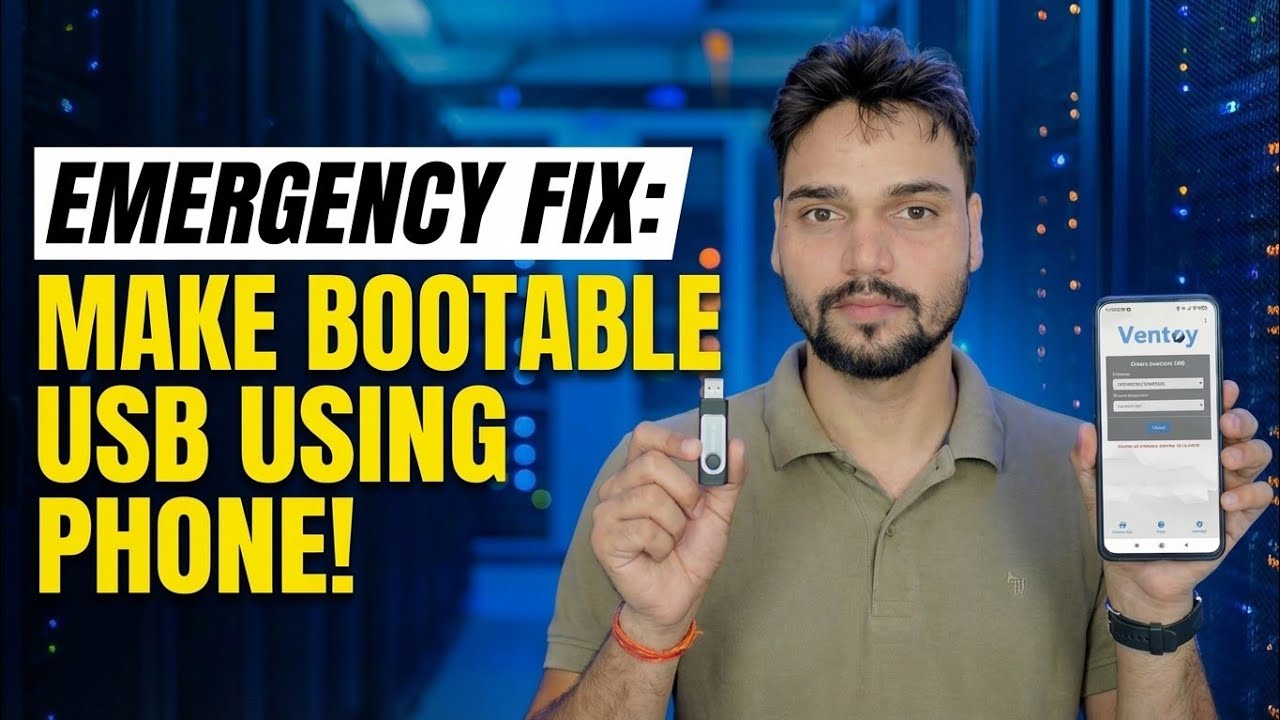
ਕੋਈ PC ਨਹੀਂ? 😳 ਫ਼ੋਨ ਦੀ ਵਰਤੋਂ ਕਰਕੇ ਬੂਟ ਹੋਣ ਯੋਗ USB ਬਣਾਓ (ਐਮਰਜੈਂਸੀ ਫਿਕਸ!)
ਤੁਹਾਡਾ PC ਮਰ ਗਿਆ ਹੈ ਅਤੇ ਕਿਤੇ ਵੀ ਕੋਈ ਦੂਜਾ ਕੰਪਿਊਟਰ ਨਹੀਂ ਹੈ। ਇੱਕ ਐਂਡਰੌਇਡ ਫੋਨ, ਇੱਕ OTG ਅਡਾਪਟਰ ਅਤੇ ਇੱਕ USB ਪੈਨਡ੍ਰਾਈਵ ਨਾਲ ਤੁਸੀਂ ਅਜੇ ਵੀ ਇੱਕ ਬੂਟ ਹੋਣ ਯੋਗ USB ਬਣਾ ਸਕਦੇ ਹੋ — ਫ਼ੋਨ 'ਤੇ ISO ਨੂੰ ਡਾਊਨਲੋਡ ਕਰੋ, ਇਸਨੂੰ ਡਰਾਈਵ 'ਤੇ ਲਿਖੋ, ਅਤੇ ਇਸ ਤੋਂ ਡੈੱਡ PC ਨੂੰ ਬੂਟ ਕਰੋ।
📑ਚੈਪਟਰ
- ਜਦੋਂ ਇਹ ਐਮਰਜੈਂਸੀ ਵਿਧੀ ਮਦਦ ਕਰਦੀ ਹੈ — PC ਮਰ ਗਿਆ ਹੈ, ਕਿਤੇ ਵੀ ਦੂਜਾ ਕੰਪਿਊਟਰ ਨਹੀਂ ਹੈ
- ਤੁਹਾਨੂੰ ਕੀ ਚਾਹੀਦਾ ਹੈ — Android ਫ਼ੋਨ, OTG ਅਡਾਪਟਰ, ਪੈਨਡ੍ਰਾਈਵ ਅਤੇ ISO ਫਾਈਲ
- ਅਧਿਕਾਰਤ ਸਰੋਤ ਤੋਂ, ਫ਼ੋਨ 'ਤੇ ISO ਨੂੰ ਡਾਊਨਲੋਡ ਕਰੋ
- EtchDroid ਨੂੰ ਸਥਾਪਿਤ ਕਰੋ — ਮੁਫ਼ਤ ISO-ਟੂ-USB ਲੇਖਕ ਐਪ
- ਪੇਨਡਰਾਈਵ ਨੂੰ OTG ਰਾਹੀਂ ਕਨੈਕਟ ਕਰੋ ਅਤੇ ਚਿੱਤਰ ਲਿਖੋ
- ਡੈੱਡ ਪੀਸੀ ਨੂੰ USB ਤੋਂ ਬੂਟ ਕਰੋ
- ਇਮਾਨਦਾਰ ਸੀਮਾਵਾਂ — ਵਿੰਡੋਜ਼ ISO ਕੈਚ ਅਤੇ ਤੁਹਾਡੇ ਵਿਕਲਪ
📋 ਸੰਖੇਪ ਜਾਣਕਾਰੀ ਅਤੇ ਕਦਮ-ਦਰ-ਕਦਮ ਗਾਈਡ
ਤੁਹਾਨੂੰ ਲੋੜੀਂਦਾ ਇਕੱਠਾ ਕਰੋ
ਤੁਹਾਨੂੰ ਚਾਰ ਚੀਜ਼ਾਂ ਦੀ ਲੋੜ ਹੈ: ਇੱਕ ਐਂਡਰੌਇਡ ਫ਼ੋਨ ਜੋ USB OTG ਦਾ ਸਮਰਥਨ ਕਰਦਾ ਹੈ (ਜ਼ਿਆਦਾਤਰ ਆਧੁਨਿਕ ਫ਼ੋਨ ਕਰਦੇ ਹਨ), ਇੱਕ OTG ਅਡਾਪਟਰ ਜੋ ਤੁਹਾਡੇ ਫ਼ੋਨ ਦੇ ਪੋਰਟ (USB-C ਜਾਂ ਮਾਈਕ੍ਰੋ-USB) ਨਾਲ ਮੇਲ ਖਾਂਦਾ ਹੈ, 8 GB ਜਾਂ ਇਸ ਤੋਂ ਵੱਧ ਦਾ ਇੱਕ USB ਪੈਨਡ੍ਰਾਈਵ, ਅਤੇ ISO ਫ਼ਾਈਲ ਲਈ ਫ਼ੋਨ 'ਤੇ ਕਾਫ਼ੀ ਖਾਲੀ ਥਾਂ — ਕਈ GB। ਫ਼ੋਨ ਨੂੰ ਚਾਰਜ ਜਾਂ ਪਲੱਗ ਇਨ ਰੱਖੋ, ਕਿਉਂਕਿ ਡਾਊਨਲੋਡ ਕਰਨ ਅਤੇ ਲਿਖਣ ਵਿੱਚ ਸਮਾਂ ਅਤੇ ਬੈਟਰੀ ਲੱਗਦੀ ਹੈ।
ਫੋਨ 'ਤੇ ISO ਨੂੰ ਡਾਊਨਲੋਡ ਕਰੋ
ਸਿਰਫ਼ ਅਧਿਕਾਰਤ ਸਰੋਤ ਤੋਂ, ISO ਨੂੰ ਸਿੱਧਾ ਫ਼ੋਨ 'ਤੇ ਡਾਊਨਲੋਡ ਕਰੋ। ਮਾਈਕ੍ਰੋਸਾੱਫਟ ਦਾ ਵਿੰਡੋਜ਼ ਡਾਉਨਲੋਡ ਪੇਜ ISO ਫਾਈਲ ਨੂੰ ਸਿੱਧਾ ਪੇਸ਼ ਕਰਦਾ ਹੈ ਜਦੋਂ ਇਹ ਇੱਕ ਫੋਨ ਬ੍ਰਾਉਜ਼ਰ ਵਿੱਚ ਖੋਲ੍ਹਿਆ ਜਾਂਦਾ ਹੈ, ਅਤੇ ਲੀਨਕਸ ਜਾਂ ਬਚਾਅ ਚਿੱਤਰ ਨਿਰਮਾਤਾ ਦੀ ਆਪਣੀ ਅਧਿਕਾਰਤ ਸਾਈਟ ਤੋਂ ਆਉਂਦੇ ਹਨ। ਡਾਉਨਲੋਡ ਨੂੰ ਪੂਰੀ ਤਰ੍ਹਾਂ ਖਤਮ ਹੋਣ ਦਿਓ — ਅੱਧਾ-ਡਾਊਨਲੋਡ ਕੀਤਾ ISO ਬੂਟ ਨਹੀਂ ਹੋਵੇਗਾ।
EtchDroid, ਮੁਫਤ ਰਾਈਟਰ ਐਪ ਸਥਾਪਤ ਕਰੋ
EtchDroid ਇੱਕ ਮੁਫਤ, ਓਪਨ-ਸੋਰਸ ਐਪ ਹੈ ਜੋ ਬਿਲਕੁਲ ਇਸ ਕੰਮ ਲਈ ਬਣਾਇਆ ਗਿਆ ਹੈ: ਇਹ ਇੱਕ Android ਫੋਨ ਤੋਂ ਇੱਕ USB ਡਰਾਈਵ ਵਿੱਚ ਇੱਕ ISO ਚਿੱਤਰ ਲਿਖਦਾ ਹੈ, ਅਤੇ ਇਸਨੂੰ ਰੂਟ ਦੀ ਲੋੜ ਨਹੀਂ ਹੈ। ਇਸਨੂੰ Google Play Store ਤੋਂ ਸਥਾਪਿਤ ਕਰੋ (ਇਸਦਾ ਸਰੋਤ GitHub 'ਤੇ ਵੀ ਹੈ) — ਅਤੇ ਕਿਤੇ ਵੀ ਨਹੀਂ।
ਪੇਨਡਰਾਈਵ ਨੂੰ OTG ਅਡਾਪਟਰ ਰਾਹੀਂ ਕਨੈਕਟ ਕਰੋ
ਪੈਨਡਰਾਈਵ ਨੂੰ OTG ਅਡਾਪਟਰ ਵਿੱਚ ਅਤੇ ਅਡਾਪਟਰ ਨੂੰ ਫ਼ੋਨ ਵਿੱਚ ਲਗਾਓ। ਫ਼ੋਨ ਨੂੰ USB ਡਰਾਈਵ ਦਾ ਪਤਾ ਲਗਾਉਣਾ ਚਾਹੀਦਾ ਹੈ। EtchDroid USB ਫਲੈਸ਼ ਡਰਾਈਵਾਂ ਅਤੇ USB SD-ਕਾਰਡ ਅਡਾਪਟਰਾਂ ਨਾਲ ਕੰਮ ਕਰਦਾ ਹੈ; USB ਹਾਰਡ ਡਰਾਈਵ, SSD ਅਤੇ ਹੱਬ ਸਮਰਥਿਤ ਨਹੀਂ ਹਨ, ਇਸਲਈ ਇੱਕ ਸਧਾਰਨ ਪੈਨਡ੍ਰਾਈਵ ਦੀ ਵਰਤੋਂ ਕਰੋ।
ਜੇਕਰ ਡਰਾਈਵ ਕਦੇ ਦਿਖਾਈ ਨਹੀਂ ਦਿੰਦੀ, ਤਾਂ ਜਾਂਚ ਕਰੋ ਕਿ OTG ਚਾਲੂ ਹੈ (ਕੁਝ ਫ਼ੋਨਾਂ ਵਿੱਚ ਸੈਟਿੰਗਾਂ ਵਿੱਚ ਇੱਕ OTG ਟੌਗਲ ਹੈ) ਅਤੇ ਇੱਕ ਹੋਰ ਅਡਾਪਟਰ ਅਜ਼ਮਾਓ — ਇੱਕ ਨੁਕਸਦਾਰ ਅਡਾਪਟਰ ਇਸ ਪੜਾਅ ਦੇ ਅਸਫਲ ਹੋਣ ਦਾ ਸਭ ਤੋਂ ਆਮ ਕਾਰਨ ਹੈ।
ਪੇਨਡਰਾਈਵ ਵਿੱਚ ਚਿੱਤਰ ਲਿਖੋ
EtchDroid ਖੋਲ੍ਹੋ ਅਤੇ ਰਾਅ ਚਿੱਤਰ ਜਾਂ ISO ਲਿਖੋ 'ਤੇ ਟੈਪ ਕਰੋ। ਤੁਹਾਡੇ ਦੁਆਰਾ ਡਾਊਨਲੋਡ ਕੀਤੀ ISO ਫਾਈਲ ਨੂੰ ਚੁਣੋ, ਫਿਰ ਕਨੈਕਟ ਕੀਤੀ USB ਡਰਾਈਵ ਦੀ ਚੋਣ ਕਰੋ। ਲਿਖਣ ਲਈ ਤਿਆਰ ਸਕ੍ਰੀਨ ਦੀ ਜਾਂਚ ਕਰੋ, ਮਿਟਾਉਣ ਦੀ ਚੇਤਾਵਨੀ ਦੀ ਪੁਸ਼ਟੀ ਕਰੋ, ਅਤੇ ਲਿਖਣਾ ਸ਼ੁਰੂ ਕਰੋ — ਸੂਚਨਾ ਖੇਤਰ ਵਿੱਚ ਪ੍ਰਗਤੀ ਦਿਖਾਈ ਗਈ ਹੈ।
ਜਦੋਂ ਇਹ ਲਿਖਦਾ ਹੈ ਤਾਂ ਕੁਝ ਵੀ ਅਨਪਲੱਗ ਨਾ ਕਰੋ। ਜਦੋਂ ਲਿਖਣਾ ਪੂਰਾ ਹੋ ਜਾਂਦਾ ਹੈ, ਕੁਝ ਪਲ ਉਡੀਕ ਕਰੋ ਅਤੇ ਫਿਰ ਇਸਨੂੰ ਹਟਾਉਣ ਤੋਂ ਪਹਿਲਾਂ ਡਰਾਈਵ ਨੂੰ ਸੁਰੱਖਿਅਤ ਢੰਗ ਨਾਲ ਬਾਹਰ ਕੱਢੋ, ਤਾਂ ਕਿ ਆਖਰੀ ਡੇਟਾ ਪੂਰੀ ਤਰ੍ਹਾਂ ਪੈਨਡ੍ਰਾਈਵ ਵਿੱਚ ਫਲੱਸ਼ ਹੋ ਜਾਵੇ।
ਯੂਐਸਬੀ ਤੋਂ ਡੈੱਡ ਪੀਸੀ ਨੂੰ ਬੂਟ ਕਰੋ
ਪੈਨਡਰਾਈਵ ਨੂੰ ਡੈੱਡ ਪੀਸੀ ਵਿੱਚ ਪਾਓ ਅਤੇ ਇਸਨੂੰ ਚਾਲੂ ਕਰੋ। ਬੂਟ ਮੀਨੂ ਖੋਲ੍ਹੋ — ਆਮ ਤੌਰ 'ਤੇ F12, F8 ਜਾਂ Esc ਬ੍ਰਾਂਡ ਦੇ ਆਧਾਰ 'ਤੇ — ਜਾਂ BIOS/UEFI ਸੈੱਟਅੱਪ ਦਾਖਲ ਕਰੋ ਅਤੇ USB ਨੂੰ ਪਹਿਲਾਂ ਪਾਓ। USB ਡਰਾਈਵ ਦੀ ਚੋਣ ਕਰੋ (ਇਸਦੀ UEFI ਐਂਟਰੀ ਨੂੰ ਚੁਣੋ ਜਦੋਂ ਇੱਕ ਦਿਖਾਈ ਜਾਵੇ)।
ਇੰਸਟਾਲਰ ਜਾਂ ਬਚਾਅ ਵਾਤਾਵਰਣ ਪੈਨਡ੍ਰਾਈਵ ਤੋਂ ਲੋਡ ਹੁੰਦਾ ਹੈ, ਅਤੇ ਇੱਥੋਂ ਮੁਰੰਮਤ ਜਾਂ ਇੰਸਟਾਲੇਸ਼ਨ ਬਿਲਕੁਲ ਉਸੇ ਤਰ੍ਹਾਂ ਅੱਗੇ ਵਧਦੀ ਹੈ ਜਿਵੇਂ ਕਿ ਇਹ ਕੰਪਿਊਟਰ 'ਤੇ ਬਣੀ USB ਨਾਲ ਹੁੰਦੀ ਹੈ।
ਸੀਮਾਵਾਂ ਜਾਣੋ — ਵਿੰਡੋਜ਼ ISO ਕੈਚ
ਇਹ ਐਮਰਜੈਂਸੀ ਵਿਧੀ ਅਸਲ ਵਿੱਚ ਕਿਸ ਲਈ ਚੰਗੀ ਹੈ: ਲੀਨਕਸ ਇੰਸਟਾਲਰ ਅਤੇ ਕੱਚੇ USB ਲਿਖਣ ਲਈ ਬਣਾਏ ਗਏ ਹੋਰ ਬੂਟ ਹੋਣ ਯੋਗ ਚਿੱਤਰ — ਇੱਕ ਕੰਮ ਕਰਨ ਵਾਲੇ ਵਾਤਾਵਰਣ ਵਿੱਚ ਇੱਕ ਮਰੇ ਹੋਏ PC ਨੂੰ ਪ੍ਰਾਪਤ ਕਰਨ, ਤੁਹਾਡੀਆਂ ਫਾਈਲਾਂ ਨੂੰ ਮੁੜ ਪ੍ਰਾਪਤ ਕਰਨ, ਜਾਂ ਇੱਕ ਮੁਰੰਮਤ ਸ਼ੁਰੂ ਕਰਨ ਲਈ ਕਾਫ਼ੀ ਹੈ। ਜੇਕਰ ਤੁਹਾਨੂੰ ਖਾਸ ਤੌਰ 'ਤੇ ਵਿੰਡੋਜ਼ ਸੈੱਟਅੱਪ USB ਦੀ ਲੋੜ ਹੈ ਅਤੇ ਫ਼ੋਨ ਰਾਈਟ ਬੂਟ ਨਹੀਂ ਹੁੰਦਾ ਹੈ, ਤਾਂ ਭਰੋਸੇਯੋਗ ਰੂਟ ਕੁਝ ਮਿੰਟਾਂ ਲਈ ਕਿਸੇ ਵੀ ਕੰਮ ਕਰਨ ਵਾਲੇ PC ਨੂੰ ਉਧਾਰ ਲੈਣ ਅਤੇ Microsoft ਦੇ ਮੀਡੀਆ ਕ੍ਰਿਏਸ਼ਨ ਟੂਲ ਜਾਂ Rufus ਦੀ ਵਰਤੋਂ ਕਰਨ, ਜਾਂ ਇਸ ਦੀ ਬਜਾਏ ਇੱਕ ਬਚਾਅ ਚਿੱਤਰ ਲਿਖਣਾ ਹੈ ਜੋ ਇਸ ਵਿਧੀ ਦਾ ਸਮਰਥਨ ਕਰਦਾ ਹੈ।
🏷️Topic Search Variables & Keywords
ਕਦਮ-ਦਰ-ਕਦਮ ਸਮੱਸਿਆ ਨਿਪਟਾਰੇ ਲਈ ਗਾਈਡ ਅਤੇ ਹੱਲ - ਐਮਰਜੈਂਸੀ ਫਿਕਸ: ਫ਼ੋਨ ਦੀ ਵਰਤੋਂ ਕਰਦੇ ਹੋਏ USB ਨੂੰ ਬੂਟ ਕਰਨ ਯੋਗ ਬਣਾਓ!. ਤਕਨੀਕੀ ਅੰਸ਼ੂ ਦੁਆਰਾ ਆਨ-ਸਕਰੀਨ ਪ੍ਰਦਰਸ਼ਨ....
ਪੀਸੀ ਮਰ ਗਿਆ ਹੈ ਅਤੇ ਕਿਤੇ ਵੀ ਦੂਜਾ ਕੰਪਿਊਟਰ ਨਹੀਂ ਹੈ? ਇੱਕ OTG ਅਡਾਪਟਰ ਨਾਲ ਆਪਣੇ ਐਂਡਰੌਇਡ ਫੋਨ ਤੋਂ ਇੱਕ ਬੂਟ ਹੋਣ ਯੋਗ USB ਬਣਾਓ - ISO ਪ੍ਰਾਪਤ ਕਰੋ, ਇਸਨੂੰ ਸੁਰੱਖਿਅਤ ਢੰਗ ਨਾਲ ਲਿਖੋ, ਅਤੇ ਡੈੱਡ ਪੀਸੀ ਨੂੰ ਬੂਟ ਕਰੋ। ਪੂਰੀ ਐਮਰਜੈਂਸੀ ਵਿਧੀ।
(ਪ੍ਰਤੀਲਿਪੀ ਸਰੋਤ ਪੰਨੇ 'ਤੇ ਇੱਥੇ ਖਤਮ ਹੁੰਦੀ ਹੈ)
❓ ਅਕਸਰ ਪੁੱਛੇ ਜਾਂਦੇ ਸਵਾਲ
ਹਾਂ! ਤਕਨੀਕੀ ਅੰਸ਼ੂ ਦੁਆਰਾ ਪ੍ਰਦਰਸ਼ਿਤ ਸਾਰੀਆਂ ਗਾਈਡਾਂ ਅਤੇ ਵਿਧੀਆਂ ਮੁਫ਼ਤ, ਕਾਨੂੰਨੀ ਅਤੇ ਵਿਦਿਅਕ ਸਰੋਤਾਂ ਦੀ ਵਰਤੋਂ ਕਰਦੀਆਂ ਹਨ।
ਕੀ ਸ਼ੁਰੂਆਤ ਕਰਨ ਵਾਲੇ ਇਸ ਗਾਈਡ ਦੀ ਪਾਲਣਾ ਕਰ ਸਕਦੇ ਹਨ?
ਬਿਲਕੁਲ! ਹਰੇਕ ਕਦਮ ਨੂੰ ਵਿਸਤ੍ਰਿਤ ਹਿਦਾਇਤਾਂ ਦੇ ਨਾਲ ਸਕ੍ਰੀਨ 'ਤੇ ਪ੍ਰਦਰਸ਼ਿਤ ਕੀਤਾ ਜਾਂਦਾ ਹੈ ਤਾਂ ਜੋ ਕੋਈ ਵੀ ਆਸਾਨੀ ਨਾਲ ਪਾਲਣਾ ਕਰ ਸਕੇ।
ਸਿੱਧੇ YouTube ਵੀਡੀਓ 'ਤੇ ਟਿੱਪਣੀ ਕਰੋ, ਅਤੇ ਸਾਡਾ ਭਾਈਚਾਰਾ ਅਤੇ ਤਕਨੀਕੀ ਅੰਸ਼ੂ ਤੁਹਾਡੀ ਮਦਦ ਕਰਨਗੇ।
🚀 YouTube 'ਤੇ ਪੂਰਾ ਟਿਊਟੋਰਿਅਲ ਦੇਖੋ
🚀 YouTube 'ਤੇ ਪੂਰਾ ਕਦਮ-ਦਰ-ਕਦਮ ਵੀਡੀਓ ਟਿਊਟੋਰਿਅਲ ਦੇਖੋ: https://www.youtube.com/watch?v=71dzeq5728s
IT ਸਹਾਇਤਾ, Windows ਸਮੱਸਿਆ-ਨਿਪਟਾਰਾ, ਅਤੇ ਸਰਵਰ ਪ੍ਰਬੰਧਨ ਲਈ ਤਕਨੀਕੀ ਅੰਸ਼ੂ ਦੀ ਗਾਹਕੀ ਲਓ।
▶️ ਪੂਰਾ ਵੀਡੀਓ ਦੇਖੋ