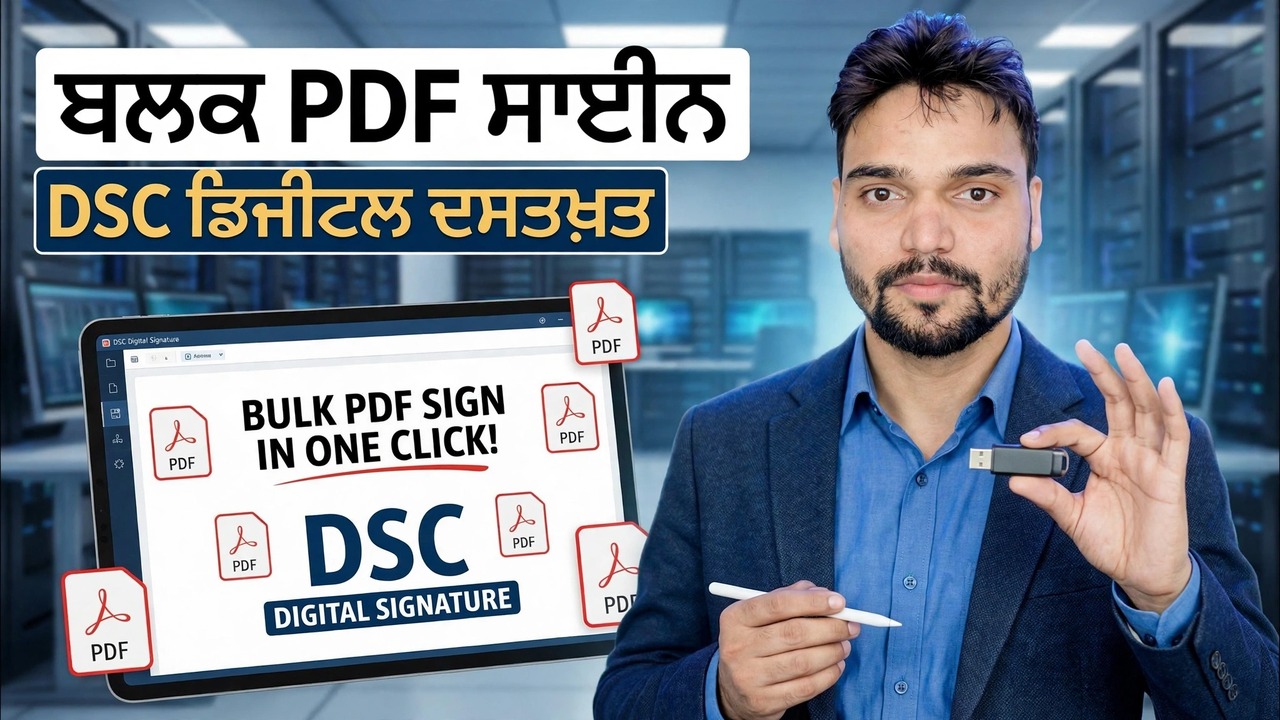
ਬਲਕ PDF ਸਾਈਨ ਇਨ ਇੱਕ ਕਲਿੱਕ 😳 DSC ਡਿਜੀਟਲ ਦਸਤਖਤ ਟ੍ਰਿਕ!
ਇੱਕ-ਇੱਕ ਕਰਕੇ PDF ਖੋਲ੍ਹਣਾ ਬੰਦ ਕਰੋ। ਇੱਕ DSC USB ਟੋਕਨ ਅਤੇ ਇੱਕ ਬਲਕ ਹਸਤਾਖਰ ਕਰਨ ਵਾਲੇ ਨਾਲ ਤੁਸੀਂ ਦੋ ਫੋਲਡਰ ਤਿਆਰ ਕਰਦੇ ਹੋ, ਆਪਣਾ ਸਰਟੀਫਿਕੇਟ ਚੁਣਦੇ ਹੋ, ਇੱਕ ਵਾਰ ਪਿੰਨ ਦਾਖਲ ਕਰਦੇ ਹੋ — ਅਤੇ ਸੈਂਕੜੇ ਟੈਂਡਰ ਅਤੇ ਦਫਤਰੀ PDF ਇੱਕ ਵਾਰ ਵਿੱਚ ਦਸਤਖਤ ਕੀਤੇ ਬਾਹਰ ਆਉਂਦੇ ਹਨ।
📑ਚੈਪਟਰ
- ਬਲਕ ਦਸਤਖਤ ਕਿਉਂ - ਇੱਕ-ਇੱਕ ਕਰਕੇ PDF ਉੱਤੇ ਦਸਤਖਤ ਕਰਨ ਨਾਲ ਟੈਂਡਰ ਅਤੇ ਦਫਤਰ ਦਾ ਸਮਾਂ ਖਤਮ ਹੋ ਜਾਂਦਾ ਹੈ
- ਤੁਹਾਨੂੰ ਕੀ ਚਾਹੀਦਾ ਹੈ — ਤੁਹਾਡਾ DSC USB ਟੋਕਨ, ਪਲੱਗ ਇਨ ਅਤੇ ਤਿਆਰ
- ਫੋਲਡਰ ਤਿਆਰ ਕਰੋ — ਇੱਕ ਫੋਲਡਰ ਵਿੱਚ ਦਸਤਖਤ ਕੀਤੇ PDF, ਦੂਜੇ ਫੋਲਡਰ ਵਿੱਚੋਂ ਦਸਤਖਤ ਕੀਤੇ PDF
- ਸਰਟੀਫਿਕੇਟ ਚੁਣੋ ਅਤੇ ਇੱਕ ਵਾਰ ਹਸਤਾਖਰ ਦੀ ਸਥਿਤੀ ਸੈਟ ਕਰੋ
- ਇੱਕ ਪਿੰਨ, ਇੱਕ ਕਲਿੱਕ — ਪੂਰਾ ਫੋਲਡਰ ਇੱਕ ਵਾਰ ਵਿੱਚ ਸਾਈਨ ਹੋ ਜਾਂਦਾ ਹੈ
- ਹਸਤਾਖਰ ਕੀਤੀਆਂ ਫਾਈਲਾਂ ਨੂੰ ਕਿਤੇ ਵੀ ਭੇਜਣ ਤੋਂ ਪਹਿਲਾਂ ਉਹਨਾਂ ਨੂੰ ਪ੍ਰਮਾਣਿਤ ਕਰੋ
📋 ਸੰਖੇਪ ਜਾਣਕਾਰੀ ਅਤੇ ਕਦਮ-ਦਰ-ਕਦਮ ਗਾਈਡ
ਆਪਣਾ DSC USB ਟੋਕਨ ਤਿਆਰ ਕਰੋ
ਤੁਹਾਡਾ ਡਿਜੀਟਲ ਦਸਤਖਤ ਸਰਟੀਫਿਕੇਟ (DSC) ਇੱਕ USB ਟੋਕਨ 'ਤੇ ਰਹਿੰਦਾ ਹੈ, ਇਸ ਲਈ ਸ਼ੁਰੂ ਕਰਨ ਤੋਂ ਪਹਿਲਾਂ ਟੋਕਨ ਨੂੰ PC ਵਿੱਚ ਲਗਾਓ। ਯਕੀਨੀ ਬਣਾਓ ਕਿ ਟੋਕਨ ਦਾ ਡ੍ਰਾਈਵਰ ਅਤੇ ਉਪਯੋਗਤਾ — ਤੁਹਾਡੀ ਪ੍ਰਮਾਣਿਤ ਏਜੰਸੀ ਦੁਆਰਾ ਸਪਲਾਈ ਕੀਤੀ ਗਈ — ਇੰਸਟਾਲ ਹਨ, ਤਾਂ ਜੋ ਵਿੰਡੋਜ਼ ਅਤੇ ਸਾਈਨਿੰਗ ਸੌਫਟਵੇਅਰ ਅਸਲ ਵਿੱਚ ਸਰਟੀਫਿਕੇਟ ਨੂੰ ਦੇਖ ਸਕਣ। ਜੇਕਰ ਟੋਕਨ ਸ਼ਾਮਲ ਨਹੀਂ ਕੀਤਾ ਗਿਆ ਹੈ, ਤਾਂ ਤੁਹਾਡਾ ਪ੍ਰਮਾਣ-ਪੱਤਰ ਉਦੋਂ ਦਿਖਾਈ ਨਹੀਂ ਦੇਵੇਗਾ ਜਦੋਂ ਇਸ ਨੂੰ ਦਸਤਖਤ ਕਰਨ ਦੇ ਪੜਾਅ ਵਿੱਚ ਚੁਣਨ ਦਾ ਸਮਾਂ ਹੁੰਦਾ ਹੈ।
ਦੋ ਫੋਲਡਰਾਂ ਨੂੰ ਤਿਆਰ ਕਰੋ
ਹਰੇਕ PDF ਨੂੰ ਇੱਕ ਇਨਪੁਟ ਫੋਲਡਰ ਵਿੱਚ ਸਾਈਨ ਕਰੋ ਜਿਸਨੂੰ ਤੁਸੀਂ ਚਾਹੁੰਦੇ ਹੋ, ਅਤੇ ਇੱਕ ਦੂਜਾ, ਵੱਖਰਾ ਫੋਲਡਰ ਬਣਾਓ ਜਿੱਥੇ ਦਸਤਖਤ ਕੀਤੀਆਂ ਕਾਪੀਆਂ ਨੂੰ ਸੁਰੱਖਿਅਤ ਕੀਤਾ ਜਾਵੇਗਾ। ਵੀਡੀਓ ਵਿੱਚ ਦੋ ਫੋਲਡਰ ਹਨ:
C:\PDFs-To-Sign
C:\PDFs-SignedC:\PDFs-Signed ਵਿੱਚ ਆਉਂਦੀਆਂ ਹਨ ਅਤੇ ਮੂਲ C:\PDFs-To-Sign ਵਿੱਚ ਅਣਛੂਹੀਆਂ ਰਹਿੰਦੀਆਂ ਹਨ।PDF ਨੂੰ ਬਲਕ ਸਾਈਨਰ ਵਿੱਚ ਲੋਡ ਕਰੋ
ਬਲਕ ਸਾਈਨਿੰਗ ਟੂਲ ਖੋਲ੍ਹੋ ਅਤੇ ਇਸਨੂੰ ਇਨਪੁਟ ਫੋਲਡਰ C:\PDFs-To-Sign 'ਤੇ ਪੁਆਇੰਟ ਕਰੋ — ਇਹ ਉਸ ਫੋਲਡਰ ਦੇ ਅੰਦਰ ਹਰੇਕ PDF ਨੂੰ ਚੁੱਕ ਲੈਂਦਾ ਹੈ — ਅਤੇ ਆਉਟਪੁੱਟ (ਮੰਜ਼ਿਲ) ਫੋਲਡਰ ਨੂੰ C:\PDFs-Signed 'ਤੇ ਸੈੱਟ ਕਰਦਾ ਹੈ। ਇਹ ਫੋਲਡਰ-ਇਨ, ਫੋਲਡਰ-ਆਉਟ ਸੈੱਟਅੱਪ ਬਿਲਕੁਲ ਉਹੀ ਹੈ ਜੋ ਹਰੇਕ ਫਾਈਲ ਨੂੰ ਹੱਥ ਨਾਲ ਖੋਲ੍ਹਣ ਦੀ ਬਜਾਏ ਕੰਮ ਨੂੰ ਇੱਕ-ਕਲਿੱਕ ਬੈਚ ਵਿੱਚ ਬਦਲ ਦਿੰਦਾ ਹੈ।
ਸਰਟੀਫਿਕੇਟ ਚੁਣੋ ਅਤੇ ਇੱਕ ਵਾਰ ਦਸਤਖਤ ਸੈੱਟ ਕਰੋ
ਸੂਚੀ ਵਿੱਚੋਂ ਆਪਣਾ DSC ਸਰਟੀਫਿਕੇਟ ਚੁਣੋ — ਇਹ ਪਲੱਗ-ਇਨ USB ਟੋਕਨ ਤੋਂ ਪੜ੍ਹਿਆ ਜਾਂਦਾ ਹੈ। ਫਿਰ ਸਫ਼ੇ 'ਤੇ ਦਸਤਖਤ ਦੀ ਦਿੱਖ ਅਤੇ ਇਸਦੀ ਸਥਿਤੀ ਨੂੰ ਇੱਕ ਵਾਰ ਸੈੱਟ ਕਰੋ, ਉਦਾਹਰਨ ਲਈ ਪਹਿਲੇ ਪੰਨੇ 'ਤੇ ਉਸ ਥਾਂ 'ਤੇ ਜਿੱਥੇ ਦਸਤਖਤ ਹਨ। ਇੱਕ ਬੈਚ ਵਿੱਚ ਟੈਂਡਰ ਅਤੇ ਦਫ਼ਤਰੀ ਦਸਤਾਵੇਜ਼ ਇੱਕੋ ਜਿਹੇ ਲੇਆਉਟ ਨੂੰ ਸਾਂਝਾ ਕਰਦੇ ਹਨ, ਇਸਲਈ ਇਹ ਇੱਕ ਸੈਟਿੰਗ ਹਰੇਕ ਫਾਈਲ 'ਤੇ ਇੱਕੋ ਜਿਹੀ ਲਾਗੂ ਹੁੰਦੀ ਹੈ — ਤੁਸੀਂ ਇਸਨੂੰ ਪ੍ਰਤੀ PDF ਨਹੀਂ ਦੁਹਰਾਉਂਦੇ ਹੋ।
ਇੱਕ ਵਾਰ ਪਿੰਨ ਦਾਖਲ ਕਰੋ ਅਤੇ ਪੂਰੇ ਬੈਚ 'ਤੇ ਦਸਤਖਤ ਕਰੋ
ਇੱਕ ਵਾਰ ਆਪਣਾ DSC ਟੋਕਨ ਪਿੰਨ ਦਰਜ ਕਰੋ ਅਤੇ ਦਸਤਖਤ ਸ਼ੁਰੂ ਕਰੋ। ਇਹ ਟੂਲ ਹੁਣ ਫੋਲਡਰ ਰਾਹੀਂ ਆਪਣੇ ਆਪ ਕੰਮ ਕਰਦਾ ਹੈ, ਹਰੇਕ PDF ਨੂੰ ਇੱਕ ਤੋਂ ਬਾਅਦ ਇੱਕ ਦਸਤਖਤ ਕਰਦਾ ਹੈ ਅਤੇ ਦਸਤਖਤ ਕੀਤੀਆਂ ਕਾਪੀਆਂ ਨੂੰ C:\PDFs-Signed ਵਿੱਚ ਸੁਰੱਖਿਅਤ ਕਰਦਾ ਹੈ। ਕੋਈ ਪਿੰਨ ਨੂੰ ਦੁਹਰਾਉਣਾ ਨਹੀਂ, ਕੋਈ ਸਰਟੀਫਿਕੇਟ ਦੁਬਾਰਾ ਨਹੀਂ ਚੁਣਨਾ, ਕੋਈ ਇੱਕ-ਇੱਕ ਕਰਕੇ ਫਾਈਲਾਂ ਨਹੀਂ ਖੋਲ੍ਹਣਾ — ਉਹ ਸਿੰਗਲ ਕਲਿੱਕ ਇਸ ਵੀਡੀਓ ਦੀ ਪੂਰੀ ਚਾਲ ਹੈ।
ਦਸਤਖਤ ਕੀਤੇ PDF ਨੂੰ ਪ੍ਰਮਾਣਿਤ ਕਰੋ
ਕੁਝ ਵੀ ਭੇਜਣ ਤੋਂ ਪਹਿਲਾਂ, C:\PDFs-Signed ਤੋਂ ਕੁਝ ਹਸਤਾਖਰਿਤ PDF ਖੋਲ੍ਹੋ ਅਤੇ ਦਸਤਖਤ ਦੀ ਜਾਂਚ ਕਰੋ: PDF ਰੀਡਰ ਦੇ ਹਸਤਾਖਰ ਪੈਨਲ ਵਿੱਚ ਤੁਹਾਨੂੰ ਹਸਤਾਖਰ ਕਰਨ ਵਾਲੇ ਦਾ ਨਾਮ, ਦਸਤਖਤ ਕਰਨ ਦੀ ਮਿਤੀ ਅਤੇ ਸਮਾਂ, ਅਤੇ ਦਸਤਖਤ ਵੈਧ ਵਜੋਂ ਦਿਖਾਈ ਦੇਣੇ ਚਾਹੀਦੇ ਹਨ। ਸਿਰਫ ਫਾਈਲਾਂ ਨੂੰ ਟੈਂਡਰ ਪੋਰਟਲ 'ਤੇ ਅਪਲੋਡ ਕਰੋ ਜਾਂ ਉਹਨਾਂ ਨੂੰ ਆਪਣੇ ਦਫਤਰ ਨੂੰ ਭੇਜੋ ਜਦੋਂ ਤੁਸੀਂ ਪ੍ਰਮਾਣਿਤ ਕਰ ਲੈਂਦੇ ਹੋ ਕਿ ਦਸਤਖਤ ਸਹੀ ਢੰਗ ਨਾਲ ਲਾਗੂ ਕੀਤੇ ਗਏ ਹਨ।
🏷️Topic Search Variables & Keywords
ਕਦਮ-ਦਰ-ਕਦਮ ਸਮੱਸਿਆ ਨਿਪਟਾਰਾ ਗਾਈਡ ਅਤੇ ਹੱਲ - ਬਲਕ PDF ਸਾਈਨ DSC ਡਿਜੀਟਲ ਦਸਤਖਤ। ਤਕਨੀਕੀ ਅੰਸ਼ੂ ਦੁਆਰਾ ਆਨ-ਸਕਰੀਨ ਪ੍ਰਦਰਸ਼ਨ....
(ਪ੍ਰਤੀਲਿਪੀ ਸਰੋਤ ਪੰਨੇ 'ਤੇ ਇੱਥੇ ਖਤਮ ਹੁੰਦੀ ਹੈ)
❓ ਅਕਸਰ ਪੁੱਛੇ ਜਾਂਦੇ ਸਵਾਲ
ਹਾਂ! ਤਕਨੀਕੀ ਅੰਸ਼ੂ ਦੁਆਰਾ ਪ੍ਰਦਰਸ਼ਿਤ ਸਾਰੀਆਂ ਗਾਈਡਾਂ ਅਤੇ ਵਿਧੀਆਂ ਮੁਫ਼ਤ, ਕਾਨੂੰਨੀ ਅਤੇ ਵਿਦਿਅਕ ਸਰੋਤਾਂ ਦੀ ਵਰਤੋਂ ਕਰਦੀਆਂ ਹਨ।
ਕੀ ਸ਼ੁਰੂਆਤ ਕਰਨ ਵਾਲੇ ਇਸ ਗਾਈਡ ਦੀ ਪਾਲਣਾ ਕਰ ਸਕਦੇ ਹਨ?
ਬਿਲਕੁਲ! ਹਰੇਕ ਕਦਮ ਨੂੰ ਵਿਸਤ੍ਰਿਤ ਹਿਦਾਇਤਾਂ ਦੇ ਨਾਲ ਸਕ੍ਰੀਨ 'ਤੇ ਪ੍ਰਦਰਸ਼ਿਤ ਕੀਤਾ ਜਾਂਦਾ ਹੈ ਤਾਂ ਜੋ ਕੋਈ ਵੀ ਆਸਾਨੀ ਨਾਲ ਪਾਲਣਾ ਕਰ ਸਕੇ।
ਸਿੱਧੇ YouTube ਵੀਡੀਓ 'ਤੇ ਟਿੱਪਣੀ ਕਰੋ, ਅਤੇ ਸਾਡਾ ਭਾਈਚਾਰਾ ਅਤੇ ਤਕਨੀਕੀ ਅੰਸ਼ੂ ਤੁਹਾਡੀ ਮਦਦ ਕਰਨਗੇ।
🚀 YouTube 'ਤੇ ਪੂਰਾ ਟਿਊਟੋਰਿਅਲ ਦੇਖੋ
🚀 YouTube 'ਤੇ ਪੂਰਾ ਕਦਮ-ਦਰ-ਕਦਮ ਵੀਡੀਓ ਟਿਊਟੋਰਿਅਲ ਦੇਖੋ: https://www.youtube.com/watch?v=BSFEB84xUWs
IT ਸਹਾਇਤਾ, Windows ਸਮੱਸਿਆ-ਨਿਪਟਾਰਾ, ਅਤੇ ਸਰਵਰ ਪ੍ਰਬੰਧਨ ਲਈ ਤਕਨੀਕੀ ਅੰਸ਼ੂ ਦੀ ਗਾਹਕੀ ਲਓ।
▶️ ਪੂਰਾ ਵੀਡੀਓ ਦੇਖੋ