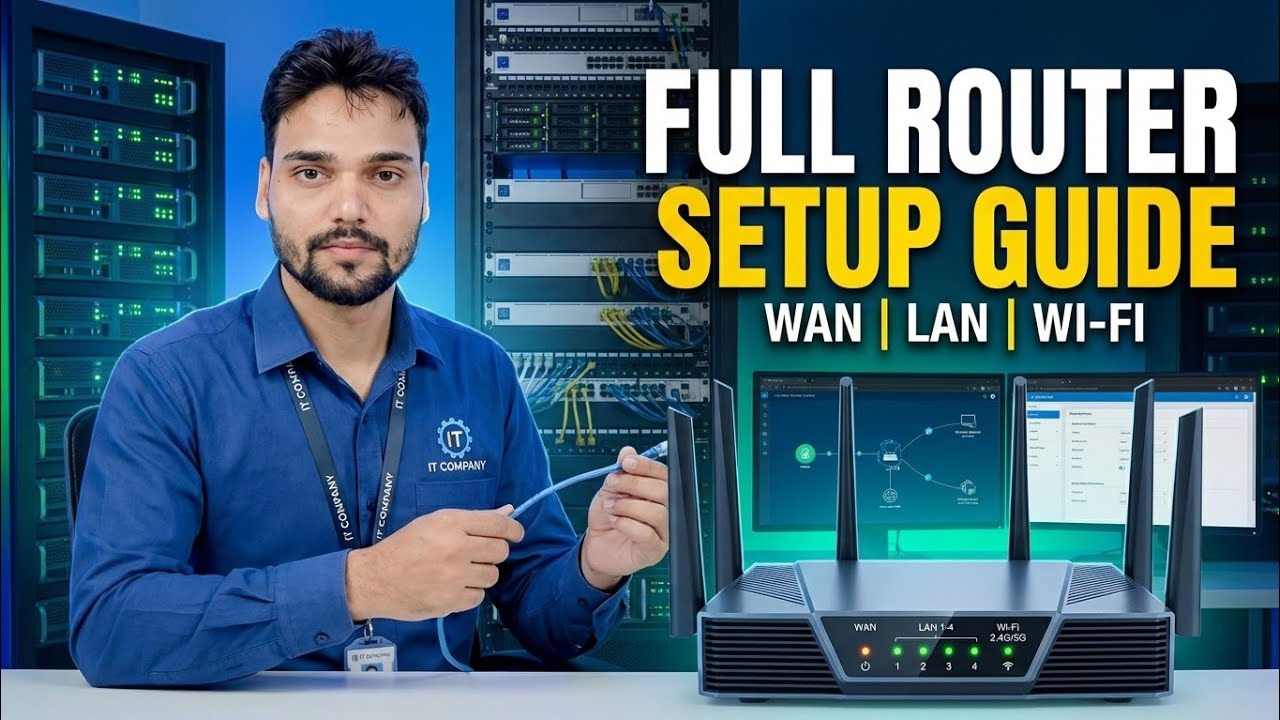
ਜ਼ਰੂਰੀ ਨੈੱਟਵਰਕਿੰਗ ਹੁਨਰ! 🌐 ਪੂਰੀ ਰਾਊਟਰ ਸੈੱਟਅੱਪ ਗਾਈਡ ⚠️ WAN + LAN + WiFi
ਸਕ੍ਰੈਚ ਤੋਂ ਇੱਕ ਪੂਰਾ ਰਾਊਟਰ ਸੈੱਟਅੱਪ — WAN ਨੂੰ ਕਨੈਕਟ ਕਰੋ, PPPoE ਜਾਂ ਡਾਇਨਾਮਿਕ IP ਚੁਣੋ, LAN ਅਤੇ DHCP ਰੇਂਜ ਸੈਟ ਕਰੋ, ਆਪਣੇ WiFi ਬੈਂਡਾਂ ਨੂੰ ਨਾਮ ਦਿਓ, ਅਤੇ ਸੁਰੱਖਿਆ ਸੈਟਿੰਗਾਂ ਨੂੰ ਲਾਕ ਕਰੋ। ਘਰ ਅਤੇ ਛੋਟੇ ਦਫਤਰੀ ਰਾਊਟਰਾਂ ਲਈ ਇੱਕ ਸ਼ੁਰੂਆਤੀ-ਅਨੁਕੂਲ ਵਾਕਥਰੂ।
📑ਚੈਪਟਰ
- WAN ਕੇਬਲ ਨੂੰ ਕਨੈਕਟ ਕਰਨਾ ਅਤੇ ਰਾਊਟਰ ਨੂੰ ਚਾਲੂ ਕਰਨਾ
- 192.168.0.1 ਜਾਂ 192.168.1.1 'ਤੇ ਐਡਮਿਨ ਪੈਨਲ ਵਿੱਚ ਲੌਗਇਨ ਕਰਨਾ
- WAN ਸੈੱਟਅੱਪ — ਇੰਟਰਨੈਟ ਕਨੈਕਸ਼ਨ ਲਈ PPPoE ਜਾਂ ਡਾਇਨਾਮਿਕ IP ਦੀ ਚੋਣ ਕਰਨਾ
- ਰਾਊਟਰ ਦਾ LAN ਪਤਾ ਸੈੱਟ ਕਰਨਾ
- DHCP ਰੇਂਜ ਨੂੰ ਸੈੱਟ ਕਰਨਾ — 192.168.0.100 ਤੋਂ 192.168.0.199
- ਵਾਈਫਾਈ ਬੈਂਡਾਂ ਨੂੰ ਨਾਮ ਦੇਣਾ ਅਤੇ ਵਾਈਫਾਈ ਪਾਸਵਰਡ ਸੈੱਟ ਕਰਨਾ
- ਸੁਰੱਖਿਆ ਸੈਟਿੰਗਾਂ ਨੂੰ ਲਾਕ ਕਰਨਾ, ਸੇਵ ਕਰਨਾ ਅਤੇ ਰੀਬੂਟ ਕਰਨਾ
📋 ਸੰਖੇਪ ਜਾਣਕਾਰੀ ਅਤੇ ਕਦਮ-ਦਰ-ਕਦਮ ਗਾਈਡ
WAN ਕੇਬਲ ਨੂੰ ਕਨੈਕਟ ਕਰੋ ਅਤੇ ਪਾਵਰ ਚਾਲੂ ਕਰੋ
ਕੇਬਲਾਂ ਨਾਲ ਸ਼ੁਰੂ ਕਰੋ। ਤੁਹਾਡੇ ISP ਤੋਂ ਆਉਣ ਵਾਲੀ ਇੰਟਰਨੈੱਟ ਲਾਈਨ — ਜਾਂ ਤੁਹਾਡੇ ਮੋਡਮ ਜਾਂ ONT ਤੋਂ ਆਉਣ ਵਾਲੀ ਕੇਬਲ — ਨੂੰ ਰਾਊਟਰ ਦੇ WAN ਪੋਰਟ ਵਿੱਚ ਲਗਾਓ (ਇਹ ਆਮ ਤੌਰ 'ਤੇ LAN ਪੋਰਟਾਂ ਤੋਂ ਵੱਖਰਾ ਰੰਗ ਹੁੰਦਾ ਹੈ ਅਤੇ WAN ਜਾਂ ਇੰਟਰਨੈੱਟ ਲੇਬਲ ਕੀਤਾ ਜਾਂਦਾ ਹੈ)। ਪਾਵਰ ਅਡੈਪਟਰ ਨੂੰ ਕਨੈਕਟ ਕਰੋ ਅਤੇ ਰਾਊਟਰ ਨੂੰ ਚਾਲੂ ਕਰੋ, ਫਿਰ ਅੱਗੇ ਵਧਣ ਤੋਂ ਪਹਿਲਾਂ ਇਸਨੂੰ ਪੂਰੀ ਤਰ੍ਹਾਂ ਬੂਟ ਹੋਣ ਲਈ ਇੱਕ ਜਾਂ ਦੋ ਮਿੰਟ ਦਿਓ।
ਰਾਊਟਰ ਐਡਮਿਨ ਪੈਨਲ ਵਿੱਚ ਲੌਗ ਇਨ ਕਰੋ
ਆਪਣੇ PC ਜਾਂ ਲੈਪਟਾਪ ਨੂੰ ਰਾਊਟਰ ਨਾਲ ਕਨੈਕਟ ਕਰੋ — ਜਾਂ ਤਾਂ LAN ਪੋਰਟਾਂ ਵਿੱਚੋਂ ਇੱਕ ਵਿੱਚ LAN ਕੇਬਲ ਨਾਲ, ਜਾਂ ਰਾਊਟਰ ਦੇ ਡਿਫੌਲਟ WiFi ਨੈੱਟਵਰਕ ਨਾਲ। ਇੱਕ ਬ੍ਰਾਊਜ਼ਰ ਖੋਲ੍ਹੋ ਅਤੇ ਐਡਰੈੱਸ ਬਾਰ ਵਿੱਚ ਰਾਊਟਰ ਦਾ ਐਡਮਿਨ ਐਡਰੈੱਸ ਟਾਈਪ ਕਰੋ: 192.168.0.1 ਜਾਂ 192.168.1.1। ਜੇ ਇੱਕ ਨਹੀਂ ਖੁੱਲ੍ਹਦਾ, ਤਾਂ ਦੂਜੇ ਦੀ ਕੋਸ਼ਿਸ਼ ਕਰੋ. ਡਿਫੌਲਟ ਉਪਭੋਗਤਾ ਨਾਮ ਅਤੇ ਪਾਸਵਰਡ ਨਾਲ ਲੌਗ ਇਨ ਕਰੋ।
WAN ਕਨੈਕਸ਼ਨ ਸੈਟ ਕਰੋ — PPPoE ਜਾਂ ਡਾਇਨਾਮਿਕ IP
ਐਡਮਿਨ ਪੈਨਲ ਦੇ ਅੰਦਰ, WAN / ਇੰਟਰਨੈੱਟ ਸੈਟਿੰਗਾਂ ਖੋਲ੍ਹੋ ਅਤੇ ਕਨੈਕਸ਼ਨ ਦੀ ਕਿਸਮ ਚੁਣੋ ਜੋ ਤੁਹਾਡਾ ISP ਵਰਤਦਾ ਹੈ। ਜੇਕਰ ਤੁਹਾਡੇ ISP ਨੇ ਤੁਹਾਨੂੰ ਕੁਨੈਕਸ਼ਨ ਲਈ ਇੱਕ ਯੂਜ਼ਰਨੇਮ ਅਤੇ ਪਾਸਵਰਡ ਦਿੱਤਾ ਹੈ, ਤਾਂ PPPoE ਨੂੰ ਚੁਣੋ ਅਤੇ ਉਹਨਾਂ ਵੇਰਵਿਆਂ ਨੂੰ ਬਿਲਕੁਲ ਉਸੇ ਤਰ੍ਹਾਂ ਦਾਖਲ ਕਰੋ ਜਿਵੇਂ ਦਿੱਤਾ ਗਿਆ ਹੈ। ਜੇਕਰ ਤੁਹਾਡਾ ISP ਸਭ ਕੁਝ ਆਪਣੇ ਆਪ ਨਿਰਧਾਰਤ ਕਰਦਾ ਹੈ, ਤਾਂ ਡਾਇਨੈਮਿਕ IP (DHCP) ਨੂੰ ਚੁਣੋ — ਰਾਊਟਰ ਆਪਣਾ ਇੰਟਰਨੈੱਟ ਪਤਾ ਆਪਣੇ ਆਪ ਖਿੱਚ ਲਵੇਗਾ। ਸੇਵ ਕਰੋ, ਅਤੇ ਰਾਊਟਰ ਨੂੰ ਇੰਟਰਨੈੱਟ ਨਾਲ ਕਨੈਕਟ ਕਰਨਾ ਚਾਹੀਦਾ ਹੈ।
LAN ਪਤਾ ਸੈੱਟ ਕਰੋ
ਅੱਗੇ, LAN ਸੈਟਿੰਗਾਂ ਖੋਲ੍ਹੋ। ਇਹ ਤੁਹਾਡੇ ਸਥਾਨਕ ਨੈੱਟਵਰਕ 'ਤੇ ਰਾਊਟਰ ਦਾ ਆਪਣਾ ਪਤਾ ਹੈ — ਉਹੀ ਪਤਾ ਜੋ ਤੁਸੀਂ ਲੌਗ ਇਨ ਕਰਨ ਲਈ ਵਰਤਿਆ ਸੀ, 192.168.0.1 ਜਾਂ 192.168.1.1। ਇੱਕ ਆਮ ਘਰ ਜਾਂ ਛੋਟੇ ਦਫ਼ਤਰ ਸੈੱਟਅੱਪ ਲਈ ਤੁਸੀਂ ਇਹ ਡਿਫੌਲਟ ਰੱਖਦੇ ਹੋ; ਤੁਹਾਡੇ ਨੈੱਟਵਰਕ 'ਤੇ ਹਰ ਡਿਵਾਈਸ ਇਸ ਪਤੇ ਨੂੰ ਇੰਟਰਨੈੱਟ ਤੱਕ ਪਹੁੰਚਣ ਲਈ ਆਪਣੇ ਗੇਟਵੇ ਵਜੋਂ ਵਰਤੇਗਾ।
DHCP ਰੇਂਜ ਸੈੱਟ ਕਰੋ
DHCP ਸੈਟਿੰਗਾਂ ਵਿੱਚ, ਯਕੀਨੀ ਬਣਾਓ ਕਿ DHCP ਸਰਵਰ ਸਮਰੱਥ ਹੈ ਅਤੇ ਐਡਰੈੱਸ ਪੂਲ ਨੂੰ ਸੈੱਟ ਕਰੋ ਜੋ ਇਹ ਤੁਹਾਡੀਆਂ ਡਿਵਾਈਸਾਂ ਨੂੰ ਦਿੰਦਾ ਹੈ। ਇਸ ਸੈਟਅਪ ਵਿੱਚ ਰੇਂਜ 192.168.0.100 ਤੋਂ 192.168.0.199 ਹੈ — ਸੌ ਪਤੇ, ਇੱਕ ਘਰ ਜਾਂ ਛੋਟੇ ਦਫਤਰ ਲਈ ਕਾਫ਼ੀ ਤੋਂ ਵੱਧ, ਜਦੋਂ ਕਿ ਘੱਟ ਪਤਿਆਂ ਨੂੰ ਖੁਦ ਰਾਊਟਰ ਅਤੇ ਕਿਸੇ ਵੀ ਡਿਵਾਈਸ ਲਈ ਖਾਲੀ ਰੱਖਿਆ ਜਾਂਦਾ ਹੈ ਜਿਸਨੂੰ ਤੁਸੀਂ ਹੱਥੀਂ ਠੀਕ ਕਰਨਾ ਚਾਹੁੰਦੇ ਹੋ।
ਆਪਣੇ WiFi ਬੈਂਡ ਨੂੰ ਨਾਮ ਦਿਓ ਅਤੇ ਪਾਸਵਰਡ ਸੈੱਟ ਕਰੋ
ਵਾਇਰਲੈੱਸ / ਵਾਈਫਾਈ ਸੈਟਿੰਗਾਂ ਖੋਲ੍ਹੋ। ਆਪਣੇ WiFi ਨੈੱਟਵਰਕਾਂ ਨੂੰ ਉਹਨਾਂ ਦੇ ਨਾਮ (SSID) ਦਿਓ — ਇੱਕ 2.4 GHz ਬੈਂਡ ਲਈ ਅਤੇ ਇੱਕ 5 GHz ਬੈਂਡ ਲਈ, ਤਾਂ ਜੋ ਤੁਸੀਂ ਕਨੈਕਟ ਕਰਨ ਵੇਲੇ ਉਹਨਾਂ ਨੂੰ ਵੱਖਰਾ ਦੱਸ ਸਕੋ। ਹਰੇਕ ਬੈਂਡ ਲਈ ਇੱਕ ਮਜ਼ਬੂਤ ਪਾਸਵਰਡ ਸੈਟ ਕਰੋ: ਲੰਮਾ, ਅਤੇ ਤੁਹਾਡੇ ਫ਼ੋਨ ਨੰਬਰ ਵਰਗੀ ਕੋਈ ਚੀਜ਼ ਜਿਸਦਾ ਅਨੁਮਾਨ ਲਗਾਇਆ ਜਾ ਸਕਦਾ ਹੈ। ਡਿਵਾਈਸਾਂ ਇਹਨਾਂ ਨੈਟਵਰਕਾਂ ਵਿੱਚ ਸ਼ਾਮਲ ਹੋ ਜਾਣਗੀਆਂ ਅਤੇ ਤੁਹਾਡੇ ਦੁਆਰਾ ਪਿਛਲੇ ਪੜਾਅ ਵਿੱਚ ਸੈਟ ਕੀਤੀ ਗਈ DHCP ਰੇਂਜ ਤੋਂ ਆਪਣੇ ਆਪ ਇੱਕ ਪਤਾ ਪ੍ਰਾਪਤ ਕਰੇਗੀ।
ਸੁਰੱਖਿਆ ਸੈਟਿੰਗਾਂ ਨੂੰ ਲਾਕ ਕਰੋ ਅਤੇ ਸੇਵ ਕਰੋ
ਸਭ ਕੁਝ ਬੰਦ ਕਰਕੇ ਸਮਾਪਤ ਕਰੋ। WiFi ਸੁਰੱਖਿਆ ਮੋਡ ਨੂੰ WPA2 ਜਾਂ WPA3 (ਨੈਟਵਰਕ ਨੂੰ ਕਦੇ ਵੀ ਖੁੱਲ੍ਹਾ ਨਾ ਛੱਡੋ) 'ਤੇ ਸੈਟ ਕਰੋ, ਅਤੇ ਰਾਊਟਰ ਦੇ ਡਿਫੌਲਟ ਐਡਮਿਨ ਪਾਸਵਰਡ ਨੂੰ ਆਪਣੇ ਖੁਦ ਦੇ ਇੱਕ ਮਜ਼ਬੂਤ ਵਿੱਚ ਬਦਲੋ — ਸਟਿੱਕਰ 'ਤੇ ਪ੍ਰਿੰਟ ਕੀਤਾ ਗਿਆ ਡਿਫੌਲਟ ਕਿਸੇ ਵੀ ਵਿਅਕਤੀ ਨੂੰ ਜਾਣਿਆ ਜਾਂਦਾ ਹੈ ਜਿਸ ਨੇ ਉਹੀ ਰਾਊਟਰ ਮਾਡਲ ਦੇਖਿਆ ਹੈ। ਸੈਟਿੰਗਾਂ ਨੂੰ ਸੁਰੱਖਿਅਤ ਕਰੋ ਅਤੇ ਰਾਊਟਰ ਨੂੰ ਰੀਬੂਟ ਕਰਨ ਦਿਓ ਜੇਕਰ ਇਹ ਪੁੱਛਦਾ ਹੈ। ਆਪਣੀਆਂ ਡਿਵਾਈਸਾਂ ਨੂੰ ਨਵੇਂ WiFi ਨਾਮਾਂ ਨਾਲ ਦੁਬਾਰਾ ਕਨੈਕਟ ਕਰੋ, ਕੋਈ ਵੀ ਵੈਬਸਾਈਟ ਖੋਲ੍ਹੋ, ਅਤੇ ਪੁਸ਼ਟੀ ਕਰੋ ਕਿ ਇੰਟਰਨੈਟ ਅੰਤ ਤੋਂ ਅੰਤ ਤੱਕ ਕੰਮ ਕਰਦਾ ਹੈ।
🏷️Topic Search Variables & Keywords
ਕਦਮ-ਦਰ-ਕਦਮ ਸਮੱਸਿਆ ਨਿਪਟਾਰਾ ਗਾਈਡ ਅਤੇ ਹੱਲ - ਪੂਰਾ ਰਾਊਟਰ ਸੈੱਟਅੱਪ ਗਾਈਡ ਵੈਨ | LAN | WI-FI। ਤਕਨੀਕੀ ਅੰਸ਼ੂ ਦੁਆਰਾ ਆਨ-ਸਕਰੀਨ ਪ੍ਰਦਰਸ਼ਨ।
(ਪ੍ਰਤੀਲਿਪੀ ਸਰੋਤ ਪੰਨੇ 'ਤੇ ਇੱਥੇ ਖਤਮ ਹੁੰਦੀ ਹੈ)
❓ ਅਕਸਰ ਪੁੱਛੇ ਜਾਂਦੇ ਸਵਾਲ
ਹਾਂ! ਤਕਨੀਕੀ ਅੰਸ਼ੂ ਦੁਆਰਾ ਪ੍ਰਦਰਸ਼ਿਤ ਸਾਰੀਆਂ ਗਾਈਡਾਂ ਅਤੇ ਵਿਧੀਆਂ ਮੁਫ਼ਤ, ਕਾਨੂੰਨੀ ਅਤੇ ਵਿਦਿਅਕ ਸਰੋਤਾਂ ਦੀ ਵਰਤੋਂ ਕਰਦੀਆਂ ਹਨ।
ਕੀ ਸ਼ੁਰੂਆਤ ਕਰਨ ਵਾਲੇ ਇਸ ਗਾਈਡ ਦੀ ਪਾਲਣਾ ਕਰ ਸਕਦੇ ਹਨ?
ਬਿਲਕੁਲ! ਹਰੇਕ ਕਦਮ ਨੂੰ ਵਿਸਤ੍ਰਿਤ ਹਿਦਾਇਤਾਂ ਦੇ ਨਾਲ ਸਕ੍ਰੀਨ 'ਤੇ ਪ੍ਰਦਰਸ਼ਿਤ ਕੀਤਾ ਜਾਂਦਾ ਹੈ ਤਾਂ ਜੋ ਕੋਈ ਵੀ ਆਸਾਨੀ ਨਾਲ ਪਾਲਣਾ ਕਰ ਸਕੇ।
ਸਿੱਧੇ YouTube ਵੀਡੀਓ 'ਤੇ ਟਿੱਪਣੀ ਕਰੋ, ਅਤੇ ਸਾਡਾ ਭਾਈਚਾਰਾ ਅਤੇ ਤਕਨੀਕੀ ਅੰਸ਼ੂ ਤੁਹਾਡੀ ਮਦਦ ਕਰਨਗੇ।
🚀 YouTube 'ਤੇ ਪੂਰਾ ਟਿਊਟੋਰਿਅਲ ਦੇਖੋ
🚀 YouTube 'ਤੇ ਪੂਰਾ ਕਦਮ-ਦਰ-ਕਦਮ ਵੀਡੀਓ ਟਿਊਟੋਰਿਅਲ ਦੇਖੋ: https://www.youtube.com/watch?v=IW2Dw2-Z_Xg
IT ਸਹਾਇਤਾ, Windows ਸਮੱਸਿਆ-ਨਿਪਟਾਰਾ, ਅਤੇ ਸਰਵਰ ਪ੍ਰਬੰਧਨ ਲਈ ਤਕਨੀਕੀ ਅੰਸ਼ੂ ਦੀ ਗਾਹਕੀ ਲਓ।
▶️ ਪੂਰਾ ਵੀਡੀਓ ਦੇਖੋ