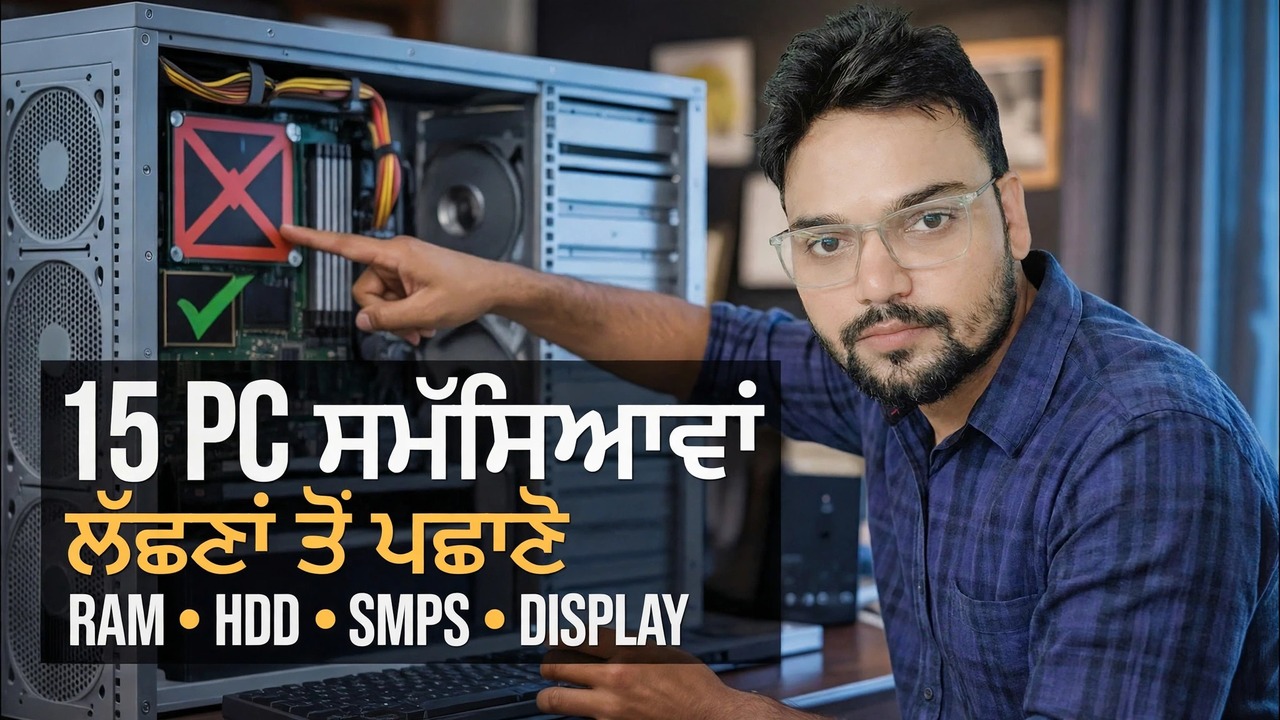
15 ਕੰਪਿਊਟਰ ਸਮੱਸਿਆਵਾਂ ਜਿਨ੍ਹਾਂ ਨੂੰ ਤੁਸੀਂ ਸਿਰਫ਼ ਲੱਛਣ ਦੇਖ ਕੇ ਪਛਾਣ ਸਕਦੇ ਹੋ 🔥 IT ਗਾਈਡ
ਇੱਕ ਚੰਗਾ ਟੈਕਨੀਸ਼ੀਅਨ ਇੱਕ ਸਿੰਗਲ ਟੂਲ ਖੋਲ੍ਹਣ ਤੋਂ ਪਹਿਲਾਂ ਨੁਕਸਦਾਰ ਹਿੱਸੇ ਦਾ ਨਾਮ ਦਿੰਦਾ ਹੈ - ਸਿਰਫ਼ ਲੱਛਣਾਂ ਨੂੰ ਦੇਖ ਕੇ ਅਤੇ ਸੁਣ ਕੇ। ਇਹ ਲੱਛਣ-ਤੋਂ-ਕਾਰਨ ਦਾ ਨਕਸ਼ਾ ਹੈ: ਆਵਾਜ਼ਾਂ, ਗੰਧਾਂ, ਸਕ੍ਰੀਨ ਨੁਕਸ, ਬੰਦ, ਕਰੈਸ਼ ਅਤੇ ਬੂਟ ਗਲਤੀਆਂ, ਅਤੇ ਇੱਕ ਟੈਸਟ ਜੋ ਹਰੇਕ ਕਾਰਨ ਨੂੰ ਸਾਬਤ ਕਰਦਾ ਹੈ।
📑ਚੈਪਟਰ
- ਟੈਕਨੀਸ਼ੀਅਨ ਦੀ ਆਦਤ — ਪਹਿਲਾਂ ਲੱਛਣਾਂ ਤੋਂ ਸਮੱਸਿਆ ਦੀ ਪਛਾਣ ਕਰੋ, ਫਿਰ ਇੱਕ ਟੈਸਟ ਨਾਲ ਇਸ ਨੂੰ ਸਾਬਤ ਕਰੋ
- ਜੋ ਤੁਸੀਂ ਸੁਣਦੇ ਹੋ — ਇੱਕ ਕਲਿੱਕ ਕਰਨ ਵਾਲੀ ਡਰਾਈਵ, ਪਾਵਰ-ਆਨ ਤੇ ਬੀਪ ਕੋਡ, ਅਤੇ ਪ੍ਰਸ਼ੰਸਕ ਜੋ ਕਦੇ ਵੀ ਹੌਲੀ ਨਹੀਂ ਹੁੰਦੇ
- ਤੁਹਾਨੂੰ ਕੀ ਗੰਧ ਆਉਂਦੀ ਹੈ — ਬਲਦੀ ਗੰਧ ਜਿਸਦਾ ਮਤਲਬ ਹੈ ਕਿ ਹੁਣੇ ਰੁਕ ਜਾਓ
- ਪਾਵਰ ਦੇ ਲੱਛਣ — ਇੱਕ PC ਜੋ ਪਾਵਰ ਬਟਨ 'ਤੇ ਕੁਝ ਨਹੀਂ ਕਰਦਾ
- ਸਕ੍ਰੀਨ ਨੁਕਸ — ਕੋਈ ਸਿਗਨਲ, ਲਾਈਨਾਂ, ਬਲਾਕ ਅਤੇ ਫਲਿੱਕਰ ਨਹੀਂ
- ਜਦੋਂ PC ਸਖ਼ਤ ਕੰਮ ਕਰ ਰਿਹਾ ਹੋਵੇ ਤਾਂ ਅਚਾਨਕ ਬੰਦ ਹੋਣਾ
- ਕਰੈਸ਼ — ਸਟਾਪ ਕੋਡਾਂ ਵਾਲੀਆਂ ਨੀਲੀਆਂ ਸਕ੍ਰੀਨਾਂ ਅਤੇ ਬਿਨਾਂ ਕਿਸੇ ਗਲਤੀ ਦੇ ਬੇਤਰਤੀਬ ਫ੍ਰੀਜ਼
- ਬੂਟ ਗਲਤੀਆਂ — ਲੂਪਸ ਨੂੰ ਰੀਸਟਾਰਟ ਕਰੋ ਅਤੇ "ਕੋਈ ਬੂਟ ਹੋਣ ਯੋਗ ਡਿਵਾਈਸ ਨਹੀਂ ਮਿਲੀ"
- ਪ੍ਰਦਰਸ਼ਨ ਸੁਰਾਗ — 100% 'ਤੇ ਪਿੰਨ ਕੀਤੀ ਡਿਸਕ ਨਾਲ ਹਰ ਚੀਜ਼ ਹੌਲੀ ਹੁੰਦੀ ਹੈ
- ਛੋਟੇ ਸੁਰਾਗ ਜੋ ਅਜੇ ਵੀ ਹਿੱਸੇ ਦਾ ਨਾਮ ਰੱਖਦੇ ਹਨ — ਗਲਤ ਮਿਤੀ ਅਤੇ ਸਮਾਂ, ਅਤੇ USB ਡਿਵਾਈਸਾਂ ਜੋ ਡਿਸਕਨੈਕਟ ਕਰਦੇ ਰਹਿੰਦੇ ਹਨ
📋 ਸੰਖੇਪ ਜਾਣਕਾਰੀ ਅਤੇ ਕਦਮ-ਦਰ-ਕਦਮ ਗਾਈਡ
ਲੱਛਣ: ਵਾਰ-ਵਾਰ ਕਲਿੱਕ ਕਰਨਾ ਜਾਂ ਪੀਸਣ ਦਾ ਸ਼ੋਰ
ਸਭ ਤੋਂ ਵੱਧ ਸੰਭਾਵਿਤ ਕਾਰਨ: ਇੱਕ ਮਕੈਨੀਕਲ ਹਾਰਡ ਡਿਸਕ ਮਰ ਰਹੀ ਹੈ — ਮਸ਼ਹੂਰ "ਮੌਤ ਦਾ ਕਲਿੱਕ"। ਰੀਡ/ਰਾਈਟ ਹੈਡ ਰੀਸੈਟ ਹੁੰਦਾ ਰਹਿੰਦਾ ਹੈ ਕਿਉਂਕਿ ਇਹ ਹੁਣ ਪਲੇਟਰ ਨੂੰ ਨਹੀਂ ਪੜ੍ਹ ਸਕਦਾ ਹੈ, ਅਤੇ ਹਰ ਰੀਸੈਟ ਇੱਕ ਕਲਿੱਕ ਹੈ। ਇੱਕ SSD ਵਿੱਚ ਕੋਈ ਹਿਲਾਉਣ ਵਾਲੇ ਹਿੱਸੇ ਨਹੀਂ ਹੁੰਦੇ ਹਨ, ਇਸਲਈ ਇਹ ਧੁਨੀ ਹਮੇਸ਼ਾ ਇੱਕ HDD (ਜਾਂ, ਘੱਟ ਅਕਸਰ, ਇੱਕ ਪੱਖਾ ਬਲੇਡ ਇੱਕ ਕੇਬਲ ਨੂੰ ਛੂਹਦੀ ਹੈ — ਪਹਿਲਾਂ ਇਸਦੀ ਜਾਂਚ ਕਰੋ ਕਿਉਂਕਿ ਇਹ ਠੀਕ ਕਰਨ ਲਈ ਮੁਫ਼ਤ ਹੈ)।
ਟੈਸਟ ਜੋ ਇਸ ਨੂੰ ਸਾਬਤ ਕਰਦਾ ਹੈ: CrystalDiskInfo ਖੋਲ੍ਹੋ ਅਤੇ ਡਰਾਈਵ ਦੀ ਸਮਾਰਟ ਹੈਲਥ ਨੂੰ ਪੜ੍ਹੋ। "ਸਾਵਧਾਨ" ਜਾਂ "ਬੁਰਾ" ਮੁੜ ਨਿਰਧਾਰਿਤ ਜਾਂ ਲੰਬਿਤ ਸੈਕਟਰਾਂ ਨਾਲ ਪੁਸ਼ਟੀ ਕਰਦਾ ਹੈ ਕਿ ਡਰਾਈਵ ਅਸਫਲ ਹੋ ਰਹੀ ਹੈ।
ਲੱਛਣ: ਪਾਵਰ-ਆਨ 'ਤੇ ਬੀਪ ਕੋਡ, ਕੋਈ ਡਿਸਪਲੇ ਨਹੀਂ
ਸਭ ਤੋਂ ਵੱਧ ਸੰਭਾਵਿਤ ਕਾਰਨ: ਮਦਰਬੋਰਡ ਦਾ ਸਵੈ-ਜਾਂਚ (POST) ਸਕ੍ਰੀਨ ਦੇ ਸ਼ੁਰੂ ਹੋਣ ਤੋਂ ਪਹਿਲਾਂ ਹੀ ਅਸਫਲ ਹੋ ਰਿਹਾ ਹੈ, ਅਤੇ ਬੀਪ ਇਸਦੀ ਗਲਤੀ ਰਿਪੋਰਟ ਹਨ। ਜ਼ਿਆਦਾਤਰ ਬੋਰਡਾਂ 'ਤੇ, ਵਾਰ-ਵਾਰ ਬੀਪ ਜਾਂ ਇੱਕ ਲੰਬੀ ਅਤੇ ਦੋ/ਤਿੰਨ ਛੋਟੀਆਂ ਬੀਪਾਂ ਰੈਮ 'ਤੇ ਪੁਆਇੰਟ ਕਰਦੀਆਂ ਹਨ - ਇੱਕ ਸਟਿੱਕ ਜੋ ਢਿੱਲੀ, ਇਸਦੇ ਸਲਾਟ ਵਿੱਚ ਗੰਦਾ, ਜਾਂ ਮਰੀ ਹੋਈ ਹੈ। ਬੀਪ ਦੇ ਪੈਟਰਨ BIOS ਨਿਰਮਾਤਾਵਾਂ ਵਿੱਚ ਵੱਖਰੇ ਹੁੰਦੇ ਹਨ, ਇਸਲਈ ਉਸ ਬੋਰਡ ਮੇਕਰ ਦੇ ਟੇਬਲ ਦੇ ਨਾਲ ਪੈਟਰਨ ਦਾ ਮੇਲ ਕਰੋ।
ਟੈਸਟ ਜੋ ਇਸ ਨੂੰ ਸਾਬਤ ਕਰਦਾ ਹੈ: ਰੈਮ ਨੂੰ ਰੀਸੈਟ ਕਰੋ, ਫਿਰ ਪਹਿਲੇ ਸਲਾਟ ਵਿੱਚ ਇੱਕ ਵਾਰ ਵਿੱਚ ਇੱਕ ਸਟਿੱਕ ਨਾਲ ਟੈਸਟ ਕਰੋ। ਇੱਕ ਸਟਿੱਕ ਉੱਤੇ ਪੀਸੀ ਬੂਟ ਹੋ ਰਿਹਾ ਹੈ ਅਤੇ ਦੂਜੇ ਨੂੰ ਨੁਕਸਦਾਰ ਸਟਿੱਕ ਦਾ ਨਾਮ ਨਹੀਂ ਦਿੰਦਾ ਹੈ; ਇੱਕ ਪੂਰਾ MemTest86 ਰਨ ਇਸਦੀ ਪੁਸ਼ਟੀ ਕਰਦਾ ਹੈ।
ਲੱਛਣ: ਕੇਸ ਵਿੱਚੋਂ ਜਲਣ ਜਾਂ ਰਸਾਇਣਕ ਗੰਧ
ਸਭ ਤੋਂ ਵੱਧ ਸੰਭਾਵਿਤ ਕਾਰਨ: ਬਿਜਲੀ ਦੀ ਕੋਈ ਚੀਜ਼ ਬਲ ਰਹੀ ਹੈ — ਆਮ ਤੌਰ 'ਤੇ ਬਿਜਲੀ ਦੀ ਸਪਲਾਈ, ਜਾਂ ਮਦਰਬੋਰਡ 'ਤੇ ਸੁੱਜਿਆ/ਲੀਕ ਹੋਣ ਵਾਲਾ ਕੈਪੇਸੀਟਰ ਜੋ ਆਖਰਕਾਰ ਬੰਦ ਹੋ ਗਿਆ ਹੈ। ਇੱਕ ਤਿੱਖੀ, ਰਸਾਇਣਕ, "ਗਰਮ ਇਲੈਕਟ੍ਰੋਨਿਕਸ" ਗੰਧ ਕਦੇ ਵੀ ਆਮ ਨਹੀਂ ਹੁੰਦੀ ਅਤੇ ਕਦੇ ਵੀ ਆਪਣੇ ਆਪ ਨੂੰ ਠੀਕ ਨਹੀਂ ਕਰਦੀ।
ਟੈਸਟ ਜੋ ਇਸ ਨੂੰ ਸਾਬਤ ਕਰਦਾ ਹੈ: ਪੀਸੀ ਨੂੰ ਬੰਦ ਅਤੇ ਅਨਪਲੱਗ ਕਰਨ ਦੇ ਨਾਲ, ਕੇਸ ਖੋਲ੍ਹੋ ਅਤੇ ਦੇਖੋ। ਮਦਰਬੋਰਡ 'ਤੇ ਸਿਲੰਡਰ ਕੈਪਸੀਟਰਾਂ ਦਾ ਬੁਲੰਦ ਜਾਂ ਲੀਕ ਹੋਣਾ, ਜਾਂ PSU ਦੀ ਫੈਨ ਗਰਿੱਲ 'ਤੇ ਸਭ ਤੋਂ ਤੇਜ਼ ਗੰਧ, ਤੁਹਾਨੂੰ ਦੱਸਦੀ ਹੈ ਕਿ ਇਹ ਕਿਹੜਾ ਹਿੱਸਾ ਹੈ। ਇੱਕ ਜਾਣਿਆ-ਚੰਗਾ ਬਦਲਿਆ PSU PSU ਪਾਸੇ ਦੀ ਪੁਸ਼ਟੀ ਕਰਦਾ ਹੈ।
ਲੱਛਣ: ਪਾਵਰ ਬਟਨ 'ਤੇ ਕੁਝ ਨਹੀਂ ਹੁੰਦਾ
ਸਭ ਤੋਂ ਵੱਧ ਸੰਭਾਵਿਤ ਕਾਰਨ: ਬੋਰਡ ਤੱਕ ਕੋਈ ਪਾਵਰ ਨਹੀਂ ਪਹੁੰਚ ਰਹੀ ਹੈ — ਇੱਕ ਡੈੱਡ PSU, ਇੱਕ ਟ੍ਰਿਪਡ ਸਾਕਟ ਜਾਂ ਖਰਾਬ ਪਾਵਰ ਕੇਬਲ, PSU ਦਾ ਆਪਣਾ ਸਵਿੱਚ ਬੰਦ, ਜਾਂ ਮਦਰਬੋਰਡ ਪਿੰਨ 'ਤੇ ਕੇਸ ਦਾ ਫਰੰਟ-ਪੈਨਲ ਪਾਵਰ ਕਨੈਕਟਰ ਢਿੱਲਾ ਹੈ। ਬਿਨਾਂ ਪੱਖੇ ਦੇ ਟਵਿੱਚ ਅਤੇ ਬਿਨਾਂ ਰੋਸ਼ਨੀ ਦੇ ਪੂਰਨ ਚੁੱਪ ਇੱਕ ਪਾਵਰ ਡਿਲੀਵਰੀ ਸਮੱਸਿਆ ਹੈ, ਨਾ ਕਿ ਵਿੰਡੋਜ਼ ਦੀ ਸਮੱਸਿਆ।
ਟੈਸਟ ਜੋ ਇਸ ਨੂੰ ਸਾਬਤ ਕਰਦਾ ਹੈ: ਕੰਧ ਤੋਂ ਅੰਦਰ ਵੱਲ ਕੰਮ ਕਰੋ — ਜਾਣੇ-ਪਛਾਣੇ-ਚੰਗੇ ਸਾਕੇਟ ਅਤੇ ਕੇਬਲ, PSU ਸਵਿੱਚ ਚਾਲੂ, ਫਰੰਟ-ਪੈਨਲ ਕਨੈਕਟਰ ਰੀਸੀਟ — ਫਿਰ ਇੱਕ ਜਾਣੇ-ਪਛਾਣੇ PSU ਵਿੱਚ ਸਵੈਪ ਕਰੋ। ਜੇਕਰ PC ਵਾਧੂ PSU 'ਤੇ ਸ਼ੁਰੂ ਹੁੰਦਾ ਹੈ, ਤਾਂ ਅਸਲ ਸਪਲਾਈ ਖਤਮ ਹੋ ਜਾਂਦੀ ਹੈ।
ਲੱਛਣ: PC ਚੱਲਦਾ ਹੈ, ਮਾਨੀਟਰ ਕਹਿੰਦਾ ਹੈ "ਕੋਈ ਸਿਗਨਲ ਨਹੀਂ"
ਸਭ ਤੋਂ ਵੱਧ ਸੰਭਾਵਤ ਕਾਰਨ: PC ਚਾਲੂ ਹੈ ਪਰ ਕੋਈ ਤਸਵੀਰ ਤਿਆਰ ਜਾਂ ਡਿਲੀਵਰ ਨਹੀਂ ਕੀਤੀ ਜਾ ਰਹੀ ਹੈ — ਇੱਕ ਢਿੱਲੀ ਜਾਂ ਨੁਕਸਦਾਰ ਡਿਸਪਲੇਅ ਕੇਬਲ, ਗਲਤ ਇਨਪੁਟ 'ਤੇ ਮਾਨੀਟਰ, ਇੱਕ ਗਰਾਫਿਕਸ ਕਾਰਡ ਜੋ ਬੈਠਾ ਨਹੀਂ ਹੈ, ਜਾਂ RAM ਫੇਲ ਹੋਣਾ ਬਿਨਾਂ ਸਪੀਕਰ ਦੇ ਬੋਰਡਾਂ 'ਤੇ ਚੁੱਪਚਾਪ ਪੋਸਟ ਕਰਨਾ।
ਟੈਸਟ ਜੋ ਇਸਨੂੰ ਸਾਬਤ ਕਰਦਾ ਹੈ: ਇੱਕ ਸਮੇਂ ਵਿੱਚ ਇੱਕ ਚੀਜ਼ ਬਦਲੋ — ਇੱਕ ਵੱਖਰੀ ਕੇਬਲ ਅਤੇ ਇਨਪੁਟ, ਫਿਰ ਮਦਰਬੋਰਡ ਦਾ ਆਪਣਾ ਡਿਸਪਲੇ ਆਉਟਪੁੱਟ (ਏਕੀਕ੍ਰਿਤ ਗ੍ਰਾਫਿਕਸ) ਜੇਕਰ CPU ਕੋਲ ਇੱਕ ਹੈ, ਤਾਂ RAM ਨੂੰ ਰੀਸੈਟ ਕਰੋ। ਹਟਾਏ ਗਏ ਕਾਰਡ ਦੇ ਨਾਲ ਏਕੀਕ੍ਰਿਤ ਗ੍ਰਾਫਿਕਸ 'ਤੇ ਇੱਕ ਤਸਵੀਰ ਗ੍ਰਾਫਿਕਸ ਕਾਰਡ ਦੇ ਨਾਮ ਦਿੰਦੀ ਹੈ; ਕਿਤੇ ਵੀ ਕੋਈ ਤਸਵੀਰ ਰੈਮ ਜਾਂ ਬੋਰਡ ਵੱਲ ਇਸ਼ਾਰਾ ਨਹੀਂ ਕਰਦੀ।
ਲੱਛਣ: ਸਕਰੀਨ 'ਤੇ ਲਾਈਨਾਂ, ਬਲਾਕ ਜਾਂ ਫਲਿੱਕਰ
ਸਭ ਤੋਂ ਵੱਧ ਸੰਭਾਵਿਤ ਕਾਰਨ: ਗ੍ਰਾਫਿਕਸ ਕਾਰਡ ਫੇਲ੍ਹ ਹੋ ਰਿਹਾ ਹੈ — ਰੰਗਦਾਰ ਲਾਈਨਾਂ, ਚੈਕਰਬੋਰਡ ਬਲਾਕ ਅਤੇ ਬੇਤਰਤੀਬ ਕਲਾਕ੍ਰਿਤੀਆਂ GPU ਮੈਮੋਰੀ (VRAM) ਦੇ ਮਰਨ ਦੇ ਸ਼ਾਨਦਾਰ ਹਸਤਾਖਰ ਹਨ। ਖਰਾਬ ਹੋਈ ਕੇਬਲ ਜਾਂ ਫੇਲ ਹੋਣ ਵਾਲਾ ਮਾਨੀਟਰ ਇਸ ਦੀ ਨਕਲ ਕਰ ਸਕਦਾ ਹੈ, ਇਸ ਲਈ ਉਹਨਾਂ ਨੂੰ ਪਹਿਲਾਂ ਰੱਦ ਕਰਨਾ ਪਵੇਗਾ।
ਟੈਸਟ ਜੋ ਇਸ ਨੂੰ ਸਾਬਤ ਕਰਦਾ ਹੈ: ਇੱਕ ਵੱਖਰੀ ਕੇਬਲ ਨਾਲ ਇੱਕ ਵੱਖਰੇ ਮਾਨੀਟਰ ਨੂੰ ਕਨੈਕਟ ਕਰੋ। ਪੀਸੀ ਦੀ ਪਾਲਣਾ ਕਰਨ ਵਾਲੀਆਂ ਕਲਾਕ੍ਰਿਤੀਆਂ ਗ੍ਰਾਫਿਕਸ ਕਾਰਡ ਹਨ; ਕਲਾਤਮਕ ਚੀਜ਼ਾਂ ਜੋ ਮਾਨੀਟਰ ਦੇ ਨਾਲ ਰਹਿੰਦੀਆਂ ਹਨ ਮਾਨੀਟਰ ਹਨ। ਜੇਕਰ ਵਿੰਡੋਜ਼ ਅਤੇ ਇਸਦੇ ਡਰਾਈਵਰਾਂ ਦੇ ਲੋਡ ਹੋਣ ਤੋਂ ਪਹਿਲਾਂ, BIOS/ਸਟਾਰਟਅੱਪ ਸਕਰੀਨ 'ਤੇ ਲਾਈਨਾਂ ਪਹਿਲਾਂ ਹੀ ਦਿਖਾਈ ਦਿੰਦੀਆਂ ਹਨ, ਤਾਂ ਇਹ ਯਕੀਨੀ ਤੌਰ 'ਤੇ ਹਾਰਡਵੇਅਰ ਹੈ।
ਲੱਛਣ: ਭਾਰੀ ਕੰਮ ਦੌਰਾਨ PC ਬੰਦ ਹੋ ਜਾਂਦਾ ਹੈ
ਸਭ ਤੋਂ ਵੱਧ ਸੰਭਾਵਿਤ ਕਾਰਨ: ਗਰਮੀ ਜਾਂ ਪਾਵਰ। ਇੱਕ ਗੇਮ ਜਾਂ ਰੈਂਡਰ ਦੇ ਤਹਿਤ, CPU ਅਤੇ GPU ਸਭ ਤੋਂ ਵੱਧ ਪਾਵਰ ਖਿੱਚਦੇ ਹਨ ਅਤੇ ਸਭ ਤੋਂ ਵੱਧ ਗਰਮੀ ਬਣਾਉਂਦੇ ਹਨ — ਇਸਲਈ ਇੱਕ PC ਜੋ ਸਿਰਫ਼ ਲੋਡ ਦੇ ਅਧੀਨ ਮਰ ਜਾਂਦਾ ਹੈ, ਆਮ ਤੌਰ 'ਤੇ ਓਵਰਹੀਟਿੰਗ ਹੁੰਦਾ ਹੈ (ਧੂੜ ਨਾਲ ਭਰਿਆ ਕੂਲਰ, ਸੁੱਕਿਆ ਥਰਮਲ ਪੇਸਟ) ਅਤੇ ਆਪਣੇ ਆਪ ਨੂੰ ਸੁਰੱਖਿਅਤ ਕਰਦਾ ਹੈ, ਜਾਂ PSU ਹੁਣ ਲੋਡ ਦੀ ਮੰਗ ਦੀ ਪੂਰਤੀ ਨਹੀਂ ਕਰ ਸਕਦਾ ਹੈ।
ਟੈਸਟ ਜੋ ਇਸ ਨੂੰ ਸਾਬਤ ਕਰਦਾ ਹੈ: ਲੋਡ ਚੱਲਣ ਵੇਲੇ HWMonitor ਵਰਗੇ ਟੂਲ ਨਾਲ ਤਾਪਮਾਨ ਦੇਖੋ। ਸ਼ਟਡਾਊਨ ਤੋਂ ਠੀਕ ਪਹਿਲਾਂ ਸੀਮਾ 'ਤੇ ਚੜ੍ਹਨ ਵਾਲਾ ਤਾਪਮਾਨ ਓਵਰਹੀਟਿੰਗ ਸਾਬਤ ਕਰਦਾ ਹੈ; PSU 'ਤੇ ਇੱਕ ਤਤਕਾਲ ਪਾਵਰ ਕੱਟ ਪੁਆਇੰਟ ਦੇ ਨਾਲ ਠੰਡਾ ਤਾਪਮਾਨ।
ਲੱਛਣ: ਸਟਾਪ ਕੋਡ ਦੇ ਨਾਲ ਨੀਲੀਆਂ ਸਕ੍ਰੀਨਾਂ
ਸਭ ਤੋਂ ਵੱਧ ਸੰਭਾਵਿਤ ਕਾਰਨ: ਵਿੰਡੋਜ਼ ਆਪਣੇ ਆਪ ਵਿੱਚ ਆਮ ਤੌਰ 'ਤੇ ਠੀਕ ਹੁੰਦੀ ਹੈ — ਇੱਕ ਨੀਲੀ ਸਕ੍ਰੀਨ (BSOD) ਅਕਸਰ ਇੱਕ ਖਰਾਬ ਡਰਾਈਵਰ, ਨੁਕਸਦਾਰ RAM ਜਾਂ ਸਿਸਟਮ ਨੂੰ ਰੋਕਣ ਲਈ ਮਜਬੂਰ ਕਰਨ ਵਾਲੀ ਅਸਫਲ ਡਿਸਕ ਹੁੰਦੀ ਹੈ। ਨੀਲੀ ਸਕਰੀਨ 'ਤੇ ਸਟਾਪ ਕੋਡ ਅਤੇ ਕਰੈਸ਼ ਇਤਿਹਾਸ ਸਬੂਤ ਹਨ; ਨੀਲੀ ਸਕਰੀਨ ਦੇ ਰੰਗ ਤੋਂ ਕਦੇ ਵੀ ਅੰਦਾਜ਼ਾ ਨਾ ਲਗਾਓ।
ਟੈਸਟ ਜੋ ਇਸ ਨੂੰ ਸਾਬਤ ਕਰਦਾ ਹੈ: ਭਰੋਸੇਯੋਗਤਾ ਮਾਨੀਟਰ ਖੋਲ੍ਹੋ — ਇਹ ਸਟਾਪ ਕੋਡਾਂ ਅਤੇ ਕਰੈਸ਼ ਸ਼ੁਰੂ ਹੋਣ ਤੋਂ ਠੀਕ ਪਹਿਲਾਂ ਕੀ ਬਦਲਿਆ ਹੈ, ਦੇ ਨਾਲ ਹਰ ਕਰੈਸ਼ ਨੂੰ ਦਿਨ-ਬ-ਦਿਨ ਪੇਸ਼ ਕਰਦਾ ਹੈ। ਇਸਨੂੰ ਰਨ ਡਾਇਲਾਗ ਤੋਂ ਚਲਾਓ (Win + R):
perfmon /relCrashes that begin right after a driver update name that driver; random codes on a clean system send you to MemTest86 for the RAM and SMART for the disk.
ਲੱਛਣ: ਬਿਨਾਂ ਕਿਸੇ ਗਲਤੀ ਦੇ ਸੁਨੇਹੇ ਦੇ ਬੇਤਰਤੀਬੇ ਫ੍ਰੀਜ਼
ਸਭ ਤੋਂ ਵੱਧ ਸੰਭਾਵਤ ਕਾਰਨ: ਸ਼ਾਂਤ ਅਸਫਲਤਾਵਾਂ — ਬਾਰਡਰਲਾਈਨ ਰੈਮ ਜੋ ਕਦੇ-ਕਦਾਈਂ ਫੇਲ੍ਹ ਹੋ ਜਾਂਦੀ ਹੈ, ਵਧ ਰਹੇ ਖਰਾਬ ਸੈਕਟਰਾਂ ਵਾਲੀ ਇੱਕ ਡਿਸਕ, ਜਾਂ ਤਾਪ ਜੋ ਉੱਚੀ ਹੈ ਪਰ ਅਜੇ ਤੱਕ ਬੰਦ ਕਰਨ ਲਈ ਇੰਨੀ ਜ਼ਿਆਦਾ ਨਹੀਂ ਹੈ। ਕਿਉਂਕਿ ਇੱਥੇ ਕੋਈ ਗਲਤੀ ਨਹੀਂ ਹੈ, ਇਸ ਲੱਛਣ ਲਈ ਜਾਂਚਾਂ ਦੀ ਲੋੜ ਹੁੰਦੀ ਹੈ, ਅੱਖਾਂ ਦੀ ਨਹੀਂ।
ਟੈਸਟ ਜੋ ਇਸ ਨੂੰ ਸਾਬਤ ਕਰਦਾ ਹੈ: ਤਿੰਨ ਜਾਂਚਾਂ ਨੂੰ ਕ੍ਰਮ ਵਿੱਚ ਚਲਾਓ — RAM ਲਈ MemTest86 (ਕਈ ਪੂਰੇ ਪਾਸ), ਡਿਸਕ ਲਈ CrystalDiskInfo SMART, ਅਤੇ ਲੋਡ ਅਧੀਨ ਤਾਪਮਾਨ ਦੀ ਜਾਂਚ। ਤਿੰਨਾਂ ਵਿੱਚੋਂ ਇੱਕ ਲਗਭਗ ਹਮੇਸ਼ਾ ਇਕਬਾਲ ਕਰਦਾ ਹੈ; ਇਵੈਂਟ ਵਿਊਅਰ ਦਾ ਸਿਸਟਮ ਲੌਗ ਭਰਦਾ ਹੈ ਜਦੋਂ ਹਰ ਇੱਕ ਫ੍ਰੀਜ਼ ਹੁੰਦਾ ਹੈ।
ਲੱਛਣ: ਵਿੰਡੋਜ਼ ਲੋਡ ਹੋਣ ਤੋਂ ਪਹਿਲਾਂ ਇੱਕ ਲੂਪ ਵਿੱਚ ਮੁੜ ਚਾਲੂ ਹੁੰਦਾ ਹੈ
ਸਭ ਤੋਂ ਵੱਧ ਸੰਭਾਵਿਤ ਕਾਰਨ: ਵਿੰਡੋਜ਼ ਸ਼ੁਰੂ ਹੁੰਦੀ ਹੈ, ਉਹੀ ਗਲਤੀ ਹਿੱਟ ਕਰਦੀ ਹੈ, ਅਤੇ ਰੀਸਟਾਰਟ ਹੁੰਦੀ ਹੈ — ਅਕਸਰ ਇੱਕ ਖਰਾਬ ਸਿਸਟਮ ਫਾਈਲ ਜਾਂ ਵਿੰਡੋਜ਼ ਅੱਪਡੇਟ ਜੋ ਗਲਤ ਹੋ ਗਈ ਸੀ, ਫੇਲ ਹੋਣ ਵਾਲੀ RAM ਅਤੇ ਸੂਚੀ ਵਿੱਚ ਇਸਦੇ ਪਿੱਛੇ ਇੱਕ ਮਰਨ ਵਾਲੀ ਬੂਟ ਡਰਾਈਵ ਦੇ ਨਾਲ।
ਟੈਸਟ ਜੋ ਇਸ ਨੂੰ ਸਾਬਤ ਕਰਦਾ ਹੈ: ਵਿੰਡੋਜ਼ ਰਿਕਵਰੀ ਐਨਵਾਇਰਮੈਂਟ ਤੱਕ ਪਹੁੰਚਣ ਲਈ ਲੂਪ ਨੂੰ ਰੋਕੋ ਅਤੇ ਸੁਰੱਖਿਅਤ ਮੋਡ ਦੀ ਕੋਸ਼ਿਸ਼ ਕਰੋ, ਫਿਰ ਸਮੱਸਿਆ ਸ਼ੁਰੂ ਹੋਣ ਤੋਂ ਪਹਿਲਾਂ ਸਿਸਟਮ ਰੀਸਟੋਰ ਕਰੋ। ਇੱਕ PC ਜੋ ਸਾਫਟਵੇਅਰ ਜਾਂ ਡਰਾਈਵਰ 'ਤੇ ਸੁਰੱਖਿਅਤ ਮੋਡ ਪੁਆਇੰਟਾਂ ਵਿੱਚ ਸਥਿਰ ਹੈ; ਇੱਕ ਲੂਪ ਜੋ ਵਿੰਡੋਜ਼ ਦੇ ਹਾਰਡਵੇਅਰ 'ਤੇ ਪੁਆਇੰਟ ਲੋਡ ਕਰਨ ਤੋਂ ਪਹਿਲਾਂ ਹੀ ਵਾਪਰਦਾ ਹੈ।
ਲੱਛਣ: ਸ਼ੁਰੂ ਵਿੱਚ "ਕੋਈ ਬੂਟ ਹੋਣ ਯੋਗ ਡਿਵਾਈਸ ਨਹੀਂ ਮਿਲੀ"
ਸਭ ਤੋਂ ਵੱਧ ਸੰਭਾਵਿਤ ਕਾਰਨ: ਪੀਸੀ ਨੂੰ ਬੂਟ ਕਰਨ ਲਈ ਡਰਾਈਵ ਨਹੀਂ ਮਿਲ ਸਕਦੀ — ਬੂਟ ਆਰਡਰ ਬਦਲ ਗਿਆ ਹੈ, ਬੂਟ ਡਰਾਈਵ ਦੀ ਕੇਬਲ ਢਿੱਲੀ ਹੈ, ਡਰਾਈਵ ਮਰ ਗਈ ਹੈ, ਜਾਂ ਇਸ 'ਤੇ ਵਿੰਡੋਜ਼ ਬੂਟਲੋਡਰ ਖਰਾਬ ਹੋ ਗਿਆ ਹੈ।
ਟੈਸਟ ਜੋ ਇਸ ਨੂੰ ਸਾਬਤ ਕਰਦਾ ਹੈ: BIOS/UEFI ਸੈੱਟਅੱਪ ਦਾਖਲ ਕਰੋ ਅਤੇ ਡਰਾਈਵ ਸੂਚੀ ਨੂੰ ਦੇਖੋ। ਜੇਕਰ ਡਰਾਈਵ ਬਿਲਕੁਲ ਸੂਚੀਬੱਧ ਨਹੀਂ ਹੈ, ਤਾਂ ਇਹ ਇੱਕ ਕਨੈਕਸ਼ਨ ਜਾਂ ਡੈੱਡ-ਡਰਾਈਵ ਸਮੱਸਿਆ ਹੈ। ਜੇਕਰ ਇਹ ਸੂਚੀਬੱਧ ਹੈ ਪਰ ਫਿਰ ਵੀ ਬੂਟ ਨਹੀਂ ਹੋਵੇਗਾ, ਤਾਂ ਪਹਿਲਾਂ ਬੂਟ ਆਰਡਰ ਦੀ ਜਾਂਚ ਕਰੋ — ਅਤੇ ਕੇਵਲ ਤਦ ਹੀ ਬੂਟਲੋਡਰ 'ਤੇ ਸ਼ੱਕ ਕਰੋ।
ਲੱਛਣ: ਸਭ ਕੁਝ ਅਚਾਨਕ ਹੌਲੀ, ਡਿਸਕ 100% 'ਤੇ
ਸਭ ਤੋਂ ਵੱਧ ਸੰਭਾਵਿਤ ਕਾਰਨ: ਸਟੋਰੇਜ ਰੁਕਾਵਟ ਹੈ। ਟਾਸਕ ਮੈਨੇਜਰ ਵਿੱਚ ਸੁਰਾਗ ਡਿਸਕ ਦੀ ਵਰਤੋਂ ਨੂੰ 100% 'ਤੇ ਪਿੰਨ ਕੀਤਾ ਜਾਂਦਾ ਹੈ ਜਦੋਂ ਕਿ ਜਵਾਬ ਸਮਾਂ ਬਹੁਤ ਵੱਡਾ ਹੁੰਦਾ ਹੈ - ਇੱਕ ਮਕੈਨੀਕਲ HDD 'ਤੇ ਪੈਟਰਨ ਦਾ ਮਤਲਬ ਹੈ ਕਿ ਡਰਾਈਵ ਸੰਘਰਸ਼ ਕਰ ਰਹੀ ਹੈ ਜਾਂ ਅਸਫਲ ਹੋ ਰਹੀ ਹੈ; ਇੱਥੋਂ ਤੱਕ ਕਿ ਇੱਕ ਸਿਹਤਮੰਦ HDD ਵੀ ਇਸ ਨੂੰ ਉਦੋਂ ਦਿਖਾਉਂਦਾ ਹੈ ਜਦੋਂ ਵਿੰਡੋਜ਼ ਇਸ ਨੂੰ ਪਛਾੜ ਦਿੰਦੀ ਹੈ।
ਟੈਸਟ ਜੋ ਇਸ ਨੂੰ ਸਾਬਤ ਕਰਦਾ ਹੈ: CrystalDiskInfo ਵਿੱਚ ਡਰਾਈਵ ਦੀ ਸਮਾਰਟ ਹੈਲਥ ਦੀ ਜਾਂਚ ਕਰੋ। ਇੱਕ "ਸਾਵਧਾਨ/ਮਾੜੀ" ਡਰਾਈਵ ਨੂੰ ਬਦਲਿਆ ਜਾਂਦਾ ਹੈ (ਅਤੇ ਇਸਦਾ ਡੇਟਾ ਪਹਿਲਾਂ ਕਾਪੀ ਕੀਤਾ ਜਾਂਦਾ ਹੈ); ਇੱਕ ਸਿਹਤਮੰਦ ਪਰ ਹੌਲੀ HDD ਨੂੰ ਇੱਕ SSD ਨਾਲ ਬਦਲ ਦਿੱਤਾ ਜਾਂਦਾ ਹੈ, ਜੋ ਕਿ ਇੱਕ ਪੁਰਾਣਾ PC ਪ੍ਰਾਪਤ ਕਰ ਸਕਦਾ ਹੈ ਸਭ ਤੋਂ ਵੱਡਾ ਸਪੀਡ ਅੱਪਗਰੇਡ ਹੈ।
ਲੱਛਣ: ਹਰ ਬੰਦ ਹੋਣ ਤੋਂ ਬਾਅਦ ਮਿਤੀ ਅਤੇ ਸਮਾਂ ਗਲਤ
ਸਭ ਤੋਂ ਵੱਧ ਸੰਭਾਵਿਤ ਕਾਰਨ: ਮਦਰਬੋਰਡ (ਇੱਕ CR2032) 'ਤੇ ਛੋਟੀ ਸਿੱਕੇ ਦੀ ਬੈਟਰੀ ਮਰ ਗਈ ਹੈ। ਉਹ ਬੈਟਰੀ ਘੜੀ ਅਤੇ BIOS ਸੈਟਿੰਗਾਂ ਨੂੰ ਜਿਉਂਦਾ ਰੱਖਦੀ ਹੈ ਜਦੋਂ PC ਅਨਪਲੱਗ ਹੁੰਦਾ ਹੈ; ਜਦੋਂ ਇਹ ਮਰ ਜਾਂਦਾ ਹੈ, ਘੜੀ ਰੀਸੈੱਟ ਹੋ ਜਾਂਦੀ ਹੈ — ਆਮ ਤੌਰ 'ਤੇ ਬੋਰਡ ਦੇ ਨਿਰਮਾਣ ਦੀ ਮਿਤੀ 'ਤੇ — ਹਰ ਵਾਰ ਮੇਨ ਪਾਵਰ ਨੂੰ ਹਟਾ ਦਿੱਤਾ ਜਾਂਦਾ ਹੈ।
ਟੈਸਟ ਜੋ ਇਹ ਸਾਬਤ ਕਰਦਾ ਹੈ: ਸਹੀ ਸਮਾਂ ਸੈੱਟ ਕਰੋ, ਬੰਦ ਕਰੋ, ਪੀਸੀ ਨੂੰ ਕੁਝ ਮਿੰਟਾਂ ਲਈ ਅਨਪਲੱਗ ਕਰੋ, ਫਿਰ ਇਸਨੂੰ ਚਾਲੂ ਕਰੋ ਅਤੇ BIOS ਵਿੱਚ ਦਾਖਲ ਹੋਵੋ। ਜੇਕਰ ਘੜੀ ਦੁਬਾਰਾ ਰੀਸੈਟ ਹੋ ਜਾਂਦੀ ਹੈ, ਤਾਂ ਬੈਟਰੀ ਬਦਲੋ — ਇਹ ਦੋ-ਮਿੰਟ, ਘੱਟ ਲਾਗਤ ਵਾਲਾ ਫਿਕਸ ਹੈ, ਅਤੇ ਤੁਹਾਡੇ ਦੁਆਰਾ ਬਦਲੀਆਂ ਗਈਆਂ BIOS ਸੈਟਿੰਗਾਂ ਨੂੰ ਬਾਅਦ ਵਿੱਚ ਇੱਕ ਵਾਰ ਫਿਰ ਸੈਟਿੰਗ ਦੀ ਲੋੜ ਪਵੇਗੀ।
ਲੱਛਣ: ਪ੍ਰਸ਼ੰਸਕ ਹਰ ਸਮੇਂ ਅਚਾਨਕ ਉੱਚੀ ਆਵਾਜ਼ ਵਿੱਚ
ਸਭ ਤੋਂ ਵੱਧ ਸੰਭਾਵਿਤ ਕਾਰਨ: ਕੂਲਿੰਗ ਸਿਸਟਮ ਖਤਮ ਹੋ ਰਿਹਾ ਹੈ। ਪੱਖੇ ਤੇਜ਼ੀ ਨਾਲ ਚੱਲਦੇ ਹਨ ਕਿਉਂਕਿ ਤਾਪਮਾਨ ਉੱਚਾ ਹੁੰਦਾ ਹੈ: ਧੂੜ ਨਾਲ ਭਰਿਆ ਹੀਟਸਿੰਕ, ਥਰਮਲ ਪੇਸਟ ਜੋ ਸਾਲਾਂ ਬਾਅਦ ਸੁੱਕ ਗਿਆ ਹੈ, ਜਾਂ ਇੱਕ ਪੱਖਾ ਜਿਸਦਾ ਬੇਅਰਿੰਗ ਫੇਲ੍ਹ ਹੋ ਰਿਹਾ ਹੈ (ਜੋ ਰੌਲੇ ਵਿੱਚ ਇੱਕ ਰੌਲਾ ਜਾਂ ਪੀਸਣ ਵਾਲਾ ਕਿਨਾਰਾ ਜੋੜਦਾ ਹੈ)।
ਇਸ ਨੂੰ ਸਾਬਤ ਕਰਨ ਵਾਲਾ ਟੈਸਟ: ਤਾਪਮਾਨ ਦੀ ਜਾਂਚ ਕਰੋ। ਹਲਕੀ ਕੰਮ ਦੇ ਹੇਠਾਂ ਗਰਮ ਹੋਣ ਦਾ ਮਤਲਬ ਹੈ ਹੀਟਸਿੰਕ ਅਤੇ ਪੱਖਿਆਂ ਨੂੰ ਸਾਫ਼ ਕਰਨਾ ਅਤੇ ਥਰਮਲ ਪੇਸਟ ਨੂੰ ਬਦਲਣਾ; ਇੱਕ ਉੱਚੀ ਪੱਖੇ ਦੇ ਨਾਲ ਆਮ ਤਾਪਮਾਨ ਦਾ ਮਤਲਬ ਹੈ ਕਿ ਪੱਖਾ ਆਪਣੇ ਆਪ ਮਰ ਰਿਹਾ ਹੈ ਅਤੇ ਬਦਲ ਜਾਂਦਾ ਹੈ।
ਲੱਛਣ: USB ਡਿਵਾਈਸਾਂ ਡਿਸਕਨੈਕਟ ਹੁੰਦੀਆਂ ਰਹਿੰਦੀਆਂ ਹਨ
ਸਭ ਤੋਂ ਵੱਧ ਸੰਭਾਵਿਤ ਕਾਰਨ: ਚੇਨ ਵਿੱਚ ਇੱਕ ਲਿੰਕ ਕਮਜ਼ੋਰ ਹੈ — ਇੱਕ ਖਰਾਬ ਪੋਰਟ (ਫਰੰਟ-ਪੈਨਲ ਪੋਰਟ ਅਤੇ ਉਹਨਾਂ ਦੀ ਪਤਲੀ ਅੰਦਰੂਨੀ ਕੇਬਲ ਪਹਿਲਾਂ ਫੇਲ ਹੋ ਜਾਂਦੀ ਹੈ), ਇੱਕ ਖਰਾਬ ਡਿਵਾਈਸ ਕੇਬਲ, ਵਿੰਡੋਜ਼ ਪਾਵਰ ਪ੍ਰਬੰਧਨ ਪੋਰਟ ਨੂੰ ਸਲੀਪ ਕਰਨ ਲਈ, ਜਾਂ ਪੁਰਾਣੀਆਂ ਮਸ਼ੀਨਾਂ 'ਤੇ ਇੱਕ PSU ਜਿਸਦਾ 5V ਆਉਟਪੁੱਟ ਫਿੱਕਾ ਹੋ ਰਿਹਾ ਹੈ।
ਟੈਸਟ ਜੋ ਇਸ ਨੂੰ ਸਾਬਤ ਕਰਦਾ ਹੈ: ਉਸੇ ਡਿਵਾਈਸ ਨੂੰ ਇੱਕ ਵੱਖਰੀ ਕੇਬਲ ਦੇ ਨਾਲ ਇੱਕ ਪਿਛਲੇ ਮਦਰਬੋਰਡ ਪੋਰਟ ਵਿੱਚ ਲੈ ਜਾਓ। ਜੇ ਇਹ ਉੱਥੇ ਸਥਿਰ ਹੈ, ਤਾਂ ਨੁਕਸ ਅਸਲ ਪੋਰਟ ਜਾਂ ਕੇਬਲ ਹੈ, ਨਾ ਕਿ ਡਿਵਾਈਸ ਦਾ; ਜੇਕਰ ਹਰ ਪੋਰਟ ਹਰ ਡਿਵਾਈਸ ਨਾਲ ਦੁਰਵਿਵਹਾਰ ਕਰਦੀ ਹੈ, ਤਾਂ ਡਰਾਈਵਰਾਂ, USB ਪਾਵਰ ਸੈਟਿੰਗਾਂ, ਅਤੇ ਅੰਤ ਵਿੱਚ PSU ਨੂੰ ਦੇਖੋ।
🏷️Topic Search Variables & Keywords
ਕਦਮ-ਦਰ-ਕਦਮ ਸਮੱਸਿਆ ਨਿਪਟਾਰਾ ਗਾਈਡ ਅਤੇ ਹੱਲ - 15 ਪੀਸੀ ਸਮੱਸਿਆਵਾਂ ਲੱਛਣਾਂ ਦੁਆਰਾ ਪਛਾਣੋ। ਤਕਨੀਕੀ ਅੰਸ਼ੂ ਦੁਆਰਾ ਆਨ-ਸਕਰੀਨ ਪ੍ਰਦਰਸ਼ਨ।
ਲੱਛਣਾਂ ਨੂੰ ਦੇਖ ਕੇ ਅਤੇ ਸੁਣ ਕੇ ਕੰਪਿਊਟਰ ਸਮੱਸਿਆਵਾਂ ਦੀ ਪਛਾਣ ਕਰਨਾ ਸਿੱਖੋ। ਇੱਕ ਟੈਕਨੀਸ਼ੀਅਨ ਲੱਛਣ-ਤੋਂ-ਕਾਰਨ ਦਾ ਨਕਸ਼ਾ ਆਵਾਜ਼ਾਂ, ਗੰਧਾਂ, ਸਕ੍ਰੀਨ ਨੁਕਸ, ਬੰਦ, ਕਰੈਸ਼ ਅਤੇ ਬੂਟ ਗਲਤੀਆਂ ਨੂੰ ਕਵਰ ਕਰਦਾ ਹੈ — ਅਤੇ ਇੱਕ ਟੈਸਟ ਜੋ ਹਰੇਕ ਕਾਰਨ ਨੂੰ ਸਾਬਤ ਕਰਦਾ ਹੈ।
(ਪ੍ਰਤੀਲਿਪੀ ਸਰੋਤ ਪੰਨੇ 'ਤੇ ਇੱਥੇ ਖਤਮ ਹੁੰਦੀ ਹੈ)
❓ ਅਕਸਰ ਪੁੱਛੇ ਜਾਂਦੇ ਸਵਾਲ
ਹਾਂ! ਤਕਨੀਕੀ ਅੰਸ਼ੂ ਦੁਆਰਾ ਪ੍ਰਦਰਸ਼ਿਤ ਸਾਰੀਆਂ ਗਾਈਡਾਂ ਅਤੇ ਵਿਧੀਆਂ ਮੁਫ਼ਤ, ਕਾਨੂੰਨੀ ਅਤੇ ਵਿਦਿਅਕ ਸਰੋਤਾਂ ਦੀ ਵਰਤੋਂ ਕਰਦੀਆਂ ਹਨ।
ਕੀ ਸ਼ੁਰੂਆਤ ਕਰਨ ਵਾਲੇ ਇਸ ਗਾਈਡ ਦੀ ਪਾਲਣਾ ਕਰ ਸਕਦੇ ਹਨ?
ਬਿਲਕੁਲ! ਹਰੇਕ ਕਦਮ ਨੂੰ ਵਿਸਤ੍ਰਿਤ ਹਿਦਾਇਤਾਂ ਦੇ ਨਾਲ ਸਕ੍ਰੀਨ 'ਤੇ ਪ੍ਰਦਰਸ਼ਿਤ ਕੀਤਾ ਜਾਂਦਾ ਹੈ ਤਾਂ ਜੋ ਕੋਈ ਵੀ ਆਸਾਨੀ ਨਾਲ ਪਾਲਣਾ ਕਰ ਸਕੇ।
ਸਿੱਧੇ YouTube ਵੀਡੀਓ 'ਤੇ ਟਿੱਪਣੀ ਕਰੋ, ਅਤੇ ਸਾਡਾ ਭਾਈਚਾਰਾ ਅਤੇ ਤਕਨੀਕੀ ਅੰਸ਼ੂ ਤੁਹਾਡੀ ਮਦਦ ਕਰਨਗੇ।
🚀 YouTube 'ਤੇ ਪੂਰਾ ਟਿਊਟੋਰਿਅਲ ਦੇਖੋ
🚀 YouTube 'ਤੇ ਪੂਰਾ ਕਦਮ-ਦਰ-ਕਦਮ ਵੀਡੀਓ ਟਿਊਟੋਰਿਅਲ ਦੇਖੋ: https://www.youtube.com/watch?v=K_LIuwJuhBc
IT ਸਹਾਇਤਾ, Windows ਸਮੱਸਿਆ-ਨਿਪਟਾਰਾ, ਅਤੇ ਸਰਵਰ ਪ੍ਰਬੰਧਨ ਲਈ ਤਕਨੀਕੀ ਅੰਸ਼ੂ ਦੀ ਗਾਹਕੀ ਲਓ।
▶️ ਪੂਰਾ ਵੀਡੀਓ ਦੇਖੋ