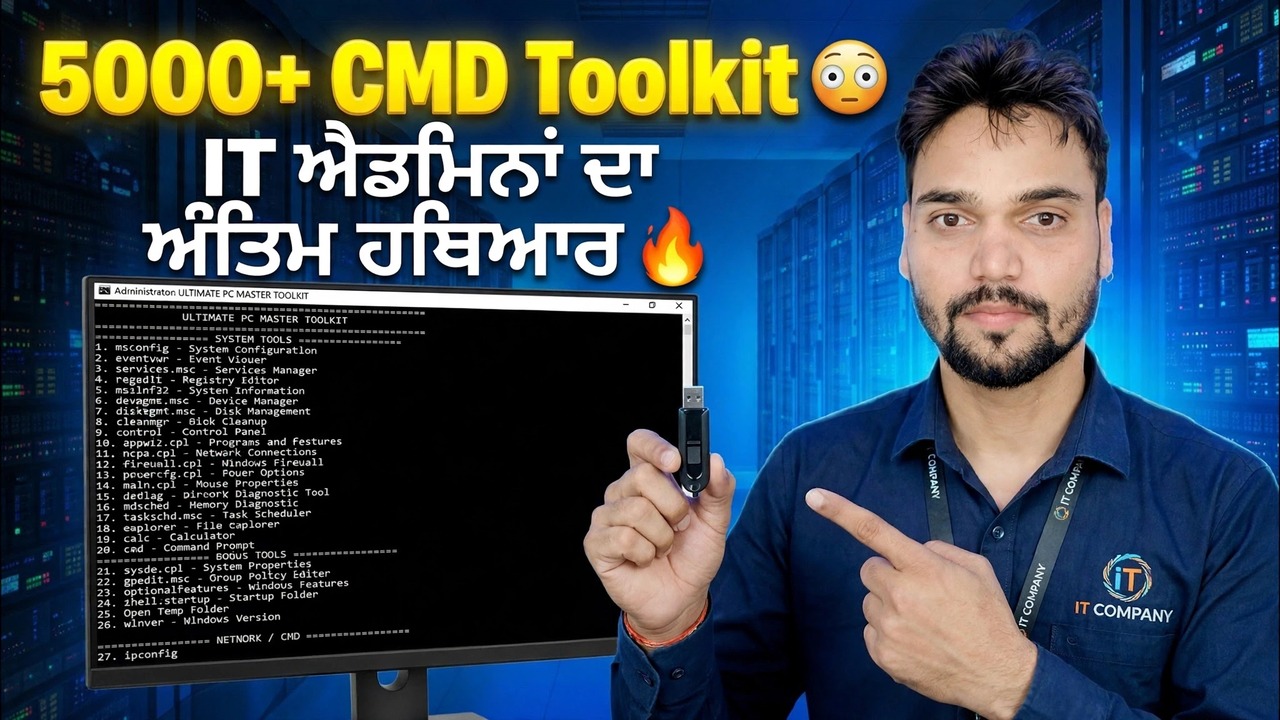
5000+ CMD ਟੂਲਕਿੱਟ 😳 IT ਪ੍ਰਸ਼ਾਸਕਾਂ ਲਈ ਆਖਰੀ ਹਥਿਆਰ 🔥
ਇੱਕ ਕਮਾਂਡ ਪ੍ਰੋਂਪਟ ਵਿੰਡੋ, ਹਜ਼ਾਰਾਂ ਤਿਆਰ-ਵਰਤਣ ਲਈ ਕਮਾਂਡਾਂ: ਤਕਨੀਕੀ ਅੰਸ਼ੂ ਨੇ ਆਈ.ਟੀ. ਪ੍ਰਸ਼ਾਸਕਾਂ ਲਈ ਬਣਾਈ ਸੀ.ਐੱਮ.ਡੀ. ਟੂਲਕਿੱਟ ਪੇਸ਼ ਕੀਤੀ — ਵਿੰਡੋਜ਼ ਸਿਸਟਮ ਫਾਈਲਾਂ ਦੀ ਮੁਰੰਮਤ ਕਰੋ, ਟੁੱਟੇ ਹੋਏ ਨੈੱਟਵਰਕ ਨੂੰ ਦੁਬਾਰਾ ਬਣਾਓ, ਡਿਸਕਾਂ ਦੀ ਜਾਂਚ ਕਰੋ, ਅੱਪਡੇਟ ਰੀਸੈਟ ਕਰੋ ਅਤੇ ਸਿਸਟਮ ਵੇਰਵੇ ਨੂੰ ਪੁੱਲ ਕਰੋ, ਇੱਕ ਸਿੰਗਲ ਫਿਕਸਰ ਪ੍ਰੋਗਰਾਮ ਨੂੰ ਸਥਾਪਿਤ ਕੀਤੇ ਬਿਨਾਂ।
📑ਚੈਪਟਰ
- 5000+ CMD ਟੂਲਕਿੱਟ — ਇਹ ਕੀ ਹੈ, ਅਤੇ ਕਿਹੜੇ ਸੰਸਕਰਣ ਮੁਫਤ ਜਾਂ ਭੁਗਤਾਨ ਕੀਤੇ ਗਏ ਹਨ
- ਪ੍ਰਸ਼ਾਸਕ ਵਜੋਂ ਕਮਾਂਡ ਪ੍ਰੋਂਪਟ ਖੋਲ੍ਹਣਾ — ਟੂਲਕਿੱਟ ਐਲੀਵੇਟਿਡ ਚੱਲਦੀ ਹੈ
- DISM ਅਤੇ SFC ਨਾਲ ਖਰਾਬ ਵਿੰਡੋਜ਼ ਸਿਸਟਮ ਫਾਈਲਾਂ ਦੀ ਮੁਰੰਮਤ ਕਰਨਾ
- ਇੱਕ ਟੁੱਟੇ ਹੋਏ ਨੈੱਟਵਰਕ ਨੂੰ ipconfig ਅਤੇ netsh ਨਾਲ ਰੀਸੈੱਟ ਕਰਨਾ
- CHKDSK ਨਾਲ ਗਲਤੀਆਂ ਲਈ ਹਾਰਡ ਡਿਸਕ ਦੀ ਜਾਂਚ ਕੀਤੀ ਜਾ ਰਹੀ ਹੈ
- ਸਿਸਟਮ ਜਾਣਕਾਰੀ ਨੂੰ ਇੱਕ ਲਾਈਨ ਵਿੱਚ ਪ੍ਰਾਪਤ ਕਰਨਾ — ਰਿਪੋਰਟ, ਸੀਰੀਅਲ ਨੰਬਰ, ਵਾਈ-ਫਾਈ ਪ੍ਰੋਫਾਈਲਾਂ
- ਉਪਭੋਗਤਾਵਾਂ, ਸੇਵਾਵਾਂ ਅਤੇ ਬੰਦ ਟਾਈਮਰ ਦਾ ਪ੍ਰਬੰਧਨ ਕਰਨਾ
📋 ਸੰਖੇਪ ਜਾਣਕਾਰੀ ਅਤੇ ਕਦਮ-ਦਰ-ਕਦਮ ਗਾਈਡ
ਟੂਲਕਿੱਟ ਅਤੇ ਇਸਦੇ ਸੰਸਕਰਣਾਂ ਨੂੰ ਜਾਣੋ
CMD ਟੂਲਕਿੱਟ ਤਕਨੀਕੀ ਅੰਸ਼ੂ ਦਾ 5000+ ਵਰਤੋਂ ਲਈ ਤਿਆਰ ਕਮਾਂਡ ਪ੍ਰੋਂਪਟ ਕਮਾਂਡਾਂ ਦਾ ਆਪਣਾ ਸੰਗ੍ਰਹਿ ਹੈ, ਜੋ ਕੰਮ ਦੁਆਰਾ ਸਮੂਹਬੱਧ ਕੀਤਾ ਗਿਆ ਹੈ — ਸਿਸਟਮ ਮੁਰੰਮਤ, ਨੈੱਟਵਰਕ ਫਿਕਸ, ਡਿਸਕ ਜਾਂਚ, ਉਪਭੋਗਤਾ ਪ੍ਰਬੰਧਨ ਅਤੇ ਸਿਸਟਮ ਜਾਣਕਾਰੀ — ਇਸ ਲਈ ਇੱਕ ਆਈਟੀ ਐਡਮਿਨ ਜਾਂ ਸਪੋਰਟ ਇੰਜੀਨੀਅਰ ਮੀਨੂ ਦੁਆਰਾ ਸ਼ਿਕਾਰ ਕਰਨ ਜਾਂ ਤੀਜੀ-ਪਾਰਟੀ ਪੀਸੀ ਸਾਫਟਵੇਅਰ ਸਥਾਪਤ ਕਰਨ ਦੀ ਬਜਾਏ ਇੱਕ ਵਿੰਡੋ ਤੋਂ ਵਿੰਡੋਜ਼ ਪੀਸੀ ਨੂੰ ਠੀਕ ਕਰ ਸਕਦਾ ਹੈ।
ਸੰਸਕਰਣ ਇਸ ਤਰ੍ਹਾਂ ਕੰਮ ਕਰਦੇ ਹਨ: V1, V2 ਅਤੇ V3 ਪੂਰੀ ਤਰ੍ਹਾਂ ਮੁਫਤ ਹਨ — ਤਿੰਨੋਂ ਇੱਕ ਡਾਊਨਲੋਡ ਲਿੰਕ ਵਿੱਚ ਹਨ। V4 ਕਦੇ ਵੀ ਜਾਰੀ ਨਹੀਂ ਕੀਤਾ ਗਿਆ ਸੀ (ਕ੍ਰਮ V1, V2, V3, V5, V6 ਜਾਂਦਾ ਹੈ)। V5 ਅਤੇ V6 ਦੀ ਕੀਮਤ ₹239 — ਤੁਸੀਂ ਅੰਸ਼ੂ ਦੇ ਚੈਨਲ ਅਤੇ ਵੀਡੀਓ 'ਤੇ ਦਿਖਾਏ ਗਏ WhatsApp ਨੰਬਰ 'ਤੇ Paytm ਦੁਆਰਾ ਭੁਗਤਾਨ ਕਰਦੇ ਹੋ, ਅਤੇ ਭੁਗਤਾਨ ਕਰਨ ਤੋਂ ਬਾਅਦ ਉਹ ਤੁਹਾਨੂੰ ਡਾਊਨਲੋਡ ਲਿੰਕ ਭੇਜਦਾ ਹੈ।
ਪ੍ਰਸ਼ਾਸਕ ਵਜੋਂ ਕਮਾਂਡ ਪ੍ਰੋਂਪਟ ਖੋਲ੍ਹੋ
ਟੂਲਕਿੱਟ ਵਿੱਚ ਲਗਭਗ ਹਰ ਮੁਰੰਮਤ ਕਮਾਂਡ ਨੂੰ ਪ੍ਰਬੰਧਕ ਅਧਿਕਾਰਾਂ ਦੀ ਲੋੜ ਹੁੰਦੀ ਹੈ। ਸ਼ੁਰੂ ਕਰੋ ਬਟਨ 'ਤੇ ਸੱਜਾ-ਕਲਿਕ ਕਰੋ ਅਤੇ ਟਰਮੀਨਲ (ਐਡਮਿਨ) ਜਾਂ ਕਮਾਂਡ ਪ੍ਰੋਂਪਟ (ਐਡਮਿਨ) ਚੁਣੋ, ਫਿਰ UAC ਪ੍ਰੋਂਪਟ ਨੂੰ ਮਨਜ਼ੂਰੀ ਦਿਓ। ਵਿੰਡੋ ਦੇ ਸਿਰਲੇਖ ਵਿੱਚ "ਪ੍ਰਬੰਧਕ" ਹੋਣਾ ਚਾਹੀਦਾ ਹੈ।
ਵਿੰਡੋਜ਼ ਸਿਸਟਮ ਫਾਈਲਾਂ ਦੀ ਮੁਰੰਮਤ ਕਰੋ - DISM ਅਤੇ SFC
ਜਦੋਂ ਵਿੰਡੋਜ਼ ਅਜੀਬ ਢੰਗ ਨਾਲ ਵਿਵਹਾਰ ਕਰਦਾ ਹੈ — ਐਪਸ ਕ੍ਰੈਸ਼ ਹੋ ਰਹੀਆਂ ਹਨ, ਵਿਸ਼ੇਸ਼ਤਾਵਾਂ ਗੁੰਮ ਹਨ, ਅਜੀਬ ਗਲਤੀ ਸੁਨੇਹੇ — ਖਰਾਬ ਸਿਸਟਮ ਫਾਈਲਾਂ ਇੱਕ ਆਮ ਕਾਰਨ ਹਨ। ਟੂਲਕਿੱਟ ਉਹਨਾਂ ਨੂੰ ਦੋ ਬਿਲਟ-ਇਨ ਟੂਲਸ ਨਾਲ ਮੁਰੰਮਤ ਕਰਦੀ ਹੈ, ਇਸ ਕ੍ਰਮ ਵਿੱਚ: ਪਹਿਲਾਂ DISM ਖੁਦ ਵਿੰਡੋਜ਼ ਚਿੱਤਰ ਦੀ ਮੁਰੰਮਤ ਕਰਦਾ ਹੈ (ਇਹ ਸਾਫ਼ ਬਦਲਣ ਵਾਲੇ ਭਾਗਾਂ ਨੂੰ ਡਾਊਨਲੋਡ ਕਰਦਾ ਹੈ, ਇਸਲਈ ਪੀਸੀ ਨੂੰ ਔਨਲਾਈਨ ਰੱਖੋ), ਫਿਰ SFC ਉਸ ਚਿੱਤਰ ਦੀ ਵਰਤੋਂ ਕਰਕੇ ਅਸਲ ਸਿਸਟਮ ਫਾਈਲਾਂ ਨੂੰ ਸਕੈਨ ਅਤੇ ਮੁਰੰਮਤ ਕਰਦਾ ਹੈ।
DISM /Online /Cleanup-Image /RestoreHealth
sfc /scannow
ਦੋਵੇਂ ਕਮਾਂਡਾਂ ਨੂੰ ਪੂਰੀ ਤਰ੍ਹਾਂ ਖਤਮ ਹੋਣ ਦਿਓ, ਫਿਰ ਪੀਸੀ ਨੂੰ ਮੁੜ ਚਾਲੂ ਕਰੋ।
ਟੁੱਟੇ ਹੋਏ ਨੈੱਟਵਰਕ ਨੂੰ ਰੀਸੈਟ ਕਰੋ — ipconfig ਅਤੇ netsh
ਕਿਸੇ ਵੀ ਦਫਤਰ ਵਿੱਚ "ਵਾਈ-ਫਾਈ ਕਨੈਕਟ ਹੈ ਪਰ ਇੰਟਰਨੈਟ ਨਹੀਂ" ਸਭ ਤੋਂ ਆਮ ਸ਼ਿਕਾਇਤ ਹੈ। ਰਾਊਟਰ ਨੂੰ ਛੂਹਣ ਤੋਂ ਪਹਿਲਾਂ, CMD ਤੋਂ PC ਦੇ ਨੈੱਟਵਰਕ ਨੂੰ ਤਾਜ਼ਾ ਕਰੋ: ਮੌਜੂਦਾ IP ਐਡਰੈੱਸ ਜਾਰੀ ਕਰੋ, ਇਸਨੂੰ ਰੀਨਿਊ ਕਰੋ, DNS ਕੈਸ਼ ਨੂੰ ਸਾਫ਼ ਕਰੋ, ਫਿਰ ਵਿਨਸੌਕ ਕੈਟਾਲਾਗ ਅਤੇ TCP/IP ਸਟੈਕ ਨੂੰ ਰੀਸੈਟ ਕਰੋ।
ipconfig /release
ipconfig /renew
ipconfig /flushdns
netsh winsock reset
netsh int ip reset
ਦੋ netsh ਰੀਸੈੱਟ ਕਰਨ ਤੋਂ ਬਾਅਦ PC ਨੂੰ ਰੀਸਟਾਰਟ ਕਰੋ ਤਾਂ ਕਿ ਮੁੜ-ਬਣਾਇਆ ਨੈੱਟਵਰਕ ਸਟੈਕ ਸਾਫ਼-ਸੁਥਰਾ ਲੋਡ ਹੋ ਜਾਵੇ।
ਹਾਰਡ ਡਿਸਕ ਦੀ ਜਾਂਚ ਕਰੋ — CHKDSK
ਇੱਕ ਹੌਲੀ, ਫ੍ਰੀਜ਼ਿੰਗ ਪੀਸੀ ਜਾਂ ਫਾਈਲਾਂ ਜੋ ਖੋਲ੍ਹਣ ਤੋਂ ਇਨਕਾਰ ਕਰਦੀਆਂ ਹਨ, ਫਾਈਲ-ਸਿਸਟਮ ਦੀਆਂ ਗਲਤੀਆਂ ਜਾਂ ਖਰਾਬ ਸੈਕਟਰਾਂ ਵੱਲ ਇਸ਼ਾਰਾ ਕਰ ਸਕਦੀਆਂ ਹਨ। CHKDSK ਬਿਲਟ-ਇਨ ਡਿਸਕ ਡਾਕਟਰ ਹੈ: ਪਹਿਲਾਂ ਤੇਜ਼ ਔਨਲਾਈਨ ਸਕੈਨ ਚਲਾਓ, ਫਿਰ ਜੇਕਰ ਗਲਤੀਆਂ ਦਿਖਾਈ ਦੇਣ ਤਾਂ ਫਿਕਸ ਪਾਸ; ਡੂੰਘੀ ਪਾਸ ਖਰਾਬ ਸੈਕਟਰਾਂ ਦੀ ਵੀ ਖੋਜ ਕਰਦਾ ਹੈ ਅਤੇ ਪੜ੍ਹਨਯੋਗ ਡੇਟਾ ਨੂੰ ਮੁੜ ਪ੍ਰਾਪਤ ਕਰਨ ਦੀ ਕੋਸ਼ਿਸ਼ ਕਰਦਾ ਹੈ।
chkdsk C: /scan
chkdsk C: /f
chkdsk C: /r
ਸਿਸਟਮ ਡਰਾਈਵ 'ਤੇ /f ਪਾਸ ਉਦੋਂ ਨਹੀਂ ਚੱਲ ਸਕਦਾ ਜਦੋਂ ਵਿੰਡੋਜ਼ ਇਸਦੀ ਵਰਤੋਂ ਕਰ ਰਿਹਾ ਹੋਵੇ — ਇਹ ਅਗਲੇ ਰੀਸਟਾਰਟ 'ਤੇ ਜਾਂਚ ਨੂੰ ਤਹਿ ਕਰਨ ਲਈ ਕਹੇਗਾ; Y ਦਬਾਓ ਅਤੇ ਰੀਬੂਟ ਕਰੋ।
ਇੱਕ ਲਾਈਨ ਵਿੱਚ ਸਿਸਟਮ ਜਾਣਕਾਰੀ ਪ੍ਰਾਪਤ ਕਰੋ
ਤਕਨੀਸ਼ੀਅਨਾਂ ਨੂੰ ਲਗਾਤਾਰ ਵੇਰਵਿਆਂ ਦੀ ਲੋੜ ਹੁੰਦੀ ਹੈ ਜੋ ਵਿੰਡੋਜ਼ ਸੈਟਿੰਗਾਂ ਦੇ ਅੰਦਰ ਡੂੰਘਾਈ ਨਾਲ ਲੁਕਾਉਂਦੀ ਹੈ। ਟੂਲਕਿੱਟ ਹਰ ਇੱਕ ਲਾਈਨ ਵਿੱਚ ਜਵਾਬ ਦਿੰਦੀ ਹੈ: systeminfo ਪੂਰੀ ਰਿਪੋਰਟ (Windows ਸੰਸਕਰਣ, ਸਥਾਪਨਾ ਮਿਤੀ, RAM, ਆਖਰੀ ਬੂਟ ਸਮਾਂ), wmic ਲਾਈਨ ਵਾਰੰਟੀ ਅਤੇ ਡਰਾਈਵਰ ਡਾਉਨਲੋਡਸ ਲਈ ਲੋੜੀਂਦੇ ਲੈਪਟਾਪ ਜਾਂ PC ਸੀਰੀਅਲ ਨੰਬਰ ਨੂੰ ਵਾਪਸ ਕਰਦੀ ਹੈ, netsh wlan show profiles ਹਰ PC / ipcode / config> ਨੈੱਟਵਰਕ ਵਿੱਚ ਸ਼ਾਮਲ ਹੋਣ ਅਤੇ ਸੰਰਚਨਾ ਵਿੱਚ ਸੂਚੀਬੱਧ ਕਰਦਾ ਹੈ। ਹਰ ਅਡਾਪਟਰ ਦਾ IP ਪਤਾ, ਗੇਟਵੇ, DNS ਅਤੇ MAC ਪਤਾ।
systeminfo
wmic bios get serialnumber
netsh wlan show profiles
ipconfig /allਉਪਭੋਗਤਾਵਾਂ, ਸੇਵਾਵਾਂ ਅਤੇ ਸ਼ਟਡਾਊਨ ਟਾਈਮਰ ਦਾ ਪ੍ਰਬੰਧਨ ਕਰੋ
ਟੂਲਕਿੱਟ ਰੋਜ਼ਾਨਾ ਐਡਮਿਨ ਦੇ ਕੰਮ ਨੂੰ ਵੀ ਕਵਰ ਕਰਦੀ ਹੈ ਜੋ ਆਮ ਤੌਰ 'ਤੇ ਬਹੁਤ ਸਾਰੀਆਂ ਕਲਿੱਕਾਂ ਲੈਂਦਾ ਹੈ: ਇੱਕ ਸਥਾਨਕ ਉਪਭੋਗਤਾ ਖਾਤਾ ਬਣਾਓ ਅਤੇ ਇਸਨੂੰ ਪ੍ਰਸ਼ਾਸਕ ਬਣਾਓ, ਵਿੰਡੋਜ਼ ਅੱਪਡੇਟ ਸੇਵਾ ਨੂੰ ਮੁੜ ਚਾਲੂ ਕਰੋ (ਸਟੱਕ ਕੀਤੇ ਅਪਡੇਟਾਂ ਨੂੰ ਠੀਕ ਕਰਨ ਦਾ ਹਿੱਸਾ), ਅਤੇ ਪੀਸੀ ਨੂੰ ਟਾਈਮਰ 'ਤੇ ਬੰਦ ਕਰੋ — 3600 ਸਕਿੰਟ ਇੱਕ ਘੰਟਾ ਹੈ, ਅਤੇ ਦੂਜੀ ਸ਼ੱਟਡਾਊਨ ਕਮਾਂਡ ਇੱਕ ਲੰਬਿਤ ਟਾਈਮਰ ਨੂੰ ਰੱਦ ਕਰਦੀ ਹੈ। ਉਦਾਹਰਨ ਨਾਮ ਅਤੇ ਪਾਸਵਰਡ ਨੂੰ ਆਪਣੇ ਨਾਲ ਬਦਲੋ।
net user Ravi MyPass123 /add
net localgroup administrators Ravi /add
net stop wuauserv
net start wuauserv
shutdown /s /t 3600
shutdown /a
ਇਹ ਸਿਰਫ ਹਾਈਲਾਈਟਸ ਹਨ — ਪੂਰੀ ਵੀਡੀਓ ਕਮਾਂਡ ਦੁਆਰਾ ਪੂਰੀ ਟੂਲਕਿੱਟ ਕਮਾਂਡ ਦੁਆਰਾ ਚਲਦੀ ਹੈ, ਹਰ ਇੱਕ ਸਕ੍ਰੀਨ 'ਤੇ ਕੀ ਕਰਦਾ ਹੈ ਦੇ ਲਾਈਵ ਪ੍ਰਦਰਸ਼ਨਾਂ ਦੇ ਨਾਲ।
🏷️ਵਿਸ਼ਾ ਖੋਜ ਵੇਰੀਏਬਲ ਅਤੇ ਕੀਵਰਡ
🎙️ ਪੂਰਾ ਟ੍ਰਾਂਸਕ੍ਰਿਪਟ — ਵਿਸਤਾਰ ਕਰਨ ਲਈ ਟੈਪ ਕਰੋ
__TOK_30__
__TOK_31__
❓ ਅਕਸਰ ਪੁੱਛੇ ਜਾਣ ਵਾਲੇ ਸਵਾਲ
ਕੀ ਇਹ ਟਿਊਟੋਰਿਅਲ 100% ਦੀ ਪਾਲਣਾ ਕਰਨ ਲਈ ਮੁਫ਼ਤ ਹੈ?
__TOK_32__
ਕੀ ਸ਼ੁਰੂਆਤ ਕਰਨ ਵਾਲੇ ਇਸ ਗਾਈਡ ਦੀ ਪਾਲਣਾ ਕਰ ਸਕਦੇ ਹਨ?
__TOK_33__
ਜੇ ਮੈਂ ਫਸ ਜਾਂਦਾ ਹਾਂ ਤਾਂ ਮੈਂ ਸਵਾਲ ਕਿੱਥੇ ਪੁੱਛ ਸਕਦਾ ਹਾਂ?
__TOK_34__