ਜੀਰਾ ਹੈਲਪਡੈਸਕ ਨੂੰ ਕਿਵੇਂ ਸੈੱਟਅੱਪ ਕਰਨਾ ਹੈ - ਕਦਮ-ਦਰ-ਕਦਮ ਗਾਈਡ
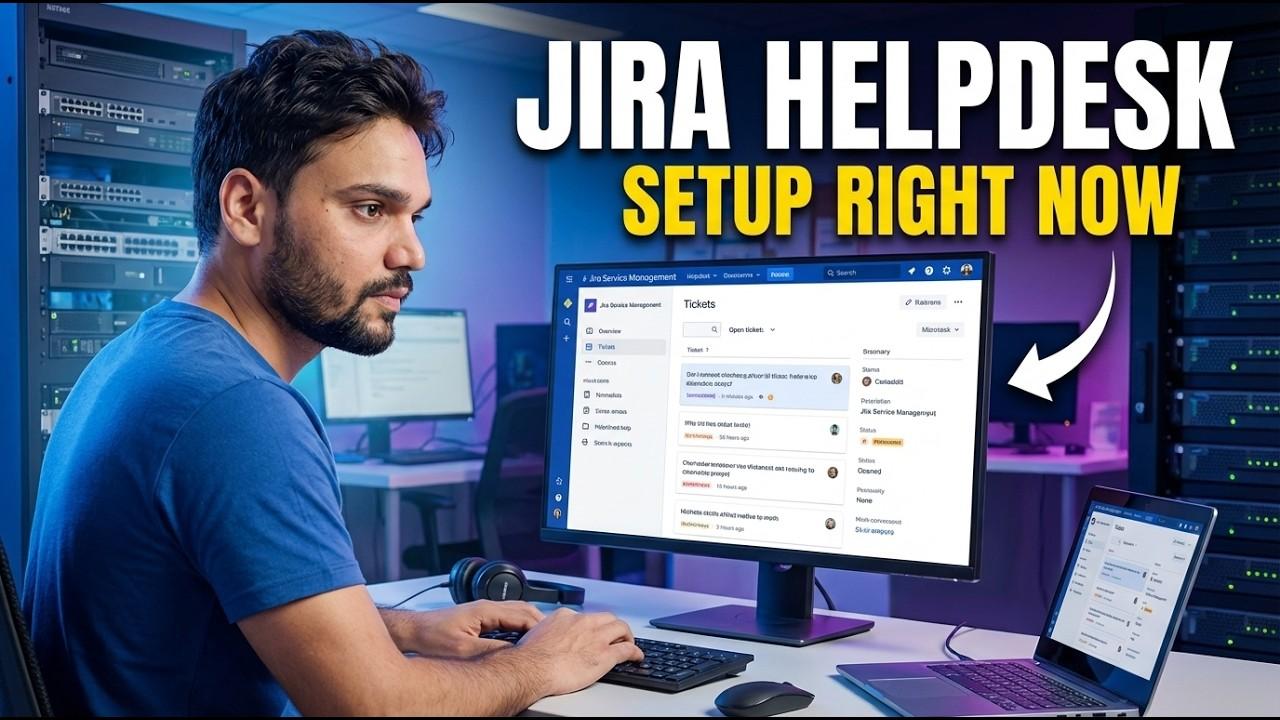
ਜ਼ੀਰੋ ਤੋਂ ਇੱਕ ਜੀਰਾ ਸਰਵਿਸ ਮੈਨੇਜਮੈਂਟ ਹੈਲਪਡੈਸਕ ਸੈਟ ਅਪ ਕਰੋ — ਸੇਵਾ ਪ੍ਰੋਜੈਕਟ ਬਣਾਓ, ਗਾਹਕ ਪੋਰਟਲ ਨੂੰ ਆਕਾਰ ਦਿਓ, ਬੇਨਤੀ ਦੀਆਂ ਕਿਸਮਾਂ ਜੋੜੋ, ਏਜੰਟਾਂ ਨੂੰ ਸੱਦਾ ਦਿਓ, ਕਤਾਰਾਂ ਬਣਾਓ, ਸਧਾਰਨ SLAs ਚਾਲੂ ਕਰੋ ਅਤੇ ਈਮੇਲ ਨੂੰ ਕਨੈਕਟ ਕਰੋ, ਸਹੀ ਕ੍ਰਮ ਵਿੱਚ।
📑ਚੈਪਟਰ
- Atlassian ਸਾਈਟ ਬਣਾਓ ਅਤੇ ਮੁਫ਼ਤ ਯੋਜਨਾ 'ਤੇ ਸ਼ੁਰੂ ਕਰੋ
- ਟੈਂਪਲੇਟ ਤੋਂ ਸੇਵਾ ਪ੍ਰੋਜੈਕਟ ਬਣਾਓ
- ਕਿਸੇ ਨੂੰ ਵੀ ਸੱਦਾ ਦੇਣ ਤੋਂ ਪਹਿਲਾਂ ਗਾਹਕ ਪੋਰਟਲ ਨੂੰ ਆਕਾਰ ਦਿਓ
- ਉਪਭੋਗਤਾ ਦੇ ਸ਼ਬਦਾਂ ਵਿੱਚ ਬੇਨਤੀ ਕਿਸਮਾਂ ਬਣਾਓ
- ਏਜੰਟਾਂ ਨੂੰ ਸੱਦਾ ਦਿਓ ਅਤੇ ਭੂਮਿਕਾਵਾਂ ਨੂੰ ਸਾਫ਼ ਰੱਖੋ
- ਪਹਿਲੀਆਂ ਤਿੰਨ ਕਤਾਰਾਂ ਬਣਾਓ
- ਇੱਕ ਅਸਲੀ ਕੈਲੰਡਰ ਨਾਲ ਸਧਾਰਨ SLA ਨੂੰ ਚਾਲੂ ਕਰੋ
- ਈਮੇਲ ਨੂੰ ਕਨੈਕਟ ਕਰੋ ਤਾਂ ਕਿ ਟਿਕਟਾਂ ਇਨਬਾਕਸ ਤੋਂ ਵੀ ਆ ਜਾਣ
- ਇਸਦੀ ਘੋਸ਼ਣਾ ਕਰਨ ਤੋਂ ਪਹਿਲਾਂ ਇੱਕ ਗਾਹਕ ਦੀ ਤਰ੍ਹਾਂ ਜਾਂਚ ਕਰੋ
📋 ਸੰਖੇਪ ਜਾਣਕਾਰੀ ਅਤੇ ਕਦਮ-ਦਰ-ਕਦਮ ਗਾਈਡ
ਐਟਲਸੀਅਨ ਸਾਈਟ ਬਣਾਓ ਅਤੇ ਮੁਫਤ ਯੋਜਨਾ 'ਤੇ ਸ਼ੁਰੂਆਤ ਕਰੋ
ਤੁਹਾਨੂੰ ਸਰਵਰ, ਇੱਕ ਡੇਟਾਬੇਸ ਜਾਂ ਇੱਕ ਇੰਸਟਾਲਰ ਦੀ ਲੋੜ ਨਹੀਂ ਹੈ। ਇੱਕ ਜੀਰਾ ਹੈਲਪਡੈਸਕ ਇੱਕ ਕਲਾਊਡ ਸਾਈਟ ਦੇ ਤੌਰ 'ਤੇ ਸ਼ੁਰੂ ਹੁੰਦਾ ਹੈ: ਐਟਲਾਸੀਅਨ 'ਤੇ ਸਾਈਨ ਅੱਪ ਕਰੋ ਅਤੇ ਆਪਣੀ ਸਾਈਟ ਬਣਾਓ — ਪਤਾ ਇਸ ਤਰ੍ਹਾਂ ਦਿਖਦਾ ਹੈ:
yourcompany.atlassian.netਸਾਈਟ ਵਿੱਚ ਜੀਰਾ ਸਰਵਿਸ ਮੈਨੇਜਮੈਂਟ ਸ਼ਾਮਲ ਕਰੋ ਅਤੇ ਮੁਫਤ ਯੋਜਨਾ ਸ਼ੁਰੂ ਕਰੋ। ਜਦੋਂ ਤੁਸੀਂ ਬਣਾਉਂਦੇ ਹੋ ਤਾਂ ਮੁਫ਼ਤ ਵਿੱਚ ਰਹੋ — ਇਸ ਗਾਈਡ ਵਿੱਚ ਹਰ ਕਦਮ ਮੁਫ਼ਤ ਯੋਜਨਾ 'ਤੇ ਕੰਮ ਕਰਦਾ ਹੈ, ਅਤੇ ਤੁਸੀਂ ਬਾਅਦ ਵਿੱਚ ਕੁਝ ਵੀ ਦੁਬਾਰਾ ਬਣਾਏ ਬਿਨਾਂ ਅੱਪਗ੍ਰੇਡ ਕਰ ਸਕਦੇ ਹੋ।
ਟੈਂਪਲੇਟ ਤੋਂ ਸਰਵਿਸ ਪ੍ਰੋਜੈਕਟ ਬਣਾਓ
ਜੀਰਾ ਦੇ ਅੰਦਰ, ਇੱਕ ਨਵਾਂ ਪ੍ਰੋਜੈਕਟ ਬਣਾਓ ਅਤੇ ਇੱਕ ਸੇਵਾ ਪ੍ਰਬੰਧਨ ਟੈਮਪਲੇਟ ਚੁਣੋ — IT ਸੇਵਾ ਡੈਸਕ ਸ਼ੈਲੀ ਟੈਮਪਲੇਟ ਇੱਕ ਅੰਦਰੂਨੀ ਹੈਲਪਡੈਸਕ ਲਈ ਸਹੀ ਸ਼ੁਰੂਆਤੀ ਆਕਾਰ ਹੈ। ਇਸ ਨੂੰ ਇੱਕ ਛੋਟੀ ਕੁੰਜੀ ਦਿਓ (ਉਦਾਹਰਨ ਲਈ IT), ਕਿਉਂਕਿ ਕੁੰਜੀ ਹਰੇਕ ਟਿਕਟ ਨੰਬਰ ਦਾ ਹਿੱਸਾ ਬਣ ਜਾਂਦੀ ਹੈ ਜੋ ਤੁਹਾਡੇ ਉਪਭੋਗਤਾਵਾਂ ਦੁਆਰਾ ਤੁਹਾਨੂੰ ਹਵਾਲਾ ਦੇਣਗੇ, ਜਿਵੇਂ ਕਿ IT-142।
ਇੱਕ ਇਮਾਨਦਾਰ ਵਿਕਲਪ ਇੱਥੇ ਦਿਖਾਈ ਦਿੰਦਾ ਹੈ: ਕੰਪਨੀ ਦੁਆਰਾ ਪ੍ਰਬੰਧਿਤ ਪ੍ਰੋਜੈਕਟ ਸਾਰੇ ਪ੍ਰੋਜੈਕਟਾਂ ਵਿੱਚ ਸਕੀਮਾਂ ਅਤੇ ਸੈਟਿੰਗਾਂ ਨੂੰ ਸਾਂਝਾ ਕਰਦੇ ਹਨ ਅਤੇ ਜੀਰਾ ਪ੍ਰਸ਼ਾਸਕਾਂ ਦੁਆਰਾ ਚਲਾਇਆ ਜਾਂਦਾ ਹੈ; ਟੀਮ-ਪ੍ਰਬੰਧਿਤ ਪ੍ਰੋਜੈਕਟ ਸਰਲ ਹੁੰਦੇ ਹਨ ਅਤੇ ਪ੍ਰੋਜੈਕਟ ਟੀਮ ਦੀ ਮਲਕੀਅਤ ਹੁੰਦੀ ਹੈ। ਇੱਕ ਟੀਮ ਦੇ ਨਾਲ ਇੱਕ ਪਹਿਲੇ ਹੈਲਪਡੈਸਕ ਲਈ, ਜਾਂ ਤਾਂ ਕੰਮ ਕਰਦਾ ਹੈ — ਬੱਸ ਇਹ ਜਾਣੋ ਕਿ ਸੈਟਿੰਗਾਂ ਦੀਆਂ ਸਕ੍ਰੀਨਾਂ ਦੋਵਾਂ ਵਿਚਕਾਰ ਥੋੜ੍ਹੀਆਂ ਵੱਖਰੀਆਂ ਹਨ।
ਹੋਰ ਕਿਸੇ ਵੀ ਚੀਜ਼ ਤੋਂ ਪਹਿਲਾਂ ਪੋਰਟਲ ਨੂੰ ਆਕਾਰ ਦਿਓ
ਪੋਰਟਲ — Atlassian ਸੰਯੁਕਤ ਦ੍ਰਿਸ਼ ਨੂੰ ਮਦਦ ਕੇਂਦਰ ਕਾਲ ਕਰਦਾ ਹੈ — ਤੁਹਾਡੇ ਜ਼ਿਆਦਾਤਰ ਉਪਭੋਗਤਾ ਕਦੇ ਵੀ ਦੇਖਣ ਵਾਲੀ ਇੱਕੋ ਇੱਕ ਸਕ੍ਰੀਨ ਹੈ, ਇਸਲਈ ਕਿਸੇ ਨੂੰ ਵੀ ਸੱਦਾ ਦੇਣ ਤੋਂ ਪਹਿਲਾਂ ਇਸਨੂੰ ਸੈੱਟ ਕਰੋ। ਇੱਕ-ਲਾਈਨ ਸੁਆਗਤ ਸੁਨੇਹਾ ਲਿਖੋ ਜੋ ਇਹ ਦੱਸਦਾ ਹੈ ਕਿ ਇਹ ਡੈਸਕ ਕੀ ਹੈਂਡਲ ਕਰਦਾ ਹੈ। ਨਿਰਧਾਰਤ ਕਰੋ ਕਿ ਬੇਨਤੀਆਂ ਕੌਣ ਉਠਾ ਸਕਦਾ ਹੈ: ਅੰਦਰੂਨੀ ਡੈਸਕ ਲਈ, ਸਿਰਫ਼ ਤੁਹਾਡੀ ਸੰਸਥਾ ਦੇ ਲੋਕ; ਗਾਹਕ ਸਹਾਇਤਾ ਲਈ, ਤੁਸੀਂ ਇਸਨੂੰ ਬਾਅਦ ਵਿੱਚ ਵਿਆਪਕ ਰੂਪ ਵਿੱਚ ਖੋਲ੍ਹ ਸਕਦੇ ਹੋ। ਇੱਕ ਘੋਸ਼ਣਾ ਉਦੋਂ ਹੀ ਸ਼ਾਮਲ ਕਰੋ ਜਦੋਂ ਤੁਹਾਡੇ ਕੋਲ ਘੋਸ਼ਣਾ ਕਰਨ ਲਈ ਕੋਈ ਅਸਲ ਚੀਜ਼ ਹੋਵੇ, ਜਿਵੇਂ ਕਿ ਰੱਖ-ਰਖਾਅ ਵਿੰਡੋ।
ਉਪਭੋਗਤਾ ਦੇ ਸ਼ਬਦਾਂ ਵਿੱਚ ਬੇਨਤੀ ਕਿਸਮਾਂ ਬਣਾਓ
ਬੇਨਤੀ ਦੀਆਂ ਕਿਸਮਾਂ ਗਾਹਕ ਦੁਆਰਾ ਕਲਿੱਕ ਕੀਤੀਆਂ ਜਾਂਦੀਆਂ ਹਨ; ਉਹਨਾਂ ਦੇ ਪਿੱਛੇ ਕੰਮ ਦੀਆਂ ਚੀਜ਼ਾਂ ਦੀਆਂ ਕਿਸਮਾਂ ਤੁਹਾਡਾ ਅੰਦਰੂਨੀ ਕਾਰੋਬਾਰ ਹਨ। ਅਸਲ ਜੀਵਨ ਨੂੰ ਕਵਰ ਕਰਨ ਵਾਲੇ ਮੁੱਠੀ ਭਰ ਨਾਲ ਸ਼ੁਰੂ ਕਰੋ: ਇੱਕ ਸਮੱਸਿਆ ਦੀ ਰਿਪੋਰਟ ਕਰੋ (ਪਹਿਲਾਂ ਕੰਮ ਕੀਤਾ ਅਤੇ ਰੋਕਿਆ ਗਿਆ), ਪਹੁੰਚ ਲਈ ਬੇਨਤੀ ਕਰੋ (ਇੱਕ ਸਿਸਟਮ, ਫੋਲਡਰ, VPN ਜਾਂ ਐਪਲੀਕੇਸ਼ਨ), ਨਵੇਂ ਹਾਰਡਵੇਅਰ ਲਈ ਪੁੱਛੋ (ਕਿਸੇ ਅਤੇ ਕਿਉਂ ਲਈ ਇੱਕ ਛੋਟੇ ਰੂਪ ਦੇ ਨਾਲ), ਅਤੇ ਇੱਕ ਸਵਾਲ ਪੁੱਛੋ (ਇਮਾਨਦਾਰ ਕੈਚ-ਸਭ)।
ਹਰੇਕ ਬੇਨਤੀ ਕਿਸਮ ਨੂੰ ਇੱਕ ਛੋਟਾ ਰੂਪ ਮਿਲਦਾ ਹੈ। ਸਿਰਫ਼ ਇਹ ਪੁੱਛੋ ਕਿ ਕਿਸੇ ਏਜੰਟ ਨੂੰ ਕੰਮ ਸ਼ੁਰੂ ਕਰਨ ਲਈ ਅਸਲ ਵਿੱਚ ਕੀ ਚਾਹੀਦਾ ਹੈ — ਤੁਹਾਡੇ ਦੁਆਰਾ ਟਿਕਟਾਂ ਨੂੰ ਪੂਰਾ ਕਰਨ ਲਈ ਹਰੇਕ ਵਾਧੂ ਖੇਤਰ ਦੀ ਲਾਗਤ ਆਉਂਦੀ ਹੈ, ਕਿਉਂਕਿ ਲੋਕ ਲੰਬੇ ਫਾਰਮਾਂ ਨੂੰ ਛੱਡ ਦਿੰਦੇ ਹਨ ਅਤੇ ਇਸ ਦੀ ਬਜਾਏ ਤੁਹਾਨੂੰ ਫ਼ੋਨ ਕਰਦੇ ਹਨ। ਤੁਸੀਂ ਬਾਅਦ ਵਿੱਚ ਮਿੰਟਾਂ ਵਿੱਚ ਬੇਨਤੀ ਕਿਸਮਾਂ ਨੂੰ ਜੋੜ ਸਕਦੇ ਹੋ; ਤੁਸੀਂ ਕਿਸੇ ਮਾੜੇ ਪਹਿਲੇ ਪ੍ਰਭਾਵ ਨੂੰ ਆਸਾਨੀ ਨਾਲ ਨਹੀਂ ਸਿਖਾ ਸਕਦੇ ਹੋ।
ਏਜੰਟਾਂ ਨੂੰ ਸੱਦਾ ਦਿਓ ਅਤੇ ਭੂਮਿਕਾਵਾਂ ਨੂੰ ਸਾਫ਼ ਰੱਖੋ
ਹੁਣ ਉਹਨਾਂ ਲੋਕਾਂ ਨੂੰ ਸ਼ਾਮਲ ਕਰੋ ਜੋ ਟਿਕਟਾਂ ਦਾ ਕੰਮ ਕਰਨਗੇ। ਜੀਰਾ ਸੇਵਾ ਪ੍ਰਬੰਧਨ ਵਿੱਚ ਦੋ ਬਹੁਤ ਹੀ ਵੱਖ-ਵੱਖ ਕਿਸਮਾਂ ਦੇ ਉਪਭੋਗਤਾ ਹਨ। ਏਜੰਟ ਕੰਮ ਦੀਆਂ ਕਤਾਰਾਂ, ਗਾਹਕਾਂ ਨੂੰ ਜਵਾਬ ਦੇਣਾ ਅਤੇ ਟਿਕਟਾਂ ਨੂੰ ਬੰਦ ਕਰਨਾ — ਏਜੰਟ ਉਹ ਹਨ ਜੋ ਯੋਜਨਾਵਾਂ ਗਿਣਦੇ ਹਨ ਅਤੇ ਚਾਰਜ ਕਰਦੇ ਹਨ। ਗਾਹਕ ਬੇਨਤੀਆਂ ਉਠਾਉਂਦੇ ਹਨ ਅਤੇ ਆਪਣੀਆਂ ਟਿਕਟਾਂ ਦੀ ਪਾਲਣਾ ਕਰਦੇ ਹਨ — ਗਾਹਕ ਮੁਫਤ ਅਤੇ ਅਸੀਮਤ ਹਨ।
ਪਹਿਲੀਆਂ ਤਿੰਨ ਕਤਾਰਾਂ ਬਣਾਓ
ਕਤਾਰਾਂ ਇਸ ਤਰ੍ਹਾਂ ਹੁੰਦੀਆਂ ਹਨ ਕਿ ਏਜੰਟ ਕੰਮ ਨੂੰ ਕਿਵੇਂ ਦੇਖਦੇ ਹਨ। ਇੱਕ ਕਤਾਰ ਬਸ ਕਾਲਮਾਂ ਵਾਲਾ ਇੱਕ ਸੁਰੱਖਿਅਤ ਫਿਲਟਰ ਹੈ, ਜਿਸ ਤਰੀਕੇ ਨਾਲ ਟੀਮ ਕੰਮ ਕਰਨ ਲਈ ਸਹਿਮਤ ਹੁੰਦੀ ਹੈ। ਪਹਿਲੇ ਦਿਨ ਤਿੰਨ ਬਣਾਓ: ਸਭ ਖੁੱਲ੍ਹਾ — ਸਭ ਕੁਝ ਪੂਰਾ ਨਹੀਂ ਹੋਇਆ, ਸਭ ਤੋਂ ਪਹਿਲਾਂ ਪੁਰਾਣਾ, ਇਸ ਲਈ ਕੁਝ ਵੀ ਚੁੱਪਚਾਪ ਸੜਦਾ ਨਹੀਂ ਹੈ। ਅਸਾਈਨ ਨਹੀਂ ਕੀਤਾ ਗਿਆ — ਨਵਾਂ ਕੰਮ ਅਜੇ ਕਿਸੇ ਕੋਲ ਨਹੀਂ ਹੈ; ਇਹ ਕਤਾਰ ਰੋਜ਼ਾਨਾ ਜ਼ੀਰੋ 'ਤੇ ਵਾਪਸ ਆਉਣੀ ਚਾਹੀਦੀ ਹੈ। ਗਾਹਕ ਦੀ ਉਡੀਕ — ਟਿਕਟਾਂ ਇੱਕ ਜਵਾਬ 'ਤੇ ਬਲੌਕ ਕੀਤੀਆਂ ਜਾਂਦੀਆਂ ਹਨ, ਇਸ ਲਈ ਉਹ ਤੁਹਾਡੀ ਸਰਗਰਮ ਸੂਚੀ ਨੂੰ ਪ੍ਰਦੂਸ਼ਿਤ ਕਰਨਾ ਬੰਦ ਕਰ ਦਿੰਦੀਆਂ ਹਨ।
ਕਤਾਰਾਂ ਨੂੰ ਜੀਰਾ ਦੀ ਖੋਜ ਭਾਸ਼ਾ ਦੁਆਰਾ ਸੰਚਾਲਿਤ ਕੀਤਾ ਜਾਂਦਾ ਹੈ, ਪਰ ਤੁਹਾਨੂੰ ਅੱਜ ਇਸਨੂੰ ਸਿੱਖਣ ਦੀ ਲੋੜ ਨਹੀਂ ਹੈ — ਕਤਾਰ ਸੰਪਾਦਕ ਫਿਲਟਰ ਬਣਾਉਂਦਾ ਹੈ ਜਦੋਂ ਤੁਸੀਂ ਸਥਿਤੀਆਂ ਅਤੇ ਨਿਯੁਕਤੀ ਚੁਣਦੇ ਹੋ। ਬਾਅਦ ਵਿੱਚ ਇੱਕ ਜ਼ਰੂਰੀ ਜਾਂ VIP ਕਤਾਰ ਜੋੜੋ ਤਾਂ ਹੀ ਜੇਕਰ ਟੀਮ ਇਸਦੀ ਮੰਗ ਕਰੇ।
ਇੱਕ ਅਸਲੀ ਕੈਲੰਡਰ ਨਾਲ ਸਧਾਰਨ SLA ਨੂੰ ਚਾਲੂ ਕਰੋ
ਜੀਰਾ ਵਿੱਚ ਇੱਕ SLA ਟਿਕਟ 'ਤੇ ਇੱਕ ਟਾਈਮਰ ਹੈ — ਮੁੱਖ ਤੌਰ 'ਤੇ ਪਹਿਲੇ ਜਵਾਬ ਦਾ ਸਮਾਂ ਅਤੇ ਰੈਜ਼ੋਲੂਸ਼ਨ ਦਾ ਸਮਾਂ। ਪਹਿਲੇ ਸੰਸਕਰਣ ਨੂੰ ਲਗਭਗ ਸ਼ਰਮਨਾਕ ਸਧਾਰਨ ਰੱਖੋ. ਪਹਿਲ ਦੇ ਆਧਾਰ 'ਤੇ ਟੀਚੇ ਨਿਰਧਾਰਤ ਕਰੋ: ਉਦਾਹਰਨ ਲਈ, ਸਭ ਤੋਂ ਵੱਧ ਤਰਜੀਹ ਨੂੰ 1 ਘੰਟੇ ਵਿੱਚ ਪਹਿਲਾ ਜਵਾਬ ਮਿਲਦਾ ਹੈ ਅਤੇ 4 ਘੰਟੇ ਦਾ ਇੱਕ ਨਿਸ਼ਚਿਤ ਟੀਚਾ ਮਿਲਦਾ ਹੈ, ਜਦੋਂ ਕਿ ਆਮ ਕੰਮ ਨੂੰ ਉਸੇ ਕੰਮ ਵਾਲੇ ਦਿਨ ਜਵਾਬ ਮਿਲਦਾ ਹੈ। ਇੱਕ ਕੈਲੰਡਰ ਨੱਥੀ ਕਰੋ ਜੋ ਤੁਹਾਡੇ ਅਸਲ ਕੰਮਕਾਜੀ ਘੰਟਿਆਂ ਨਾਲ ਮੇਲ ਖਾਂਦਾ ਹੈ, ਇਸ ਲਈ ਸ਼ੁੱਕਰਵਾਰ ਸ਼ਾਮ ਨੂੰ ਉਠਾਈ ਗਈ ਟਿਕਟ ਸੋਮਵਾਰ ਸਵੇਰ ਨੂੰ ਉਲੰਘਣਾ ਦੇ ਰੂਪ ਵਿੱਚ ਦਿਖਾਈ ਨਹੀਂ ਦਿੰਦੀ। ਟਿਕਟ ਬਣਾਉਣ 'ਤੇ ਟਾਈਮਰ ਸ਼ੁਰੂ ਕਰੋ ਅਤੇ ਤੁਹਾਡੀ ਹੱਲ ਕੀਤੀ ਸਥਿਤੀ 'ਤੇ ਰੈਜ਼ੋਲਿਊਸ਼ਨ ਬੰਦ ਕਰੋ।
ਈਮੇਲ ਨੂੰ ਕਨੈਕਟ ਕਰੋ ਤਾਂ ਕਿ ਟਿਕਟਾਂ ਇਨਬਾਕਸ ਤੋਂ ਵੀ ਆ ਜਾਣ
ਬਹੁਤ ਸਾਰੇ ਉਪਭੋਗਤਾ ਕਦੇ ਵੀ ਪੋਰਟਲ 'ਤੇ ਨਹੀਂ ਜਾਣਗੇ, ਅਤੇ ਇਹ ਠੀਕ ਹੈ। ਪ੍ਰੋਜੈਕਟ ਦੇ ਈਮੇਲ ਚੈਨਲ ਨੂੰ ਚਾਲੂ ਕਰੋ: ਹਰੇਕ ਸੇਵਾ ਪ੍ਰੋਜੈਕਟ ਦਾ ਆਪਣਾ ਈਮੇਲ ਪਤਾ ਪ੍ਰਾਪਤ ਹੁੰਦਾ ਹੈ, ਅਤੇ ਇਸ ਨੂੰ ਭੇਜੀ ਗਈ ਕੋਈ ਵੀ ਚੀਜ਼ ਗਾਹਕ ਵਜੋਂ ਭੇਜਣ ਵਾਲੇ ਦੇ ਨਾਲ ਇੱਕ ਟਿਕਟ ਬਣ ਜਾਂਦੀ ਹੈ। ਤੁਸੀਂ ਆਪਣੇ ਖੁਦ ਦੇ ਸਮਰਥਨ ਮੇਲਬਾਕਸ (ਇੱਕ Google ਜਾਂ Microsoft ਮੇਲਬਾਕਸ ਜੋ ਤੁਹਾਡੇ ਉਪਭੋਗਤਾ ਪਹਿਲਾਂ ਤੋਂ ਜਾਣਦੇ ਹਨ) ਨੂੰ ਵੀ ਕਨੈਕਟ ਕਰ ਸਕਦੇ ਹੋ ਤਾਂ ਕਿ ਜਾਣਿਆ-ਪਛਾਣਿਆ ਪਤਾ ਕੰਮ ਕਰਦਾ ਰਹੇ। ਏਜੰਟਾਂ ਦੇ ਜਵਾਬ ਈਮੇਲ ਦੇ ਤੌਰ 'ਤੇ ਵਾਪਸ ਚਲੇ ਜਾਂਦੇ ਹਨ, ਅਤੇ ਗਾਹਕ ਦੇ ਜਵਾਬ ਉਸੇ ਟਿਕਟ 'ਤੇ ਆਉਂਦੇ ਹਨ।
ਤੁਹਾਡੇ ਵੱਲੋਂ ਐਲਾਨ ਕਰਨ ਤੋਂ ਪਹਿਲਾਂ ਇੱਕ ਗਾਹਕ ਦੀ ਤਰ੍ਹਾਂ ਟੈਸਟ ਕਰੋ
ਇਸ ਤੋਂ ਪਹਿਲਾਂ ਕਿ ਦਫਤਰ ਇਸ ਹੈਲਪਡੈਸਕ ਬਾਰੇ ਸੁਣੇ, ਇਸਨੂੰ ਖੁਦ ਤੋੜ ਦਿਓ। ਪੋਰਟਲ ਨੂੰ ਇੱਕ ਨਿੱਜੀ ਬ੍ਰਾਊਜ਼ਰ ਵਿੰਡੋ ਵਿੱਚ ਖੋਲ੍ਹੋ, ਹਰੇਕ ਕਿਸਮ ਦੀ ਇੱਕ ਬੇਨਤੀ ਕਰੋ, ਅਤੇ ਫਾਰਮਾਂ ਦੀ ਜਾਂਚ ਕਰੋ ਜੋ ਕਿਸੇ ਗੈਰ-ਆਈਟੀ ਵਿਅਕਤੀ ਨੂੰ ਸਮਝਦੇ ਹਨ। ਪ੍ਰੋਜੈਕਟ ਪਤੇ 'ਤੇ ਇੱਕ ਈਮੇਲ ਭੇਜੋ ਅਤੇ ਪੁਸ਼ਟੀ ਕਰੋ ਕਿ ਇਹ ਇੱਕ ਟਿਕਟ ਬਣ ਜਾਂਦੀ ਹੈ। ਦੋਵੇਂ ਟਿਕਟਾਂ ਇੱਕ ਏਜੰਟ ਦੇ ਤੌਰ 'ਤੇ ਕੰਮ ਕਰੋ — ਅਸਾਈਨ ਕਰੋ, ਜਵਾਬ ਦਿਓ, ਹੱਲ ਕਰੋ — ਅਤੇ ਹਰ ਪੜਾਅ 'ਤੇ SLA ਘੜੀਆਂ ਅਤੇ ਗਾਹਕ ਦਾ ਦ੍ਰਿਸ਼ ਦੇਖੋ।
ਤੁਹਾਨੂੰ ਮਿਲੇ ਦੋ ਜਾਂ ਤਿੰਨ ਮੋਟੇ ਕਿਨਾਰਿਆਂ ਨੂੰ ਠੀਕ ਕਰੋ, ਫਿਰ ਇੱਕ ਵਾਕ ਦੇ ਨਾਲ ਪੋਰਟਲ ਲਿੰਕ ਦੀ ਘੋਸ਼ਣਾ ਕਰੋ ਕਿ ਇਹ ਕੀ ਬਦਲਦਾ ਹੈ। ਇਹ ਪੂਰਾ ਸੈੱਟਅੱਪ ਹੈ — ਬਾਕੀ ਸਭ ਕੁਝ, ਜਿਵੇਂ ਕਿ ਆਟੋਮੇਸ਼ਨ, ਰਿਪੋਰਟਾਂ ਅਤੇ ਗਿਆਨ ਅਧਾਰ ਲੇਖ, ਇੱਕ ਡੈਸਕ ਦੇ ਸਿਖਰ 'ਤੇ ਇੱਕ ਸੁਧਾਰ ਹੈ ਜੋ ਪਹਿਲਾਂ ਹੀ ਕੰਮ ਕਰਦਾ ਹੈ।
🏷️Topic Search Variables & Keywords
ਕਦਮ-ਦਰ-ਕਦਮ ਸਮੱਸਿਆ ਨਿਪਟਾਰਾ ਗਾਈਡ ਅਤੇ ਹੱਲ - ਜੀਰਾ ਹੈਲਪਡੇਸਕ ਸੈੱਟਅੱਪ ਹੁਣੇ। ਤਕਨੀਕੀ ਅੰਸ਼ੂ ਦੁਆਰਾ ਆਨ-ਸਕਰੀਨ ਪ੍ਰਦਰਸ਼ਨ।
ਜ਼ੀਰੋ ਤੋਂ ਇੱਕ ਜੀਰਾ ਸਰਵਿਸ ਮੈਨੇਜਮੈਂਟ ਹੈਲਪਡੈਸਕ ਸੈਟ ਅਪ ਕਰੋ - ਸੇਵਾ ਪ੍ਰੋਜੈਕਟ ਬਣਾਓ, ਗਾਹਕ ਪੋਰਟਲ ਨੂੰ ਆਕਾਰ ਦਿਓ, ਬੇਨਤੀ ਦੀਆਂ ਕਿਸਮਾਂ ਸ਼ਾਮਲ ਕਰੋ, ਏਜੰਟਾਂ ਨੂੰ ਸੱਦਾ ਦਿਓ, ਕਤਾਰਾਂ ਬਣਾਓ, ਸਧਾਰਨ SLA ਨੂੰ ਚਾਲੂ ਕਰੋ ਅਤੇ ਈਮੇਲ ਨਾਲ ਕਨੈਕਟ ਕਰੋ, ਸਹੀ ਕ੍ਰਮ ਵਿੱਚ।
(ਪ੍ਰਤੀਲਿਪੀ ਸਰੋਤ ਪੰਨੇ 'ਤੇ ਇੱਥੇ ਖਤਮ ਹੁੰਦੀ ਹੈ)
❓ ਅਕਸਰ ਪੁੱਛੇ ਜਾਂਦੇ ਸਵਾਲ
ਹਾਂ! ਤਕਨੀਕੀ ਅੰਸ਼ੂ ਦੁਆਰਾ ਪ੍ਰਦਰਸ਼ਿਤ ਸਾਰੀਆਂ ਗਾਈਡਾਂ ਅਤੇ ਵਿਧੀਆਂ ਮੁਫ਼ਤ, ਕਾਨੂੰਨੀ ਅਤੇ ਵਿਦਿਅਕ ਸਰੋਤਾਂ ਦੀ ਵਰਤੋਂ ਕਰਦੀਆਂ ਹਨ।
ਕੀ ਸ਼ੁਰੂਆਤ ਕਰਨ ਵਾਲੇ ਇਸ ਗਾਈਡ ਦੀ ਪਾਲਣਾ ਕਰ ਸਕਦੇ ਹਨ?
ਬਿਲਕੁਲ! ਹਰੇਕ ਕਦਮ ਨੂੰ ਵਿਸਤ੍ਰਿਤ ਹਿਦਾਇਤਾਂ ਦੇ ਨਾਲ ਸਕ੍ਰੀਨ 'ਤੇ ਪ੍ਰਦਰਸ਼ਿਤ ਕੀਤਾ ਜਾਂਦਾ ਹੈ ਤਾਂ ਜੋ ਕੋਈ ਵੀ ਆਸਾਨੀ ਨਾਲ ਪਾਲਣਾ ਕਰ ਸਕੇ।
ਸਿੱਧੇ YouTube ਵੀਡੀਓ 'ਤੇ ਟਿੱਪਣੀ ਕਰੋ, ਅਤੇ ਸਾਡਾ ਭਾਈਚਾਰਾ ਅਤੇ ਤਕਨੀਕੀ ਅੰਸ਼ੂ ਤੁਹਾਡੀ ਮਦਦ ਕਰਨਗੇ।
🚀 YouTube 'ਤੇ ਪੂਰਾ ਟਿਊਟੋਰਿਅਲ ਦੇਖੋ
🚀 YouTube 'ਤੇ ਪੂਰਾ ਕਦਮ-ਦਰ-ਕਦਮ ਵੀਡੀਓ ਟਿਊਟੋਰਿਅਲ ਦੇਖੋ: https://www.youtube.com/watch?v=YvNKMjUDIWk
IT ਸਹਾਇਤਾ, Windows ਸਮੱਸਿਆ-ਨਿਪਟਾਰਾ, ਅਤੇ ਸਰਵਰ ਪ੍ਰਬੰਧਨ ਲਈ ਤਕਨੀਕੀ ਅੰਸ਼ੂ ਦੀ ਗਾਹਕੀ ਲਓ।
▶️ ਪੂਰਾ ਵੀਡੀਓ ਦੇਖੋ