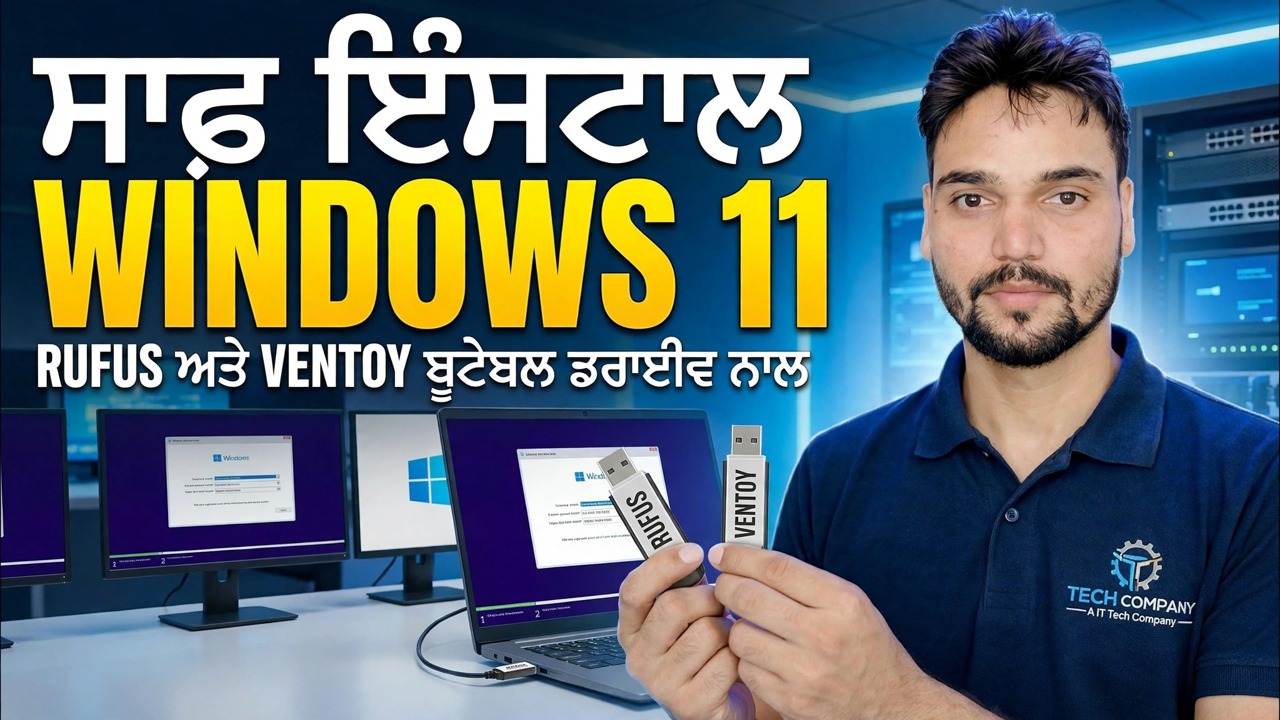
ਵਿੰਡੋਜ਼ 11 ਇੰਸਟਾਲ ਕਰੋ 😳 Rufus + Ventoy ਫੁੱਲ ਗਾਈਡ (ਦੋਵੇਂ ਢੰਗ)
ਵਿੰਡੋਜ਼ 11 ਨੂੰ ਦੋਵਾਂ ਤਰੀਕਿਆਂ ਨਾਲ ਕਦਮ-ਦਰ-ਕਦਮ ਸਥਾਪਿਤ ਕਰੋ — ਇੱਕ ਸਿੰਗਲ ਸਮਰਪਿਤ ਇੰਸਟਾਲਰ USB ਲਈ Rufus ਅਤੇ ਇੱਕ ਮਲਟੀਬੂਟ ਪੈਨਡ੍ਰਾਈਵ ਲਈ Ventoy ਜੋ ਇੱਕੋ ਸਮੇਂ ਵਿੱਚ ਬਹੁਤ ਸਾਰੇ ISO ਰੱਖਦਾ ਹੈ। ISO ਡਾਉਨਲੋਡ, ਸਹੀ ਸੈਟਿੰਗਾਂ, ਬੂਟ ਮੀਨੂ, ਸੈਟਅਪ ਸਕ੍ਰੀਨਾਂ ਅਤੇ ਸਥਾਪਨਾ ਤੋਂ ਬਾਅਦ ਪਹਿਲਾ ਘੰਟਾ।
📑ਚੈਪਟਰ
- ਤੁਹਾਨੂੰ ਕੀ ਚਾਹੀਦਾ ਹੈ, ਅਤੇ ਅਧਿਕਾਰਤ Windows 11 ISO ਨੂੰ ਡਾਊਨਲੋਡ ਕਰਨਾ
- ਵਿਧੀ 1 — Rufus: ਇੱਕ ਸਿੰਗਲ ਸਮਰਪਿਤ ਇੰਸਟਾਲਰ USB
- ਵਿਧੀ 2 — ਵੈਂਟੋਏ: ਬਹੁਤ ਸਾਰੇ ISO ਦੇ ਨਾਲ ਇੱਕ ਮਲਟੀਬੂਟ ਪੈਨਡਰਾਈਵ
- ਪੀਸੀ ਨੂੰ USB ਡਰਾਈਵ ਤੋਂ ਬੂਟ ਕਰਨਾ
- ਵਿੰਡੋਜ਼ ਸੈੱਟਅੱਪ — ਇੰਸਟਾਲ ਸਕਰੀਨਾਂ ਅਤੇ ਭਾਗ ਚੋਣਾਂ
- ਸਥਾਪਿਤ ਹੋਣ ਤੋਂ ਬਾਅਦ ਪਹਿਲਾ-ਰਨ ਸੈੱਟਅੱਪ (OOBE)
- ਇੰਸਟਾਲ ਕਰਨ ਤੋਂ ਬਾਅਦ ਪਹਿਲਾ ਘੰਟਾ — ਅੱਪਡੇਟ, ਡਰਾਈਵਰ ਅਤੇ ਐਕਟੀਵੇਸ਼ਨ
📋 ਸੰਖੇਪ ਜਾਣਕਾਰੀ ਅਤੇ ਕਦਮ-ਦਰ-ਕਦਮ ਗਾਈਡ
ਅਧਿਕਾਰਤ ਵਿੰਡੋਜ਼ 11 ISO ਨੂੰ ਡਾਊਨਲੋਡ ਕਰੋ
ਹਰ ਚੀਜ਼ ਇੱਕ ਅਸਲੀ ISO ਨਾਲ ਸ਼ੁਰੂ ਹੁੰਦੀ ਹੈ। Microsoft ਦੇ ਅਧਿਕਾਰਤ ਡਾਊਨਲੋਡ ਪੰਨੇ — microsoft.com/software-download/windows11 — ਤੋਂ Windows 11 ਡਿਸਕ ਚਿੱਤਰ (ISO) ਡਾਊਨਲੋਡ ਕਰੋ — ਅਤੇ ਆਪਣੀ ਭਾਸ਼ਾ ਚੁਣੋ। ਤੁਹਾਨੂੰ ਘੱਟੋ-ਘੱਟ 8 GB ਦੀ USB ਡਰਾਈਵ ਦੀ ਵੀ ਲੋੜ ਹੈ; 16 GB ਜਾਂ ਵੱਧ ਆਰਾਮਦਾਇਕ ਹੈ, ਅਤੇ ਇੱਕ ਵੱਡੀ ਡ੍ਰਾਈਵ ਹੇਠਾਂ ਦਿੱਤੀ ਵੈਂਟੋਏ ਵਿਧੀ ਨਾਲ ਭੁਗਤਾਨ ਕਰਦੀ ਹੈ।
ਵਿਧੀ 1 — Rufus: ਇੱਕ ਸਮਰਪਿਤ ਇੰਸਟਾਲਰ USB
ਰੁਫਸ ਨੂੰ ਇਸਦੀ ਅਧਿਕਾਰਤ ਸਾਈਟ, rufus.ie ਤੋਂ ਡਾਊਨਲੋਡ ਕਰੋ — ਪੋਰਟੇਬਲ ਸੰਸਕਰਣ ਨੂੰ ਕਿਸੇ ਇੰਸਟਾਲੇਸ਼ਨ ਦੀ ਲੋੜ ਨਹੀਂ ਹੈ। USB ਡਰਾਈਵ ਵਿੱਚ ਪਲੱਗ ਇਨ ਕਰੋ, Rufus ਖੋਲ੍ਹੋ, ਅਤੇ ਪੁਸ਼ਟੀ ਕਰੋ ਕਿ ਡਿਵਾਈਸ ਦੇ ਅਧੀਨ ਸਹੀ ਡਰਾਈਵ ਚੁਣੀ ਗਈ ਹੈ। ਚੁਣੋ 'ਤੇ ਕਲਿੱਕ ਕਰੋ ਅਤੇ ਤੁਹਾਡੇ ਵੱਲੋਂ ਡਾਊਨਲੋਡ ਕੀਤਾ Windows 11 ISO ਚੁਣੋ। ਕਿਸੇ ਵੀ ਆਧੁਨਿਕ PC ਲਈ ਪਾਰਟੀਸ਼ਨ ਸਕੀਮ ਨੂੰ GPT (ਟਾਰਗੇਟ ਸਿਸਟਮ UEFI) 'ਤੇ ਛੱਡੋ; MBR ਅਸਲ ਵਿੱਚ ਪੁਰਾਣੀਆਂ ਪੁਰਾਣੀਆਂ-BIOS ਮਸ਼ੀਨਾਂ ਲਈ ਹੀ ਹੈ। ਫਾਇਲ ਸਿਸਟਮ ਨੂੰ ਇਸਦੇ ਡਿਫੌਲਟ 'ਤੇ ਛੱਡੋ, ਫਿਰ START.
ਲਿਖਣ ਤੋਂ ਪਹਿਲਾਂ, ਰੂਫਸ ਆਪਣਾ ਵਿੰਡੋਜ਼ ਯੂਜ਼ਰ ਐਕਸਪੀਰੀਐਂਸ ਡਾਇਲਾਗ ਦਿਖਾਉਂਦਾ ਹੈ — ਵੀਡੀਓ ਦੁਆਰਾ ਚੱਲਣ ਵਾਲੇ ਵਿਕਲਪ, ਜਿਵੇਂ ਕਿ ਇੱਕ ਸਥਾਨਕ ਉਪਭੋਗਤਾ ਖਾਤਾ ਬਣਾਉਣਾ ਅਤੇ ਖੇਤਰੀ ਵਿਕਲਪਾਂ ਨੂੰ ਆਪਣੇ ਆਪ ਸੈੱਟ ਕਰਨਾ। ਤੁਹਾਨੂੰ ਕੀ ਚਾਹੀਦਾ ਹੈ ਚੁਣੋ ਅਤੇ ਪੁਸ਼ਟੀ ਕਰੋ। ਰੂਫਸ ਫਿਰ ਇੰਸਟਾਲਰ ਲਿਖਦਾ ਹੈ; ਸਥਿਤੀ ਦੇ ਹਰੇ ਹੋਣ ਦੀ ਉਡੀਕ ਕਰੋ ਅਤੇ ਡਰਾਈਵ ਨੂੰ ਹਟਾਉਣ ਤੋਂ ਪਹਿਲਾਂ ਤਿਆਰ ਕਹੋ।
ਤਰੀਕਾ 2 — ਵੈਂਟੋਏ: ਇੱਕ ਮਲਟੀਬੂਟ ਪੈਨਡਰਾਈਵ
Ventoy ਉਲਟ ਪਹੁੰਚ ਲੈਂਦਾ ਹੈ: ਤੁਸੀਂ ਇੱਕ ਵਾਰ ਡਰਾਈਵ ਨੂੰ ਤਿਆਰ ਕਰਦੇ ਹੋ, ਫਿਰ ਸਿਰਫ਼ ISO ਫਾਈਲਾਂ ਨੂੰ ਇਸ ਉੱਤੇ ਕਾਪੀ ਕਰੋ। Ventoy ਨੂੰ ਇਸਦੀ ਅਧਿਕਾਰਤ ਸਾਈਟ, ventoy.net ਤੋਂ ਡਾਊਨਲੋਡ ਕਰੋ, ਇਸਨੂੰ ਐਕਸਟਰੈਕਟ ਕਰੋ ਅਤੇ Ventoy2Disk ਚਲਾਓ। ਆਪਣੀ USB ਡਰਾਈਵ ਦੀ ਚੋਣ ਕਰੋ ਅਤੇ ਇੰਸਟਾਲ ਕਰੋ 'ਤੇ ਕਲਿੱਕ ਕਰੋ — ਇਹ ਡਰਾਈਵ ਨੂੰ ਫਾਰਮੈਟ ਕਰਦਾ ਹੈ ਅਤੇ ਵੈਂਟੋਏ ਬੂਟ ਭਾਗ ਦੇ ਨਾਲ ਨਾਲ ਇੱਕ ਸਧਾਰਨ ਡਾਟਾ ਭਾਗ ਬਣਾਉਂਦਾ ਹੈ।
ਉਸ ਤੋਂ ਬਾਅਦ, ਕਿਸੇ ਵੀ ਆਮ ਫਾਈਲ ਵਾਂਗ ਵਿੰਡੋਜ਼ 11 ISO ਫਾਈਲ ਨੂੰ ਡਰਾਈਵ ਉੱਤੇ ਕਾਪੀ ਕਰੋ — ਕੋਈ ਐਕਸਟਰੈਕਸ਼ਨ ਨਹੀਂ, ਕੋਈ ਲਿਖਣ ਵਾਲਾ ਸੰਦ ਨਹੀਂ। ਤੁਸੀਂ ਇੱਕੋ ਪੈਨਡਰਾਈਵ (ਵਿੰਡੋਜ਼, ਲੀਨਕਸ, ਮੁਰੰਮਤ ਟੂਲ) ਉੱਤੇ ਕਈ ISO ਰੱਖ ਸਕਦੇ ਹੋ ਜਦੋਂ ਤੱਕ ਜਗ੍ਹਾ ਹੈ। ਜਦੋਂ ਤੁਸੀਂ ਇਸ ਤੋਂ ਬੂਟ ਕਰਦੇ ਹੋ, ਤਾਂ ਵੈਂਟੋਏ ਡਰਾਈਵ ਉੱਤੇ ਹਰੇਕ ISO ਨੂੰ ਸੂਚੀਬੱਧ ਕਰਨ ਵਾਲਾ ਇੱਕ ਮੀਨੂ ਦਿਖਾਉਂਦਾ ਹੈ; Windows 11 ISO ਚੁਣੋ ਅਤੇ ਸੈੱਟਅੱਪ ਸ਼ੁਰੂ ਹੁੰਦਾ ਹੈ।
ਪੀਸੀ ਨੂੰ USB ਡਰਾਈਵ ਤੋਂ ਬੂਟ ਕਰੋ
ਮੁਕੰਮਲ USB ਨੂੰ ਉਸ PC ਵਿੱਚ ਪਲੱਗ ਕਰੋ ਜਿਸ 'ਤੇ ਤੁਸੀਂ ਇੰਸਟਾਲ ਕਰਨਾ ਚਾਹੁੰਦੇ ਹੋ ਅਤੇ ਇਸਨੂੰ ਮੁੜ ਚਾਲੂ ਕਰੋ। ਮਸ਼ੀਨ ਦੇ ਚਾਲੂ ਹੋਣ 'ਤੇ ਵਨ-ਟਾਈਮ ਬੂਟ ਮੀਨੂ ਖੋਲ੍ਹੋ — ਕੁੰਜੀ ਨਿਰਮਾਤਾ 'ਤੇ ਨਿਰਭਰ ਕਰਦੀ ਹੈ; ਆਮ ਹਨ F12, F8, F9 ਜਾਂ Esc, ਅਤੇ BIOS/UEFI ਸੈੱਟਅੱਪ ਆਪਣੇ ਆਪ ਵਿੱਚ ਆਮ ਤੌਰ 'ਤੇ Del ਜਾਂ F ਹੈ। ਮੀਨੂ ਤੋਂ USB ਡਰਾਈਵ ਚੁਣੋ (UEFI ਸਿਸਟਮਾਂ 'ਤੇ "UEFI:" ਨਾਲ ਸ਼ੁਰੂ ਹੋਣ ਵਾਲੀ ਐਂਟਰੀ ਚੁਣੋ)। ਵੈਂਟੋਏ ਦੇ ਨਾਲ, ਪਹਿਲਾਂ ਇਸਦੀ ਸੂਚੀ ਵਿੱਚੋਂ ਵਿੰਡੋਜ਼ 11 ਆਈਐਸਓ ਦੀ ਚੋਣ ਕਰੋ। ਜਦੋਂ "ਸੀਡੀ ਜਾਂ ਡੀਵੀਡੀ ਤੋਂ ਬੂਟ ਕਰਨ ਲਈ ਕੋਈ ਵੀ ਕੁੰਜੀ ਦਬਾਓ..." ਦਿਖਾਈ ਦਿੰਦਾ ਹੈ, ਤਾਂ ਇੱਕ ਕੁੰਜੀ ਦਬਾਓ — ਵਿੰਡੋਜ਼ ਸੈੱਟਅੱਪ ਲੋਡ ਹੋ ਜਾਂਦਾ ਹੈ।
ਵਿੰਡੋਜ਼ ਸੈੱਟਅੱਪ ਚਲਾਓ — ਇੰਸਟਾਲ ਸਕਰੀਨਾਂ
ਆਪਣੀ ਭਾਸ਼ਾ, ਸਮਾਂ ਫਾਰਮੈਟ ਅਤੇ ਕੀਬੋਰਡ ਚੁਣੋ, ਫਿਰ ਹੁਣੇ ਸਥਾਪਿਤ ਕਰੋ 'ਤੇ ਕਲਿੱਕ ਕਰੋ। ਜੇਕਰ ਸੈੱਟਅੱਪ ਕਿਸੇ ਉਤਪਾਦ ਕੁੰਜੀ ਲਈ ਪੁੱਛਦਾ ਹੈ, ਤਾਂ ਆਪਣਾ ਦਰਜ ਕਰੋ — ਜਾਂ "ਮੇਰੇ ਕੋਲ ਉਤਪਾਦ ਕੁੰਜੀ ਨਹੀਂ ਹੈ" 'ਤੇ ਕਲਿੱਕ ਕਰੋ ਅਤੇ ਤੁਹਾਡੇ ਲਾਇਸੰਸ ਨੂੰ ਕਵਰ ਕਰਨ ਵਾਲੇ ਐਡੀਸ਼ਨ ਨੂੰ ਚੁਣੋ; ਜਦੋਂ ਤੱਕ ਐਡੀਸ਼ਨ ਮੇਲ ਖਾਂਦਾ ਹੈ, ਵਿੰਡੋਜ਼ ਔਨਲਾਈਨ ਹੋਣ 'ਤੇ ਬਾਅਦ ਵਿੱਚ ਕਿਰਿਆਸ਼ੀਲਤਾ ਪੂਰੀ ਹੋ ਜਾਂਦੀ ਹੈ। ਲਾਇਸੰਸ ਦੀਆਂ ਸ਼ਰਤਾਂ ਨੂੰ ਸਵੀਕਾਰ ਕਰੋ ਅਤੇ, ਇੰਸਟੌਲ-ਟਾਈਪ ਸਕ੍ਰੀਨ 'ਤੇ, ਕਸਟਮ: ਸਿਰਫ਼ ਵਿੰਡੋਜ਼ ਨੂੰ ਸਥਾਪਿਤ ਕਰੋ (ਐਡਵਾਂਸਡ) ਚੁਣੋ — ਇਹ ਸਾਫ਼-ਇੰਸਟਾਲ ਰੂਟ ਹੈ।
ਭਾਗ ਸਕਰੀਨ 'ਤੇ, ਉਹ ਡਰਾਈਵ ਚੁਣੋ ਜਿੱਥੇ ਵਿੰਡੋਜ਼ ਨੂੰ ਜਾਣਾ ਚਾਹੀਦਾ ਹੈ। ਉਸ ਡਿਸਕ 'ਤੇ ਸੱਚਮੁੱਚ ਸਾਫ਼-ਸੁਥਰੀ ਸਥਾਪਨਾ ਲਈ, ਇਸਦੇ ਪੁਰਾਣੇ ਭਾਗਾਂ ਨੂੰ ਉਦੋਂ ਤੱਕ ਮਿਟਾਓ ਜਦੋਂ ਤੱਕ ਇਹ ਨਾ-ਨਿਰਧਾਰਤ ਸਪੇਸ ਵਜੋਂ ਦਿਖਾਈ ਦਿੰਦਾ ਹੈ, ਇਸਨੂੰ ਚੁਣੋ ਅਤੇ ਅੱਗੇ 'ਤੇ ਕਲਿੱਕ ਕਰੋ — ਸੈੱਟਅੱਪ ਆਪਣੇ ਆਪ ਲੋੜੀਂਦੇ ਭਾਗ ਬਣਾਉਂਦਾ ਹੈ। ਸੈੱਟਅੱਪ ਫਿਰ ਫਾਈਲਾਂ ਨੂੰ ਕਾਪੀ ਕਰਦਾ ਹੈ ਅਤੇ ਰੀਸਟਾਰਟ ਕਰਦਾ ਹੈ; ਇੱਥੋਂ ਇਹ ਆਪਣੇ ਆਪ ਜਾਰੀ ਰਹਿੰਦਾ ਹੈ, ਤਾਂ ਜੋ ਤੁਸੀਂ ਪਹਿਲੀ ਵਾਰ ਮੁੜ ਚਾਲੂ ਹੋਣ 'ਤੇ USB ਡਰਾਈਵ ਨੂੰ ਹਟਾ ਸਕੋ।
ਫਸਟ-ਰਨ ਸੈੱਟਅੱਪ (OOBE) ਨੂੰ ਪੂਰਾ ਕਰੋ
ਮੁੜ-ਚਾਲੂ ਹੋਣ ਤੋਂ ਬਾਅਦ, ਵਿੰਡੋਜ਼ ਤੁਹਾਨੂੰ ਆਊਟ-ਆਫ-ਬਾਕਸ ਸੈੱਟਅੱਪ ਰਾਹੀਂ ਲੈ ਕੇ ਜਾਂਦਾ ਹੈ: ਦੇਸ਼ ਜਾਂ ਖੇਤਰ, ਕੀਬੋਰਡ ਲੇਆਉਟ, ਤੁਹਾਡੇ ਨੈੱਟਵਰਕ ਨਾਲ ਜੁੜਨਾ, ਅਤੇ ਸਾਈਨ ਇਨ ਕਰਨਾ। ਪੁੱਛਣ 'ਤੇ PC ਨੂੰ ਇੱਕ ਨਾਮ ਦਿਓ, ਖਾਤਾ ਸਕ੍ਰੀਨਾਂ ਦੀ ਪਾਲਣਾ ਕਰੋ, ਅਤੇ ਆਪਣਾ ਸਾਈਨ-ਇਨ (ਪਾਸਵਰਡ ਜਾਂ ਪਿੰਨ) ਸੈਟ ਅਪ ਕਰੋ। ਹਰੇਕ ਗੋਪਨੀਯਤਾ ਟੌਗਲ ਨੂੰ ਪੜ੍ਹੋ ਜਿਵੇਂ ਕਿ ਇਹ ਦਿਖਾਈ ਦਿੰਦਾ ਹੈ ਅਤੇ ਜੋ ਵੀ ਤੁਸੀਂ ਨਹੀਂ ਚਾਹੁੰਦੇ ਹੋ ਉਸਨੂੰ ਬੰਦ ਕਰੋ — ਤੁਸੀਂ ਬਾਅਦ ਵਿੱਚ ਸੈਟਿੰਗਾਂ ਵਿੱਚ ਉਹਨਾਂ ਸਾਰਿਆਂ ਨੂੰ ਬਦਲ ਸਕਦੇ ਹੋ। ਵਿੰਡੋਜ਼ ਫਿਰ ਡੈਸਕਟਾਪ ਨੂੰ ਕੁਝ ਮਿੰਟਾਂ ਲਈ ਤਿਆਰ ਕਰਦਾ ਹੈ ਅਤੇ ਤੁਹਾਨੂੰ ਪਹਿਲੀ ਵਾਰ ਸਾਈਨ ਇਨ ਕਰਦਾ ਹੈ।
ਇੰਸਟਾਲ ਤੋਂ ਬਾਅਦ ਪਹਿਲਾ ਘੰਟਾ — ਅੱਪਡੇਟ, ਡਰਾਈਵਰ, ਐਕਟੀਵੇਸ਼ਨ
ਆਪਣੇ ਖੁਦ ਦੇ ਸਾਫਟਵੇਅਰ ਨੂੰ ਇੰਸਟਾਲ ਕਰਨ ਤੋਂ ਪਹਿਲਾਂ ਇਹ ਕਰੋ। ਪਹਿਲਾਂ, ਸੈਟਿੰਗਾਂ → ਵਿੰਡੋਜ਼ ਅੱਪਡੇਟ ਖੋਲ੍ਹੋ ਅਤੇ ਵਾਰ-ਵਾਰ ਅੱਪਡੇਟ ਲਈ ਚੈਕ ਚਲਾਓ — ਹਰ ਚੀਜ਼ ਨੂੰ ਸਥਾਪਿਤ ਕਰੋ, ਪੁੱਛੇ ਜਾਣ 'ਤੇ ਰੀਸਟਾਰਟ ਕਰੋ, ਅਤੇ ਉਦੋਂ ਤੱਕ ਜਾਰੀ ਰੱਖੋ ਜਦੋਂ ਤੱਕ ਕੋਈ ਅੱਪਡੇਟ ਨਹੀਂ ਰਹਿੰਦਾ; ਜ਼ਿਆਦਾਤਰ ਡਰਾਈਵਰ ਇਸੇ ਚੈਨਲ ਰਾਹੀਂ ਆਉਂਦੇ ਹਨ। ਦੂਜਾ, ਸੈਟਿੰਗਜ਼ → ਸਿਸਟਮ → ਐਕਟੀਵੇਸ਼ਨ ਦੀ ਜਾਂਚ ਕਰੋ ਅਤੇ ਪੁਸ਼ਟੀ ਕਰੋ ਕਿ ਵਿੰਡੋਜ਼ ਸਰਗਰਮ ਹੈ; ਜੇਕਰ ਅਜਿਹਾ ਨਹੀਂ ਹੁੰਦਾ, ਤਾਂ ਤੁਹਾਡੇ ਔਨਲਾਈਨ ਹੋਣ 'ਤੇ ਉੱਥੇ ਸਰਗਰਮੀ ਦਾ ਨਿਪਟਾਰਾ ਕਰੋ। ਅੰਤ ਵਿੱਚ, ਡਿਵਾਈਸ ਮੈਨੇਜਰ ਖੋਲ੍ਹੋ ਅਤੇ ਕਿਸੇ ਵੀ ਡਿਵਾਈਸ ਦੀ ਭਾਲ ਕਰੋ ਜੋ ਅਜੇ ਵੀ ਚੇਤਾਵਨੀ ਚਿੰਨ੍ਹ ਦਿਖਾ ਰਿਹਾ ਹੈ — ਉਹਨਾਂ ਲਈ, ਡਰਾਈਵਰ ਨੂੰ PC ਜਾਂ ਮਦਰਬੋਰਡ ਮੇਕਰ ਦੇ ਅਧਿਕਾਰਤ ਸਹਾਇਤਾ ਪੰਨੇ ਤੋਂ ਲਓ, ਕਦੇ ਵੀ ਕਿਸੇ ਬੇਤਰਤੀਬੇ "ਡਰਾਈਵਰ ਅੱਪਡੇਟਰ" ਟੂਲ ਤੋਂ ਨਹੀਂ।
🏷️Topic Search Variables & Keywords
ਕਦਮ-ਦਰ-ਕਦਮ ਸਮੱਸਿਆ-ਨਿਪਟਾਰਾ ਮਾਰਗਦਰਸ਼ਨ ਅਤੇ ਹੱਲ — ਰਫਸ ਅਤੇ ਵੈਂਟੋਏ ਬੂਟੇਬਲ ਡਰਾਈਵਾਂ ਦੇ ਨਾਲ ਵਿੰਡੋਜ਼ 11 ਨੂੰ ਸਾਫ਼ ਕਰੋ। ਤਕਨੀਕੀ ਅੰਸ਼ੂ ਦੁਆਰਾ ਆਨ-ਸਕਰੀਨ ਪ੍ਰਦਰਸ਼ਨ।
ਦੋਵੇਂ ਤਰੀਕਿਆਂ ਨਾਲ ਕਦਮ ਦਰ ਕਦਮ ਵਿੰਡੋਜ਼ 11 ਨੂੰ ਸਥਾਪਿਤ ਕਰੋ — ਇੱਕ ਸਿੰਗਲ ਸਮਰਪਿਤ ਇੰਸਟਾਲਰ USB ਲਈ Rufus ਅਤੇ ਮਲਟੀਬੂਟ ਪੈਨਡ੍ਰਾਈਵ ਲਈ Ventoy। ISO ਡਾਉਨਲੋਡ, ਸਹੀ ਸੈਟਿੰਗਾਂ, ਬੂਟ ਮੀਨੂ, ਸੈਟਅਪ ਸਕ੍ਰੀਨਾਂ ਅਤੇ ਸਥਾਪਨਾ ਤੋਂ ਬਾਅਦ ਪਹਿਲਾ ਘੰਟਾ।
(ਪ੍ਰਤੀਲਿਪੀ ਸਰੋਤ ਪੰਨੇ 'ਤੇ ਇੱਥੇ ਖਤਮ ਹੁੰਦੀ ਹੈ)
❓ ਅਕਸਰ ਪੁੱਛੇ ਜਾਂਦੇ ਸਵਾਲ
ਹਾਂ! ਤਕਨੀਕੀ ਅੰਸ਼ੂ ਦੁਆਰਾ ਪ੍ਰਦਰਸ਼ਿਤ ਸਾਰੀਆਂ ਗਾਈਡਾਂ ਅਤੇ ਵਿਧੀਆਂ ਮੁਫ਼ਤ, ਕਾਨੂੰਨੀ ਅਤੇ ਵਿਦਿਅਕ ਸਰੋਤਾਂ ਦੀ ਵਰਤੋਂ ਕਰਦੀਆਂ ਹਨ।
ਕੀ ਸ਼ੁਰੂਆਤ ਕਰਨ ਵਾਲੇ ਇਸ ਗਾਈਡ ਦੀ ਪਾਲਣਾ ਕਰ ਸਕਦੇ ਹਨ?
ਬਿਲਕੁਲ! ਹਰੇਕ ਕਦਮ ਨੂੰ ਵਿਸਤ੍ਰਿਤ ਹਿਦਾਇਤਾਂ ਦੇ ਨਾਲ ਸਕ੍ਰੀਨ 'ਤੇ ਪ੍ਰਦਰਸ਼ਿਤ ਕੀਤਾ ਜਾਂਦਾ ਹੈ ਤਾਂ ਜੋ ਕੋਈ ਵੀ ਆਸਾਨੀ ਨਾਲ ਪਾਲਣਾ ਕਰ ਸਕੇ।
ਸਿੱਧੇ YouTube ਵੀਡੀਓ 'ਤੇ ਟਿੱਪਣੀ ਕਰੋ, ਅਤੇ ਸਾਡਾ ਭਾਈਚਾਰਾ ਅਤੇ ਤਕਨੀਕੀ ਅੰਸ਼ੂ ਤੁਹਾਡੀ ਮਦਦ ਕਰਨਗੇ।
🚀 YouTube 'ਤੇ ਪੂਰਾ ਟਿਊਟੋਰਿਅਲ ਦੇਖੋ
🚀 YouTube 'ਤੇ ਪੂਰਾ ਕਦਮ-ਦਰ-ਕਦਮ ਵੀਡੀਓ ਟਿਊਟੋਰਿਅਲ ਦੇਖੋ: https://www.youtube.com/watch?v=_FxY1awVxnQ
IT ਸਹਾਇਤਾ, Windows ਸਮੱਸਿਆ-ਨਿਪਟਾਰਾ, ਅਤੇ ਸਰਵਰ ਪ੍ਰਬੰਧਨ ਲਈ ਤਕਨੀਕੀ ਅੰਸ਼ੂ ਦੀ ਗਾਹਕੀ ਲਓ।
▶️ ਪੂਰਾ ਵੀਡੀਓ ਦੇਖੋ