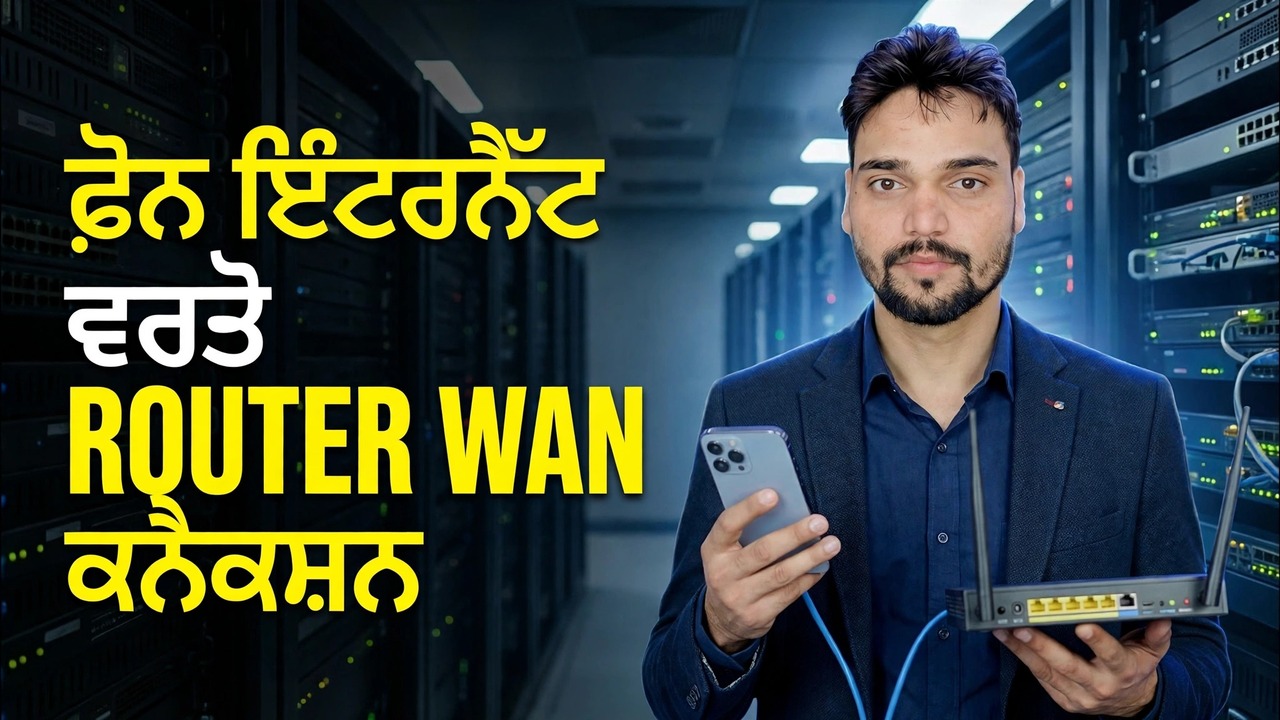
ਰਾਊਟਰ 'ਤੇ ਫ਼ੋਨ ਇੰਟਰਨੈੱਟ ਦੀ ਵਰਤੋਂ ਕਰੋ 📶 ਈਥਰਨੈੱਟ ਟੀਥਰਿੰਗ ਟ੍ਰਿਕ ਦੀ ਵਿਆਖਿਆ ਕੀਤੀ ਗਈ ਹੈ
ਕੋਈ ਬਰਾਡਬੈਂਡ ਨਹੀਂ? ਆਪਣੇ ਫ਼ੋਨ ਦੇ ਮੋਬਾਈਲ ਡੇਟਾ ਨੂੰ ਆਪਣੇ ਰਾਊਟਰ ਦੇ WAN ਸਾਈਡ ਵਿੱਚ ਫੀਡ ਕਰੋ — ਟੀਥਰਿੰਗ ਵਾਲੀ USB ਕੇਬਲ ਦੁਆਰਾ, ਜਾਂ ਹੌਟਸਪੌਟ ਬ੍ਰਿਜ ਵਿਧੀ ਰਾਹੀਂ ਵਾਇਰਲੈੱਸ ਤੌਰ 'ਤੇ — ਇਸ ਲਈ ਘਰ ਜਾਂ ਦਫ਼ਤਰ ਵਿੱਚ ਹਰੇਕ ਡਿਵਾਈਸ ਇੱਕ ਸਿਮ ਸਾਂਝਾ ਕਰਦਾ ਹੈ।
📑ਚੈਪਟਰ
- ਵਿਚਾਰ — ਤੁਹਾਡੇ ਫ਼ੋਨ ਦਾ ਮੋਬਾਈਲ ਡਾਟਾ ਰਾਊਟਰ ਦਾ WAN ਬਣ ਜਾਂਦਾ ਹੈ, ਅਤੇ ਇੱਕ ਸਿਮ ਪੂਰੇ ਘਰ ਜਾਂ ਦਫ਼ਤਰ ਦੀ ਸੇਵਾ ਕਰਦਾ ਹੈ
- ਅਨੁਕੂਲਤਾ ਜਾਂਚ — ਕਿਹੜੇ ਰਾਊਟਰ ਅਸਲ ਵਿੱਚ ਇੱਕ ਫੋਨ ਨੂੰ ਆਪਣੇ ਇੰਟਰਨੈਟ ਸਰੋਤ ਵਜੋਂ ਲੈ ਸਕਦੇ ਹਨ
- ਵਿਧੀ 1: USB ਟੀਥਰਿੰਗ — ਫ਼ੋਨ ਕੇਬਲ ਦੁਆਰਾ ਰਾਊਟਰ ਵਿੱਚ ਪਲੱਗ ਕੀਤਾ ਗਿਆ ਹੈ
- ਫੋਨ ਦੀਆਂ ਸੈਟਿੰਗਾਂ ਵਿੱਚ USB ਟੀਥਰਿੰਗ ਨੂੰ ਚਾਲੂ ਕਰਨਾ
- ਰਾਊਟਰ ਦੇ ਐਡਮਿਨ ਪੈਨਲ ਤੋਂ ਕਨੈਕਟ ਕਰਨਾ — ਟੀਥਰਿੰਗ ਸੈਕਸ਼ਨ
- ਵਿਧੀ 2: ਪੁਲ — ਰੀਪੀਟਰ ਮੋਡ ਵਿੱਚ ਰਾਊਟਰ ਦੁਆਰਾ ਜੋੜਿਆ ਗਿਆ ਫ਼ੋਨ ਹੌਟਸਪੌਟ
- ਹਰ ਡਿਵਾਈਸ ਦੀ ਜਾਂਚ ਕਰਨਾ, ਅਤੇ ਫ਼ੋਨ ਨੂੰ ਉਸ ਥਾਂ 'ਤੇ ਰੱਖਣਾ ਜਿੱਥੇ ਸਿਗਨਲ ਸਭ ਤੋਂ ਮਜ਼ਬੂਤ ਹੈ
- ਇਮਾਨਦਾਰ ਸੀਮਾਵਾਂ — ਗਤੀ, ਟੀਥਰਿੰਗ ਯੋਜਨਾਵਾਂ, ਡਬਲ NAT, ਗਰਮੀ ਅਤੇ ਬੈਟਰੀ
📋 ਸੰਖੇਪ ਜਾਣਕਾਰੀ ਅਤੇ ਕਦਮ-ਦਰ-ਕਦਮ ਗਾਈਡ
ਪਹਿਲਾਂ ਆਪਣੇ ਰਾਊਟਰ ਨੂੰ ਟੈਦਰਿੰਗ ਦਾ ਸਮਰਥਨ ਕਰਨ ਦੀ ਜਾਂਚ ਕਰੋ
ਇਹ ਚਾਲ ਤਾਂ ਹੀ ਕੰਮ ਕਰਦੀ ਹੈ ਜੇਕਰ ਰਾਊਟਰ ਨੂੰ ਪਤਾ ਹੋਵੇ ਕਿ ਫ਼ੋਨ ਤੋਂ ਇੰਟਰਨੈੱਟ ਕਿਵੇਂ ਲੈਣਾ ਹੈ। ਯਾਤਰਾ ਰਾਊਟਰ — GL.iNet ਮਾਡਲ ਆਮ ਉਦਾਹਰਣ ਹਨ — ਉਹਨਾਂ ਦੇ ਇੰਟਰਨੈੱਟ ਪੰਨੇ 'ਤੇ ਇੱਕ ਸਮਰਪਿਤ ਟੀਥਰਿੰਗ ਵਿਕਲਪ ਹੈ, ਅਤੇ ਕੁਝ ASUS ਰਾਊਟਰ ਇੱਕ WAN ਸਰੋਤ ਵਜੋਂ USB 'ਤੇ ਫ਼ੋਨ ਦੀ ਵਰਤੋਂ ਵੀ ਕਰ ਸਕਦੇ ਹਨ। ਸ਼ੁਰੂ ਕਰਨ ਤੋਂ ਪਹਿਲਾਂ ਆਪਣੇ ਰਾਊਟਰ ਦਾ ਐਡਮਿਨ ਪੈਨਲ ਖੋਲ੍ਹੋ ਜਾਂ ਟੀਥਰਿੰਗ ਜਾਂ USB ਮਾਡਮ ਵਿਕਲਪ ਲਈ ਇਸਦੇ ਮੈਨੂਅਲ ਦੀ ਜਾਂਚ ਕਰੋ।
ਫੋਨ ਅਤੇ ਕੇਬਲ ਨੂੰ ਤਿਆਰ ਕਰੋ
ਆਪਣੇ ਡੇਟਾ ਪਲਾਨ ਦੇ ਨਾਲ ਸਿਮ ਨੂੰ ਫ਼ੋਨ ਵਿੱਚ ਰੱਖੋ, ਮੋਬਾਈਲ ਡਾਟਾ ਚਾਲੂ ਕਰੋ, ਅਤੇ ਪੁਸ਼ਟੀ ਕਰੋ ਕਿ ਫ਼ੋਨ ਖੁਦ ਇੱਕ ਵੈੱਬਸਾਈਟ ਖੋਲ੍ਹ ਸਕਦਾ ਹੈ। ਇੱਕ ਚੰਗੀ-ਗੁਣਵੱਤਾ ਵਾਲੀ USB ਡਾਟਾ ਕੇਬਲ ਤਿਆਰ ਰੱਖੋ — ਸਿਰਫ਼ ਚਾਰਜ ਕਰਨ ਵਾਲੀ ਕੇਬਲ ਕੰਮ ਨਹੀਂ ਕਰੇਗੀ, ਕਿਉਂਕਿ ਫ਼ੋਨ ਅਤੇ ਰਾਊਟਰ ਇਸ ਕੇਬਲ 'ਤੇ ਡੇਟਾ ਦਾ ਵਟਾਂਦਰਾ ਕਰਦੇ ਹਨ। ਫ਼ੋਨ ਦੇ ਚਾਰਜਰ ਨੂੰ ਵੀ ਨੇੜੇ ਰੱਖੋ: ਟੈਥਰਿੰਗ ਫ਼ੋਨ ਨੂੰ ਲਗਾਤਾਰ ਚਲਾਉਂਦੀ ਹੈ।
USB ਦੁਆਰਾ ਫ਼ੋਨ ਕਨੈਕਟ ਕਰੋ ਅਤੇ ਟੀਥਰਿੰਗ ਨੂੰ ਸਮਰੱਥ ਬਣਾਓ
ਕੇਬਲ ਨਾਲ ਰਾਊਟਰ ਦੇ USB ਪੋਰਟ ਵਿੱਚ ਫ਼ੋਨ ਲਗਾਓ। ਇੱਕ ਐਂਡਰੌਇਡ ਫ਼ੋਨ 'ਤੇ, ਸੈਟਿੰਗਾਂ 'ਤੇ ਜਾਓ ➔ ਨੈੱਟਵਰਕ ਅਤੇ ਇੰਟਰਨੈੱਟ (ਕੁਝ ਬ੍ਰਾਂਡਾਂ 'ਤੇ: ਕਨੈਕਸ਼ਨ) ➔ ਹੌਟਸਪੌਟ ਅਤੇ ਟੀਥਰਿੰਗ ਅਤੇ USB ਟੈਦਰਿੰਗ ਨੂੰ ਚਾਲੂ ਕਰੋ। ਕਿਸੇ iPhone 'ਤੇ, ਨਿੱਜੀ ਹੌਟਸਪੌਟ ਨੂੰ ਚਾਲੂ ਕਰੋ ਅਤੇ ਜੇਕਰ ਫ਼ੋਨ ਪੁੱਛਦਾ ਹੈ ਤਾਂ ਇਸ ਡੀਵਾਈਸ 'ਤੇ ਭਰੋਸਾ ਕਰੋ 'ਤੇ ਟੈਪ ਕਰੋ। ਕੇਬਲ ਦੇ ਕਨੈਕਟ ਹੋਣ ਤੋਂ ਬਾਅਦ ਹੀ ਸੈਟਿੰਗ ਸਰਗਰਮ ਹੋ ਜਾਂਦੀ ਹੈ, ਇਸ ਲਈ ਪਹਿਲਾਂ ਪਲੱਗ ਇਨ ਕਰੋ, ਫਿਰ ਇਸਨੂੰ ਚਾਲੂ ਕਰੋ।
ਰਾਊਟਰ ਐਡਮਿਨ ਪੈਨਲ ਤੋਂ ਜੁੜੋ
ਰਾਊਟਰ ਦੇ ਵੈੱਬ ਐਡਮਿਨ ਪੈਨਲ ਵਿੱਚ ਲੌਗ ਇਨ ਕਰੋ ਅਤੇ ਇੰਟਰਨੈੱਟ ਪੰਨਾ ਖੋਲ੍ਹੋ। ਟੀਦਰਿੰਗ ਭਾਗ ਵਿੱਚ, ਕਨੈਕਟ ਕਰੋ 'ਤੇ ਕਲਿੱਕ ਕਰੋ। ਰਾਊਟਰ ਹੁਣ USB ਕੇਬਲ 'ਤੇ ਫ਼ੋਨ ਤੋਂ ਆਪਣਾ WAN ਕਨੈਕਸ਼ਨ ਲੈਂਦਾ ਹੈ — ਜਦੋਂ ਇਹ ਸਫਲ ਹੁੰਦਾ ਹੈ, ਤਾਂ ਟੀਥਰਿੰਗ ਸੈਕਸ਼ਨ ਵਿੱਚ ਇੱਕ ਹਰਾ ਬਿੰਦੂ ਦਿਖਾਈ ਦਿੰਦਾ ਹੈ। ਇਸ ਪਲ ਤੋਂ ਰਾਊਟਰ ਦੇ ਆਪਣੇ Wi-Fi ਅਤੇ LAN ਪੋਰਟ ਔਨਲਾਈਨ ਹਨ, ਅਤੇ ਰਾਊਟਰ ਨਾਲ ਜੁੜਿਆ ਹਰ ਡਿਵਾਈਸ ਫ਼ੋਨ ਦੇ ਮੋਬਾਈਲ ਡੇਟਾ ਨੂੰ ਸਾਂਝਾ ਕਰਦਾ ਹੈ।
ਤਰੀਕਾ 2: ਹੌਟਸਪੌਟ + ਰੀਪੀਟਰ (ਬ੍ਰਿਜ)
ਕੋਈ ਟੀਥਰਿੰਗ ਸਹਾਇਤਾ ਨਹੀਂ — ਜਾਂ ਕੋਈ ਕੇਬਲ ਨਹੀਂ? ਫ਼ੋਨ ਦੇ Wi-Fi ਹੌਟਸਪੌਟ ਨੂੰ ਚਾਲੂ ਕਰੋ। ਰਾਊਟਰ ਦੇ ਐਡਮਿਨ ਪੈਨਲ ਵਿੱਚ, ਇੰਟਰਨੈੱਟ ਪੰਨਾ ਖੋਲ੍ਹੋ, ਰੀਪੀਟਰ ਸੈਕਸ਼ਨ 'ਤੇ ਜਾਓ ਅਤੇ ਕਨੈਕਟ ਕਰੋ 'ਤੇ ਕਲਿੱਕ ਕਰੋ। ਸੂਚੀ ਵਿੱਚੋਂ ਆਪਣੇ ਹੌਟਸਪੌਟ ਦਾ Wi-Fi ਨਾਮ ਚੁਣੋ, ਇਸਦਾ ਪਾਸਵਰਡ ਦਰਜ ਕਰੋ ਅਤੇ ਲਾਗੂ ਕਰੋ 'ਤੇ ਕਲਿੱਕ ਕਰੋ। ਰਾਊਟਰ ਵਾਇਰਲੈੱਸ ਤੌਰ 'ਤੇ ਹੌਟਸਪੌਟ ਨਾਲ ਆਪਣੇ WAN ਦੇ ਤੌਰ 'ਤੇ ਜੁੜਦਾ ਹੈ ਅਤੇ ਇਸਨੂੰ ਆਪਣੇ ਨੈੱਟਵਰਕ - ਬ੍ਰਿਜ ਵਿਧੀ 'ਤੇ ਮੁੜ-ਸਾਂਝਾ ਕਰਦਾ ਹੈ। ਇਹ ਲਗਭਗ ਕਿਸੇ ਵੀ ਰਾਊਟਰ ਨਾਲ ਕੰਮ ਕਰਦਾ ਹੈ ਜਿਸ ਵਿੱਚ ਰੀਪੀਟਰ/ਡਬਲਯੂਆਈਐਸਪੀ ਮੋਡ ਹੈ, ਪਰ ਇਹ USB ਕੇਬਲ ਵਿਧੀ ਨਾਲੋਂ ਇੱਕ ਵਾਇਰਲੈੱਸ ਹੌਪ ਕਮਜ਼ੋਰ ਹੈ।
ਹਰ ਚੀਜ਼ ਦੀ ਜਾਂਚ ਕਰੋ ਅਤੇ ਸਿਗਨਲ ਸਥਿਤੀ ਨੂੰ ਠੀਕ ਕਰੋ
ਰਾਊਟਰ ਦੇ ਵਾਈ-ਫਾਈ ਨਾਲ ਲੈਪਟਾਪ ਜਾਂ ਫ਼ੋਨ ਕਨੈਕਟ ਕਰੋ ਅਤੇ ਕੁਝ ਵੈੱਬਸਾਈਟਾਂ ਖੋਲ੍ਹੋ, ਫਿਰ ਹੋਰ ਡੀਵਾਈਸਾਂ ਦੀ ਜਾਂਚ ਕਰੋ। ਯਾਦ ਰੱਖੋ ਕਿ ਸਾਰਾ ਨੈੱਟਵਰਕ ਹੁਣ ਫ਼ੋਨ ਦੇ ਮੋਬਾਈਲ ਸਿਗਨਲ ਦੁਆਰਾ ਜਿਉਂਦਾ ਅਤੇ ਮਰਦਾ ਹੈ: ਫ਼ੋਨ ਨੂੰ ਇੱਕ ਖਿੜਕੀ ਦੇ ਕੋਲ ਰੱਖੋ ਜਾਂ ਜਿੱਥੇ ਵੀ 4G/5G ਸਿਗਨਲ ਸਭ ਤੋਂ ਮਜ਼ਬੂਤ ਹੋਵੇ, ਅਤੇ ਇਸਨੂੰ ਉੱਥੇ ਹੀ ਛੱਡ ਦਿਓ — ਫ਼ੋਨ ਨੂੰ ਕਮਰੇ ਦੇ ਆਲੇ-ਦੁਆਲੇ ਘੁੰਮਾਉਣ ਨਾਲ ਪੂਰੇ ਦਫ਼ਤਰ ਦਾ ਇੰਟਰਨੈੱਟ ਇਸ ਨਾਲ ਚਲਦਾ ਹੈ।
ਇਮਾਨਦਾਰ ਸੀਮਾਵਾਂ
ਇਹ ਇੱਕ ਅਸਲੀ, ਕਾਰਜਸ਼ੀਲ ਸੈੱਟਅੱਪ ਹੈ — ਪਰ ਜਾਣੋ ਕਿ ਇਹ ਕੀ ਹੈ। ਤੁਹਾਡੀ ਸਪੀਡ ਉਹ ਹੈ ਜੋ ਫ਼ੋਨ ਦਾ 4G/5G ਕਨੈਕਸ਼ਨ ਦਿੰਦਾ ਹੈ, ਹਰ ਡਿਵਾਈਸ ਦੇ ਵਿਚਕਾਰ ਸਾਂਝਾ ਕੀਤਾ ਜਾਂਦਾ ਹੈ, ਇਸ ਲਈ ਬ੍ਰੌਡਬੈਂਡ ਨੰਬਰਾਂ ਦੀ ਉਮੀਦ ਨਾ ਕਰੋ। ਕੁਝ ਮੋਬਾਈਲ ਪਲਾਨ ਥਰੋਟਲ ਟੀਥਰਿੰਗ ਕਰਦੇ ਹਨ ਜਾਂ ਇਸਨੂੰ ਆਮ ਫ਼ੋਨ ਡੇਟਾ ਤੋਂ ਵੱਖਰੇ ਤੌਰ 'ਤੇ ਗਿਣਦੇ ਹਨ — ਪੂਰਾ ਦਫ਼ਤਰ ਇਸ 'ਤੇ ਚੱਲਣ ਤੋਂ ਪਹਿਲਾਂ ਆਪਣੀ ਯੋਜਨਾ ਦੀ ਜਾਂਚ ਕਰੋ। ਅਤੇ ਕਿਉਂਕਿ ਟ੍ਰੈਫਿਕ ਕੈਰੀਅਰ ਦੇ NAT ਅਤੇ ਫਿਰ ਰਾਊਟਰ ਦੇ NAT (ਡਬਲ NAT) ਵਿੱਚੋਂ ਲੰਘਦਾ ਹੈ, ਪੋਰਟ ਫਾਰਵਰਡਿੰਗ ਅਤੇ ਕੁਝ ਔਨਲਾਈਨ ਗੇਮਾਂ ਵਰਗੀਆਂ ਚੀਜ਼ਾਂ ਇੱਕ ਆਮ ਬ੍ਰੌਡਬੈਂਡ ਲਾਈਨ 'ਤੇ ਕੰਮ ਨਹੀਂ ਕਰ ਸਕਦੀਆਂ।
🏷️Topic Search Variables & Keywords
ਕਦਮ-ਦਰ-ਕਦਮ ਸਮੱਸਿਆ ਨਿਪਟਾਰਾ ਗਾਈਡ ਅਤੇ ਹੱਲ - ਫ਼ੋਨ ਇੰਟਰਨੈਟ ਰਾਊਟਰ ਵੈਨ ਕਨੈਕਸ਼ਨ ਦੀ ਵਰਤੋਂ ਕਰੋ। ਤਕਨੀਕੀ ਅੰਸ਼ੂ ਦੁਆਰਾ ਆਨ-ਸਕਰੀਨ ਪ੍ਰਦਰਸ਼ਨ।
ਆਪਣੇ ਫ਼ੋਨ ਦੇ ਮੋਬਾਈਲ ਡੇਟਾ ਨੂੰ ਆਪਣੇ ਰਾਊਟਰ WAN ਵਿੱਚ ਫੀਡ ਕਰੋ ਤਾਂ ਜੋ ਘਰ ਜਾਂ ਦਫ਼ਤਰ ਵਿੱਚ ਹਰੇਕ ਡਿਵਾਈਸ ਇੱਕ ਸਿਮ ਸਾਂਝਾ ਕਰੇ। USB ਟੀਥਰਿੰਗ, ਯਾਤਰਾ ਰਾਊਟਰ ਅਤੇ ਬ੍ਰਿਜ ਵਿਧੀਆਂ ਨੂੰ ਇਮਾਨਦਾਰੀ ਨਾਲ ਸਮਝਾਇਆ ਗਿਆ।
(ਪ੍ਰਤੀਲਿਪੀ ਸਰੋਤ ਪੰਨੇ 'ਤੇ ਇੱਥੇ ਖਤਮ ਹੁੰਦੀ ਹੈ)
❓ ਅਕਸਰ ਪੁੱਛੇ ਜਾਂਦੇ ਸਵਾਲ
ਹਾਂ! ਤਕਨੀਕੀ ਅੰਸ਼ੂ ਦੁਆਰਾ ਪ੍ਰਦਰਸ਼ਿਤ ਸਾਰੀਆਂ ਗਾਈਡਾਂ ਅਤੇ ਵਿਧੀਆਂ ਮੁਫ਼ਤ, ਕਾਨੂੰਨੀ ਅਤੇ ਵਿਦਿਅਕ ਸਰੋਤਾਂ ਦੀ ਵਰਤੋਂ ਕਰਦੀਆਂ ਹਨ।
ਕੀ ਸ਼ੁਰੂਆਤ ਕਰਨ ਵਾਲੇ ਇਸ ਗਾਈਡ ਦੀ ਪਾਲਣਾ ਕਰ ਸਕਦੇ ਹਨ?
ਬਿਲਕੁਲ! ਹਰੇਕ ਕਦਮ ਨੂੰ ਵਿਸਤ੍ਰਿਤ ਹਿਦਾਇਤਾਂ ਦੇ ਨਾਲ ਸਕ੍ਰੀਨ 'ਤੇ ਪ੍ਰਦਰਸ਼ਿਤ ਕੀਤਾ ਜਾਂਦਾ ਹੈ ਤਾਂ ਜੋ ਕੋਈ ਵੀ ਆਸਾਨੀ ਨਾਲ ਪਾਲਣਾ ਕਰ ਸਕੇ।
ਸਿੱਧੇ YouTube ਵੀਡੀਓ 'ਤੇ ਟਿੱਪਣੀ ਕਰੋ, ਅਤੇ ਸਾਡਾ ਭਾਈਚਾਰਾ ਅਤੇ ਤਕਨੀਕੀ ਅੰਸ਼ੂ ਤੁਹਾਡੀ ਮਦਦ ਕਰਨਗੇ।
🚀 YouTube 'ਤੇ ਪੂਰਾ ਟਿਊਟੋਰਿਅਲ ਦੇਖੋ
🚀 YouTube 'ਤੇ ਪੂਰਾ ਕਦਮ-ਦਰ-ਕਦਮ ਵੀਡੀਓ ਟਿਊਟੋਰਿਅਲ ਦੇਖੋ: https://www.youtube.com/watch?v=_kOC22RL0BA
IT ਸਹਾਇਤਾ, Windows ਸਮੱਸਿਆ-ਨਿਪਟਾਰਾ, ਅਤੇ ਸਰਵਰ ਪ੍ਰਬੰਧਨ ਲਈ ਤਕਨੀਕੀ ਅੰਸ਼ੂ ਦੀ ਗਾਹਕੀ ਲਓ।
▶️ ਪੂਰਾ ਵੀਡੀਓ ਦੇਖੋ