PRTG ਨਾਲ CPU, RAM, ਬੈਂਡਵਿਡਥ ਅਤੇ ਫਾਇਰਵਾਲ ਸਥਿਤੀ ਦੀ ਨਿਗਰਾਨੀ ਕਰੋ
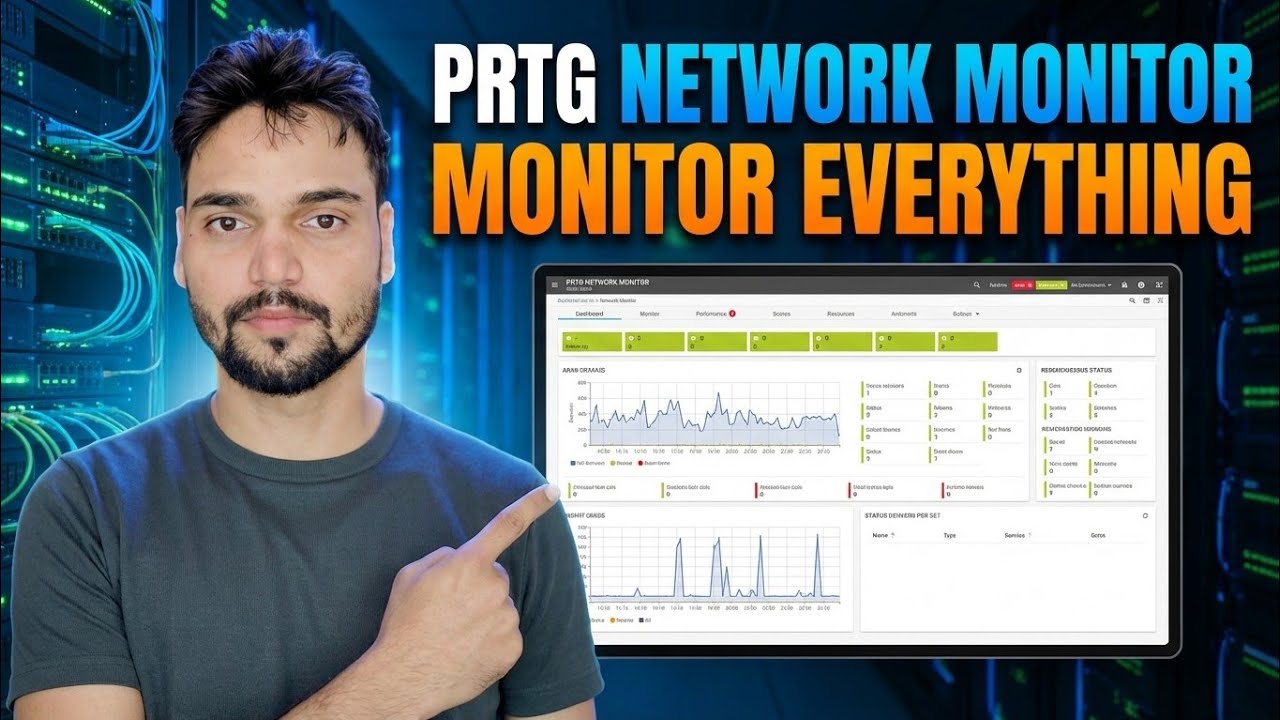
ਪੂਰੇ ਨੈੱਟਵਰਕ ਲਈ ਇੱਕ ਡੈਸ਼ਬੋਰਡ: ਟੈਕਨੀਕਲ ਅੰਸ਼ੂ ਨੇ CPU, RAM, ਬੈਂਡਵਿਡਥ ਅਤੇ ਫਾਇਰਵਾਲ ਸਥਿਤੀ ਦੀ ਨਿਗਰਾਨੀ ਕਰਨ ਲਈ Paessler PRTG ਸੈਟ ਅਪ ਕੀਤਾ — ਇੰਸਟੌਲ, ਆਟੋ-ਡਿਸਕਵਰੀ, WMI ਅਤੇ SNMP ਸੈਂਸਰ, ਅਤੇ ਚੇਤਾਵਨੀਆਂ, ਮੁਫ਼ਤ 100-ਸੈਂਸਰ ਐਡੀਸ਼ਨ ਦੀਆਂ ਇਮਾਨਦਾਰ ਸੀਮਾਵਾਂ ਦੇ ਨਾਲ।
📑ਚੈਪਟਰ
- ਕਿਉਂ ਇੱਕ ਡੈਸ਼ਬੋਰਡ ਹੱਥ ਨਾਲ ਹਰ ਮਸ਼ੀਨ ਵਿੱਚ ਲੌਗਇਨ ਕਰਨ ਲਈ ਧੜਕਦਾ ਹੈ
- PRTG ਕਿਵੇਂ ਕੰਮ ਕਰਦਾ ਹੈ — ਕੋਰ ਸਰਵਰ, ਪੜਤਾਲਾਂ ਅਤੇ ਸੈਂਸਰ
- ਵਿੰਡੋਜ਼ ਮਸ਼ੀਨ ਉੱਤੇ PRTG ਇੰਸਟਾਲ ਕਰਨਾ
- ਆਟੋ-ਡਿਸਕਵਰੀ — ਨੈੱਟਵਰਕ 'ਤੇ ਹਰ ਡਿਵਾਈਸ ਨੂੰ ਲੱਭਣਾ
- WMI ਅਤੇ SNMP ਨਾਲ CPU ਅਤੇ RAM ਸੈਂਸਰ
- ਰਾਊਟਰਾਂ, ਸਵਿੱਚਾਂ ਅਤੇ ਫਾਇਰਵਾਲ 'ਤੇ ਬੈਂਡਵਿਡਥ ਸੈਂਸਰ
- ਫਾਇਰਵਾਲ ਸਥਿਤੀ, ਥ੍ਰੈਸ਼ਹੋਲਡ ਅਤੇ ਚੇਤਾਵਨੀਆਂ
- ਮੁਫ਼ਤ 100-ਸੈਂਸਰ ਐਡੀਸ਼ਨ ਦੀਆਂ ਇਮਾਨਦਾਰ ਸੀਮਾਵਾਂ
📋 ਸੰਖੇਪ ਜਾਣਕਾਰੀ ਅਤੇ ਕਦਮ-ਦਰ-ਕਦਮ ਗਾਈਡ
ਸੈਂਸਰ ਮਾਡਲ ਨੂੰ ਪਹਿਲਾਂ ਸਮਝੋ
PRTG ਤਿੰਨ ਟੁਕੜਿਆਂ ਤੋਂ ਬਣਾਇਆ ਗਿਆ ਹੈ: ਕੋਰ ਸਰਵਰ (ਕੇਂਦਰੀ ਸੌਫਟਵੇਅਰ ਜਿਸ ਵਿੱਚ ਤੁਸੀਂ ਲੌਗ ਇਨ ਕਰਦੇ ਹੋ), ਪ੍ਰੋਬਸ ਜੋ ਅਸਲ ਜਾਂਚ ਕਰਦੇ ਹਨ, ਅਤੇ ਸੈਂਸਰ — ਇੱਕ ਸੈਂਸਰ ਇੱਕ ਡਿਵਾਈਸ 'ਤੇ ਇੱਕ ਸਿੰਗਲ ਮੁੱਲ ਨੂੰ ਮਾਪਦਾ ਹੈ, ਉਦਾਹਰਨ ਲਈ ਇੱਕ ਸਰਵਰ ਦਾ CPU ਲੋਡ ਜਾਂ ਇੱਕ ਫਾਇਰਵਾਲ ਪੋਰਟ 'ਤੇ ਟ੍ਰੈਫਿਕ। ਤੁਹਾਡੇ ਬ੍ਰਾਊਜ਼ਰ ਵਿੱਚ PRTG ਦੇ ਵੈੱਬ ਇੰਟਰਫੇਸ ਤੋਂ ਸਭ ਕੁਝ ਦੇਖਿਆ ਜਾਂਦਾ ਹੈ।
PRTG ਕੋਰ ਸਰਵਰ ਸਥਾਪਿਤ ਕਰੋ
ਪੈਸਲਰ ਦੀ ਅਧਿਕਾਰਤ ਵੈੱਬਸਾਈਟ ਤੋਂ PRTG ਡਾਊਨਲੋਡ ਕਰੋ ਅਤੇ ਇੰਸਟਾਲਰ ਨੂੰ ਵਿੰਡੋਜ਼ ਪੀਸੀ ਜਾਂ ਸਰਵਰ 'ਤੇ ਚਲਾਓ। ਸੈੱਟਅੱਪ ਕੋਰ ਸਰਵਰ ਅਤੇ ਇੱਕ ਲੋਕਲ ਪੜਤਾਲ ਨੂੰ ਇਕੱਠੇ ਇੰਸਟਾਲ ਕਰਦਾ ਹੈ। ਜਦੋਂ ਇਹ ਪੂਰਾ ਹੋ ਜਾਂਦਾ ਹੈ, ਤਾਂ PRTG ਤੁਹਾਡੇ ਬ੍ਰਾਊਜ਼ਰ ਵਿੱਚ ਖੁੱਲ੍ਹਦਾ ਹੈ — ਆਪਣਾ ਪ੍ਰਸ਼ਾਸਕ ਪਾਸਵਰਡ ਸੈੱਟ ਕਰੋ ਅਤੇ ਵੈੱਬ ਇੰਟਰਫੇਸ ਦਾ ਪਤਾ ਨੋਟ ਕਰੋ, ਕਿਉਂਕਿ ਇਹ ਉਹ ਡੈਸ਼ਬੋਰਡ ਹੈ ਜੋ ਤੁਸੀਂ ਹਰ ਰੋਜ਼ ਖੋਲ੍ਹੋਗੇ।
ਆਪਣੇ ਨੈੱਟਵਰਕ 'ਤੇ ਆਟੋ-ਡਿਸਕਵਰੀ ਚਲਾਓ
PRTG ਦੀ ਆਟੋ-ਡਿਸਕਵਰੀ ਤੁਹਾਡੀਆਂ ਨੈੱਟਵਰਕ ਰੇਂਜਾਂ ਨੂੰ ਸਕੈਨ ਕਰਦੀ ਹੈ ਅਤੇ ਤੁਹਾਡੇ ਲਈ ਡਿਵਾਈਸ ਟ੍ਰੀ ਬਣਾਉਂਦੀ ਹੈ — ਸਰਵਰ, PC, ਸਵਿੱਚ, ਫਾਇਰਵਾਲ, ਪ੍ਰਿੰਟਰ ਅਤੇ ਹੋਰ, ਹਰ ਇੱਕ ਸੈਂਸਰ ਦੇ ਪਹਿਲੇ ਸੈੱਟ ਦੇ ਨਾਲ PRTG ਉਸ ਡਿਵਾਈਸ ਕਿਸਮ ਲਈ ਸਿਫ਼ਾਰਸ਼ ਕਰਦਾ ਹੈ। ਬਾਅਦ ਵਿੱਚ ਖੋਜੀ ਗਈ ਸੂਚੀ ਵਿੱਚ ਜਾਓ: ਡਿਵਾਈਸਾਂ ਦਾ ਨਾਮ ਬਦਲੋ ਤਾਂ ਜੋ ਤੁਸੀਂ ਉਹਨਾਂ ਨੂੰ ਪਛਾਣ ਸਕੋ, ਅਤੇ ਉਹਨਾਂ ਡਿਵਾਈਸਾਂ ਜਾਂ ਸੈਂਸਰਾਂ ਨੂੰ ਮਿਟਾਓ ਜਿਹਨਾਂ ਦੀ ਤੁਹਾਨੂੰ ਅਸਲ ਵਿੱਚ ਲੋੜ ਨਹੀਂ ਹੈ।
CPU ਅਤੇ RAM ਸੈਂਸਰ (WMI ਅਤੇ SNMP) ਸ਼ਾਮਲ ਕਰੋ
Windows ਸਰਵਰਾਂ ਅਤੇ PCs ਲਈ, PRTG WMI ਸੈਂਸਰਾਂ ਰਾਹੀਂ CPU ਲੋਡ ਅਤੇ ਮੈਮੋਰੀ ਪੜ੍ਹਦਾ ਹੈ — ਇਹਨਾਂ ਨੂੰ ਟਾਰਗਿਟ ਮਸ਼ੀਨ 'ਤੇ ਅਨੁਮਤੀ ਦੇ ਨਾਲ ਵਿੰਡੋਜ਼ ਕ੍ਰੈਡੈਂਸ਼ੀਅਲ ਦੀ ਲੋੜ ਹੁੰਦੀ ਹੈ, ਜਿਸ ਨੂੰ ਤੁਸੀਂ PRTG ਵਿੱਚ ਡਿਵਾਈਸ ਜਾਂ ਗਰੁੱਪ 'ਤੇ ਇੱਕ ਵਾਰ ਸਟੋਰ ਕਰਦੇ ਹੋ। ਸਵਿੱਚਾਂ, ਫਾਇਰਵਾਲਾਂ ਅਤੇ ਹੋਰ ਨੈੱਟਵਰਕ ਡਿਵਾਈਸਾਂ ਲਈ, CPU ਅਤੇ ਮੈਮੋਰੀ ਨੂੰ SNMP ਦੁਆਰਾ ਪੜ੍ਹਿਆ ਜਾਂਦਾ ਹੈ, ਜੋ ਪਹਿਲਾਂ ਡਿਵਾਈਸ 'ਤੇ ਹੀ ਸਮਰੱਥ ਹੋਣਾ ਚਾਹੀਦਾ ਹੈ।
ਬੈਂਡਵਿਡਥ ਸੈਂਸਰ ਸ਼ਾਮਲ ਕਰੋ
ਰਾਊਟਰ, ਸਵਿੱਚ ਜਾਂ ਫਾਇਰਵਾਲ ਇੰਟਰਫੇਸ 'ਤੇ ਇੱਕ SNMP ਟ੍ਰੈਫਿਕ ਸੈਂਸਰ ਸ਼ਾਮਲ ਕਰੋ ਜੋ ਤੁਹਾਡੇ ਇੰਟਰਨੈਟ ਜਾਂ LAN ਟ੍ਰੈਫਿਕ ਨੂੰ ਲੈ ਕੇ ਜਾਂਦਾ ਹੈ। PRTG ਫਿਰ ਉਸ ਪੋਰਟ ਦੇ ਅੰਦਰ ਅਤੇ ਬਾਹਰ ਲਾਈਵ ਟ੍ਰੈਫਿਕ ਨੂੰ ਗ੍ਰਾਫ ਕਰਦਾ ਹੈ, ਤਾਂ ਜੋ ਤੁਸੀਂ ਬਿਲਕੁਲ ਦੇਖ ਸਕੋ ਕਿ ਲਾਈਨ ਕਦੋਂ ਸੰਤ੍ਰਿਪਤ ਹੁੰਦੀ ਹੈ, ਕਿਹੜੇ ਘੰਟੇ ਸਭ ਤੋਂ ਵੱਧ ਵਿਅਸਤ ਹਨ, ਅਤੇ ਕੀ "ਹੌਲੀ ਇੰਟਰਨੈਟ" ਸ਼ਿਕਾਇਤ ਅਸਲ ਵਿੱਚ ਬੈਂਡਵਿਡਥ ਸਮੱਸਿਆ ਹੈ ਜਾਂ ਕੁਝ ਹੋਰ।
ਫਾਇਰਵਾਲ ਦੇਖੋ ਅਤੇ ਅਲਰਟ ਸੈੱਟ ਕਰੋ
ਫਾਇਰਵਾਲ ਨੂੰ ਪਿੰਗ ਸੈਂਸਰ ਅਤੇ ਇਸਦੇ SNMP ਸੈਂਸਰਾਂ (ਟ੍ਰੈਫਿਕ, CPU) ਦੇ ਨਾਲ ਨਿਗਰਾਨੀ ਹੇਠ ਰੱਖੋ, ਤਾਂ ਕਿ ਇਸਦੀ ਸਥਿਤੀ ਉਸੇ ਡੈਸ਼ਬੋਰਡ 'ਤੇ ਦਿਖਾਈ ਦੇਵੇ ਜਿਵੇਂ ਕਿ ਬਾਕੀ ਸਭ ਕੁਝ। ਫਿਰ ਥ੍ਰੈਸ਼ਹੋਲਡ ਅਤੇ ਸੂਚਨਾਵਾਂ ਸੈਟ ਕਰੋ: ਉਦਾਹਰਨ ਲਈ ਕਈ ਮਿੰਟਾਂ ਲਈ 90% ਤੋਂ ਉੱਪਰ CPU, ਲਾਈਨ ਦੀ ਸੀਮਾ ਦੇ ਨੇੜੇ ਬੈਂਡਵਿਡਥ, ਜਾਂ ਕੋਈ ਡਿਵਾਈਸ ਜੋ ਜਵਾਬ ਦੇਣਾ ਬੰਦ ਕਰ ਦਿੰਦੀ ਹੈ। PRTG ਇਹਨਾਂ ਚੇਤਾਵਨੀਆਂ ਨੂੰ ਈਮੇਲ ਦੁਆਰਾ ਭੇਜ ਸਕਦਾ ਹੈ, ਇਸਲਈ ਤੁਸੀਂ ਆਪਣੇ ਉਪਭੋਗਤਾਵਾਂ ਨੂੰ ਕਾਲ ਕਰਨਾ ਸ਼ੁਰੂ ਕਰਨ ਤੋਂ ਪਹਿਲਾਂ ਇੱਕ ਅਸਫਲਤਾ ਬਾਰੇ ਸੁਣਦੇ ਹੋ।
ਮੁਫ਼ਤ ਐਡੀਸ਼ਨ ਦੀਆਂ ਸੀਮਾਵਾਂ ਦੇ ਅੰਦਰ ਰਹੋ
PRTG ਦੇ ਮੁਫਤ ਸੰਸਕਰਣ ਵਿੱਚ 100 ਸੈਂਸਰ ਸ਼ਾਮਲ ਹਨ — ਅਸਲ ਵਿੱਚ ਮੁਫਤ, ਪਰ ਇਹ ਕਦਮ 1 ਤੋਂ ਸੈਂਸਰ ਦੀ ਗਿਣਤੀ ਦੇ ਕਾਰਨ ਜ਼ਿਆਦਾਤਰ ਲੋਕਾਂ ਦੀ ਉਮੀਦ ਨਾਲੋਂ ਤੇਜ਼ੀ ਨਾਲ ਚੱਲਦਾ ਹੈ। ਉਹਨਾਂ ਸੈਂਸਰਾਂ ਨੂੰ ਖਰਚ ਕਰੋ ਜਿੱਥੇ ਉਹ ਮਾਇਨੇ ਰੱਖਦੇ ਹਨ: ਫਾਇਰਵਾਲ, ਕੋਰ ਸਵਿੱਚ, ਅਤੇ ਤੁਹਾਡੇ ਮਹੱਤਵਪੂਰਨ ਸਰਵਰ ਪਹਿਲਾਂ। ਉਹਨਾਂ ਸੈਂਸਰਾਂ ਨੂੰ ਰੋਕੋ ਜਾਂ ਮਿਟਾਓ ਜਿੰਨ੍ਹਾਂ ਨੂੰ ਤੁਸੀਂ ਕਦੇ ਨਹੀਂ ਦੇਖਦੇ, ਅਤੇ ਜੇਕਰ ਤੁਹਾਡਾ ਨੈੱਟਵਰਕ 100 ਸੈਂਸਰਾਂ ਤੋਂ ਵੱਧ ਜਾਂਦਾ ਹੈ, ਤਾਂ ਅਦਾਇਗੀ ਲਾਇਸੰਸ ਸਿਰਫ਼ ਸੈਂਸਰਾਂ ਦੀ ਗਿਣਤੀ ਨੂੰ ਵਧਾ ਦਿੰਦੇ ਹਨ — ਯੋਜਨਾ ਬਣਾਓ ਕਿ ਹਰ ਚੀਜ਼ ਦੀ ਅੰਨ੍ਹੇਵਾਹ ਨਿਗਰਾਨੀ ਕਰਨ ਦੀ ਬਜਾਏ ਕਿਹੜੀਆਂ ਡਿਵਾਈਸਾਂ ਨੂੰ ਦੇਖਣ ਦੀ ਲੋੜ ਹੈ।
🏷️Topic Search Variables & Keywords
ਕਦਮ-ਦਰ-ਕਦਮ ਸਮੱਸਿਆ ਨਿਪਟਾਰਾ ਗਾਈਡ ਅਤੇ ਹੱਲ — PRTG ਨੈੱਟਵਰਕ ਮਾਨੀਟਰ: ਹਰ ਚੀਜ਼ ਦੀ ਨਿਗਰਾਨੀ ਕਰੋ। ਤਕਨੀਕੀ ਅੰਸ਼ੂ ਦੁਆਰਾ ਆਨ-ਸਕਰੀਨ ਪ੍ਰਦਰਸ਼ਨ।
ਇੱਕ ਡੈਸ਼ਬੋਰਡ ਤੋਂ CPU, RAM, ਬੈਂਡਵਿਡਥ ਅਤੇ ਫਾਇਰਵਾਲ ਸਥਿਤੀ ਦੀ ਨਿਗਰਾਨੀ ਕਰਨ ਲਈ Paessler PRTG ਸੈਟ ਅਪ ਕਰੋ। ਸਥਾਪਤ ਕਰੋ, ਆਟੋ ਖੋਜ, WMI ਅਤੇ SNMP ਸੈਂਸਰ, ਚੇਤਾਵਨੀਆਂ — ਨਾਲ ਹੀ ਮੁਫ਼ਤ 100-ਸੈਂਸਰ ਸੰਸਕਰਨ ਦੀਆਂ ਇਮਾਨਦਾਰ ਸੀਮਾਵਾਂ।
(ਪ੍ਰਤੀਲਿਪੀ ਸਰੋਤ ਪੰਨੇ 'ਤੇ ਇੱਥੇ ਖਤਮ ਹੁੰਦੀ ਹੈ)
❓ ਅਕਸਰ ਪੁੱਛੇ ਜਾਂਦੇ ਸਵਾਲ
ਹਾਂ! ਤਕਨੀਕੀ ਅੰਸ਼ੂ ਦੁਆਰਾ ਪ੍ਰਦਰਸ਼ਿਤ ਸਾਰੀਆਂ ਗਾਈਡਾਂ ਅਤੇ ਵਿਧੀਆਂ ਮੁਫ਼ਤ, ਕਾਨੂੰਨੀ ਅਤੇ ਵਿਦਿਅਕ ਸਰੋਤਾਂ ਦੀ ਵਰਤੋਂ ਕਰਦੀਆਂ ਹਨ।
ਕੀ ਸ਼ੁਰੂਆਤ ਕਰਨ ਵਾਲੇ ਇਸ ਗਾਈਡ ਦੀ ਪਾਲਣਾ ਕਰ ਸਕਦੇ ਹਨ?
ਬਿਲਕੁਲ! ਹਰੇਕ ਕਦਮ ਨੂੰ ਵਿਸਤ੍ਰਿਤ ਹਿਦਾਇਤਾਂ ਦੇ ਨਾਲ ਸਕ੍ਰੀਨ 'ਤੇ ਪ੍ਰਦਰਸ਼ਿਤ ਕੀਤਾ ਜਾਂਦਾ ਹੈ ਤਾਂ ਜੋ ਕੋਈ ਵੀ ਆਸਾਨੀ ਨਾਲ ਪਾਲਣਾ ਕਰ ਸਕੇ।
ਸਿੱਧੇ YouTube ਵੀਡੀਓ 'ਤੇ ਟਿੱਪਣੀ ਕਰੋ, ਅਤੇ ਸਾਡਾ ਭਾਈਚਾਰਾ ਅਤੇ ਤਕਨੀਕੀ ਅੰਸ਼ੂ ਤੁਹਾਡੀ ਮਦਦ ਕਰਨਗੇ।
🚀 YouTube 'ਤੇ ਪੂਰਾ ਟਿਊਟੋਰਿਅਲ ਦੇਖੋ
🚀 YouTube 'ਤੇ ਪੂਰਾ ਕਦਮ-ਦਰ-ਕਦਮ ਵੀਡੀਓ ਟਿਊਟੋਰਿਅਲ ਦੇਖੋ: https://www.youtube.com/watch?v=aKdsNV_k0wc
IT ਸਹਾਇਤਾ, Windows ਸਮੱਸਿਆ-ਨਿਪਟਾਰਾ, ਅਤੇ ਸਰਵਰ ਪ੍ਰਬੰਧਨ ਲਈ ਤਕਨੀਕੀ ਅੰਸ਼ੂ ਦੀ ਗਾਹਕੀ ਲਓ।
▶️ ਪੂਰਾ ਵੀਡੀਓ ਦੇਖੋ