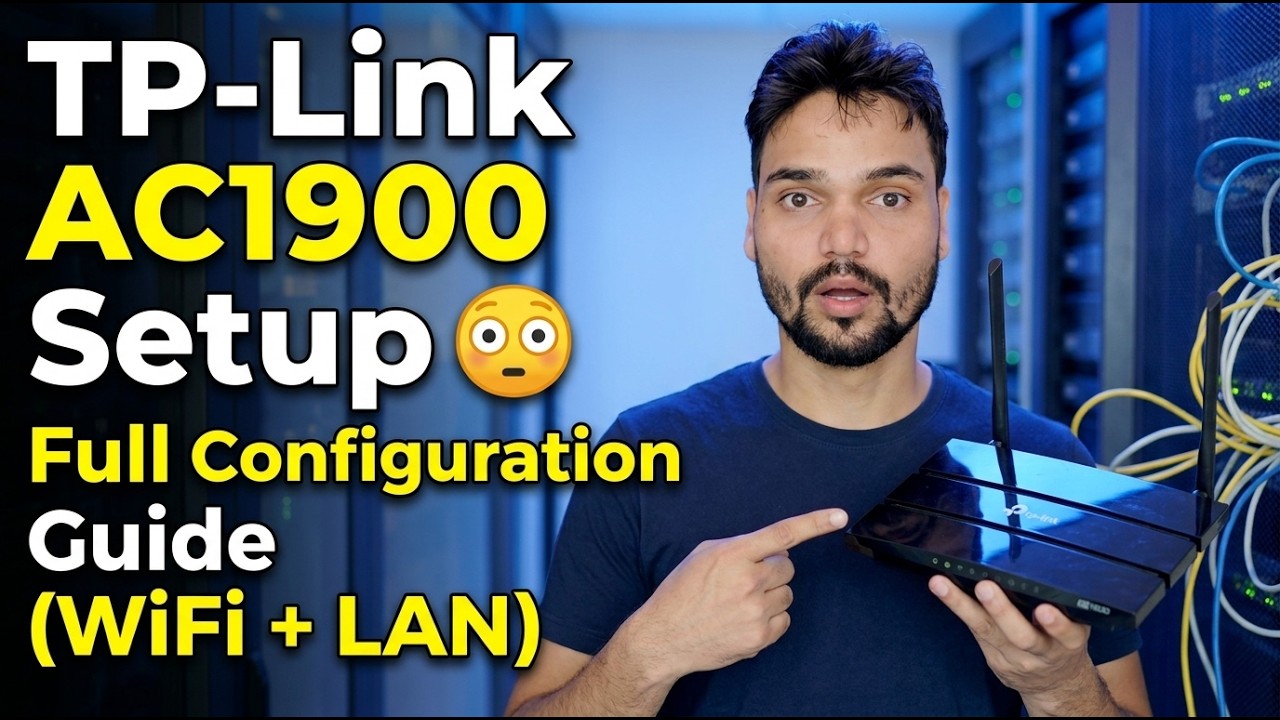
TP-ਲਿੰਕ AC1900 ਸੈੱਟਅੱਪ 😳 ਪੂਰੀ ਕੌਂਫਿਗਰੇਸ਼ਨ ਗਾਈਡ (ਵਾਈਫਾਈ + LAN)
ਇੱਕ TP-Link AC1900 ਕਲਾਸ ਰਾਊਟਰ ਨੂੰ ਸਹੀ ਤਰੀਕੇ ਨਾਲ ਸੈਟ ਅਪ ਕਰੋ: ਵਾਇਰਿੰਗ, ਪਹਿਲਾ ਲੌਗਇਨ, ਤੇਜ਼ ਸੈੱਟਅੱਪ, ਇੰਟਰਨੈੱਟ ਦੀ ਕਿਸਮ, WiFi ਨਾਮ, DHCP, ਗੈਸਟ ਨੈੱਟਵਰਕ ਅਤੇ ਫਰਮਵੇਅਰ — ਇਸ ਕ੍ਰਮ ਵਿੱਚ ਜੋ ਦੁਬਾਰਾ ਕੰਮ ਕਰਨ ਤੋਂ ਬਚਦਾ ਹੈ।
📑ਚੈਪਟਰ
- ਬਾਕਸ ਵਿੱਚ ਕੀ ਹੈ ਅਤੇ ਵਾਇਰਿੰਗ ਕਿਵੇਂ ਚਲਦੀ ਹੈ — WAN, LAN ਅਤੇ ਪਾਵਰ
- ਡਿਫੌਲਟ ਐਡਮਿਨ ਲੌਗਿਨ ਦੇ ਨਾਲ tplinkwifi.net (192.168.0.1) 'ਤੇ ਪਹਿਲਾ ਲੌਗਇਨ ਕਰੋ
- ਤੁਰੰਤ ਸੈੱਟਅੱਪ — ਇੰਟਰਨੈੱਟ ਕਨੈਕਸ਼ਨ ਦੀ ਕਿਸਮ ਚੁਣਨਾ
- ਵਾਈਫਾਈ ਸੈੱਟਅੱਪ — 2.4 GHz ਅਤੇ 5 GHz ਲਈ ਨੈੱਟਵਰਕ ਨਾਮ ਅਤੇ ਇੱਕ ਮਜ਼ਬੂਤ ਪਾਸਵਰਡ
- DHCP ਸਰਵਰ ਅਤੇ LAN ਸੈਟਿੰਗਾਂ ਦੀ ਜਾਂਚ ਕਰੋ
- ਮਹਿਮਾਨ ਨੈੱਟਵਰਕ ਤਾਂ ਕਿ ਸੈਲਾਨੀ ਤੁਹਾਡੇ ਮੁੱਖ LAN ਤੋਂ ਦੂਰ ਰਹਿਣ
- ਫਰਮਵੇਅਰ ਅੱਪਡੇਟ ਕਰਨਾ ਅਤੇ ਡਿਫੌਲਟ ਐਡਮਿਨ ਪਾਸਵਰਡ ਬਦਲਣਾ
- ਫਾਇਨਲ ਰੀਸਟਾਰਟ ਅਤੇ ਵਾਇਰਡ ਅਤੇ ਵਾਇਰਲੈੱਸ ਡਿਵਾਈਸਾਂ 'ਤੇ ਟੈਸਟਿੰਗ
📋 ਸੰਖੇਪ ਜਾਣਕਾਰੀ ਅਤੇ ਕਦਮ-ਦਰ-ਕਦਮ ਗਾਈਡ
ਅਨਬਾਕਸ ਕਰੋ ਅਤੇ ਰਾਊਟਰ ਨੂੰ ਸਹੀ ਢੰਗ ਨਾਲ ਵਾਇਰ ਕਰੋ
AC1900 ਰਾਊਟਰ ਦੀ ਸੰਯੁਕਤ WiFi ਸਪੀਡ ਕਲਾਸ ਹੈ — 2.4 GHz ਬੈਂਡ 'ਤੇ 600 Mbps ਅਤੇ 5 GHz ਬੈਂਡ 'ਤੇ 1,300 Mbps। ਵਾਇਰਿੰਗ ਨਾਲ ਸ਼ੁਰੂ ਕਰੋ, ਕਿਉਂਕਿ ਜ਼ਿਆਦਾਤਰ "ਰਾਊਟਰ ਕੰਮ ਨਹੀਂ ਕਰ ਰਹੇ" ਕੇਸ ਗਲਤ ਪੋਰਟ ਵਿੱਚ ਸਿਰਫ਼ ਇੱਕ ਕੇਬਲ ਹਨ। ਪਾਵਰ ਅਡੈਪਟਰ ਨੂੰ ਕਨੈਕਟ ਕਰੋ ਅਤੇ ਰਾਊਟਰ ਨੂੰ ਚਾਲੂ ਕਰੋ। ਆਪਣੇ ਮਾਡਮ ਜਾਂ ISP ਲਾਈਨ ਤੋਂ ਆਉਣ ਵਾਲੀ ਇੰਟਰਨੈਟ ਕੇਬਲ ਲਓ ਅਤੇ ਇਸਨੂੰ WAN / ਇੰਟਰਨੈਟ ਪੋਰਟ (ਇੱਕ ਵੱਖਰੀ ਪੋਰਟ, ਆਮ ਤੌਰ 'ਤੇ ਨੀਲਾ) ਵਿੱਚ ਲਗਾਓ। ਫਿਰ ਆਪਣੇ PC ਨੂੰ ਕਿਸੇ ਵੀ LAN ਪੋਰਟਾਂ (ਆਮ ਤੌਰ 'ਤੇ ਪੀਲੇ) ਨਾਲ ਇੱਕ ਨੈੱਟਵਰਕ ਕੇਬਲ ਨਾਲ ਕਨੈਕਟ ਕਰੋ — ਜਾਂ ਰਾਊਟਰ ਦੇ ਡਿਫੌਲਟ WiFi ਨਾਲ ਜੁੜੋ, ਜਿਸਦਾ ਨਾਮ ਅਤੇ ਪਾਸਵਰਡ ਰਾਊਟਰ ਦੇ ਹੇਠਾਂ ਲੇਬਲ 'ਤੇ ਪ੍ਰਿੰਟ ਕੀਤਾ ਗਿਆ ਹੈ।
ਰਾਊਟਰ ਪੈਨਲ ਵਿੱਚ ਲੌਗ ਇਨ ਕਰੋ
ਕਨੈਕਟ ਕੀਤੇ PC 'ਤੇ ਇੱਕ ਬ੍ਰਾਊਜ਼ਰ ਖੋਲ੍ਹੋ ਅਤੇ ਰਾਊਟਰ ਦੇ ਸੈੱਟਅੱਪ ਪਤੇ 'ਤੇ ਜਾਓ:
http://tplinkwifi.netIf that does not open, use the router's IP address directly:
http://192.168.0.1On this model the default login is username admin and password admin (always confirm from the label on your unit — newer TP-Link models instead ask you to create a password on the very first login). Log in and you are on the router's dashboard.
ਤਤਕਾਲ ਸੈੱਟਅੱਪ ਚਲਾਓ ਅਤੇ ਇੰਟਰਨੈੱਟ ਦੀ ਕਿਸਮ ਚੁਣੋ
ਮੀਨੂ ਤੋਂ ਤੁਰੰਤ ਸੈੱਟਅੱਪ ਖੋਲ੍ਹੋ ਅਤੇ ਵਿਜ਼ਾਰਡ ਦੀ ਪਾਲਣਾ ਕਰੋ। ਆਪਣੇ ਖੇਤਰ ਅਤੇ ਸਮਾਂ ਖੇਤਰ ਦੀ ਪੁਸ਼ਟੀ ਕਰੋ, ਫਿਰ ਮਹੱਤਵਪੂਰਨ ਵਿਕਲਪ: ਇੰਟਰਨੈਟ ਕਨੈਕਸ਼ਨ ਦੀ ਕਿਸਮ। ਡਾਇਨੈਮਿਕ IP ਚੁਣੋ ਜੇਕਰ ਤੁਹਾਡਾ ISP ਆਪਣੇ ਆਪ ਪਤੇ ਦਿੰਦਾ ਹੈ (ਜ਼ਿਆਦਾਤਰ ਕੇਬਲ ਅਤੇ ਫਾਈਬਰ ਕਨੈਕਸ਼ਨ) — ਰਾਊਟਰ ਆਪਣੇ ਆਪ ਸਭ ਕੁਝ ਚੁੱਕ ਲੈਂਦਾ ਹੈ। ਜੇਕਰ ਤੁਹਾਡੇ ISP ਨੇ ਤੁਹਾਨੂੰ ਬ੍ਰੌਡਬੈਂਡ ਯੂਜ਼ਰਨੇਮ ਅਤੇ ਪਾਸਵਰਡ ਦਿੱਤਾ ਹੈ, ਤਾਂ PPPoE ਨੂੰ ਚੁਣੋ, ਅਤੇ ਉਹਨਾਂ ਨੂੰ ਬਿਲਕੁਲ ਟਾਈਪ ਕਰੋ। ਸਟੈਟਿਕ IP ਨੂੰ ਚੁਣੋ ਤਾਂ ਹੀ ਜੇਕਰ ਤੁਹਾਡੇ ISP ਨੇ ਤੁਹਾਨੂੰ ਲਿਖਤੀ ਰੂਪ ਵਿੱਚ ਸਥਿਰ IP, ਗੇਟਵੇ ਅਤੇ DNS ਮੁੱਲ ਦਿੱਤੇ ਹਨ। ਜੇਕਰ ਵਿਜ਼ਾਰਡ ਤੁਹਾਡੇ PC ਦੇ MAC ਐਡਰੈੱਸ ਨੂੰ ਕਲੋਨ ਕਰਨ ਦੀ ਪੇਸ਼ਕਸ਼ ਕਰਦਾ ਹੈ ਅਤੇ ਤੁਹਾਡਾ ਕਨੈਕਸ਼ਨ ਪਹਿਲਾਂ ਉਸ PC ਨਾਲ ਲੌਕ ਕੀਤਾ ਗਿਆ ਸੀ, ਤਾਂ ਇਸਨੂੰ ਸਵੀਕਾਰ ਕਰੋ; ਨਹੀਂ ਤਾਂ ਇਸਨੂੰ ਪੂਰਾ ਕਰਨ ਅਤੇ ਬਚਾਉਣ ਦਿਓ।
ਵਾਈਫਾਈ ਨਾਮ ਅਤੇ ਪਾਸਵਰਡ ਸੈੱਟ ਕਰੋ
ਬੇਤਾਰ ਸੈਟਿੰਗਾਂ ਵਿੱਚ, 2.4 GHz ਬੈਂਡ ਅਤੇ 5 GHz ਬੈਂਡ ਲਈ ਨੈੱਟਵਰਕ ਨਾਮ (SSID) ਸੈੱਟ ਕਰੋ। ਵੀਡੀਓ ਵਿੱਚ ਨੈੱਟਵਰਕ ਦਾ ਨਾਮ Office ਰੱਖਿਆ ਗਿਆ ਹੈ — ਤੁਸੀਂ ਦੋਵਾਂ ਬੈਂਡਾਂ ਲਈ ਇੱਕ ਨਾਮ ਰੱਖ ਸਕਦੇ ਹੋ ਜਾਂ Office-5G ਵਰਗਾ ਇੱਕ ਪਿਛੇਤਰ ਜੋੜ ਸਕਦੇ ਹੋ ਤਾਂ ਜੋ ਤੁਸੀਂ ਹਮੇਸ਼ਾ ਜਾਣਦੇ ਹੋਵੋ ਕਿ ਇੱਕ ਡਿਵਾਈਸ ਕਿਸ ਬੈਂਡ 'ਤੇ ਹੈ। ਇੱਕ ਮਜ਼ਬੂਤ WiFi ਪਾਸਵਰਡ ਸੈਟ ਕਰੋ (ਇੱਕ ਲੰਮਾ ਮਿਸ਼ਰਣ ਜੋ ਤੁਸੀਂ ਕਿਤੇ ਵੀ ਦੁਬਾਰਾ ਨਹੀਂ ਵਰਤਦੇ) ਅਤੇ ਸੁਰੱਖਿਆ ਮੋਡ ਨੂੰ WPA2-PSK / WPA3 'ਤੇ ਰੱਖੋ ਜਿਵੇਂ ਕਿ ਪੇਸ਼ਕਸ਼ ਕੀਤੀ ਗਈ ਹੈ — ਕਦੇ ਵੀ ਨੈੱਟਵਰਕ ਨੂੰ ਖੁੱਲ੍ਹਾ ਜਾਂ WEP 'ਤੇ ਨਾ ਛੱਡੋ। ਸੁਰੱਖਿਅਤ ਕਰੋ, ਅਤੇ ਆਪਣੀਆਂ ਡਿਵਾਈਸਾਂ ਨੂੰ ਨਵੇਂ ਨਾਵਾਂ ਨਾਲ ਦੁਬਾਰਾ ਕਨੈਕਟ ਕਰੋ।
DHCP ਅਤੇ LAN ਸੈਟਿੰਗਾਂ ਦੀ ਜਾਂਚ ਕਰੋ
DHCP ਸੈਟਿੰਗਾਂ ਖੋਲ੍ਹੋ ਅਤੇ ਪੁਸ਼ਟੀ ਕਰੋ ਕਿ DHCP ਸਰਵਰ ਯੋਗ ਹੈ — ਇਹ ਉਹ ਚੀਜ਼ ਹੈ ਜੋ ਹਰ ਫ਼ੋਨ, PC ਅਤੇ ਪ੍ਰਿੰਟਰ ਨੂੰ ਆਪਣਾ IP ਪਤਾ ਆਪਣੇ ਆਪ ਦਿੰਦੀ ਹੈ। ਰਾਊਟਰ ਦਾ ਆਪਣਾ LAN ਪਤਾ 192.168.0.1 ਹੈ ਅਤੇ ਡਿਫੌਲਟ ਐਡਰੈੱਸ ਪੂਲ ਇਸ ਦੇ ਉੱਪਰ ਪਤੇ ਦਿੰਦਾ ਹੈ; ਕਿਸੇ ਘਰ ਜਾਂ ਛੋਟੇ ਦਫ਼ਤਰ ਲਈ ਡਿਫਾਲਟ ਠੀਕ ਹਨ ਜਿਵੇਂ ਉਹ ਹਨ। ਪੂਲ ਨੂੰ ਇਕੱਲੇ ਛੱਡੋ ਜਦੋਂ ਤੱਕ ਤੁਹਾਡੇ ਕੋਲ ਸਥਿਰ ਪਤਿਆਂ ਲਈ ਕੋਈ ਖਾਸ ਯੋਜਨਾ ਨਹੀਂ ਹੈ।
ਗੈਸਟ ਨੈੱਟਵਰਕ ਨੂੰ ਚਾਲੂ ਕਰੋ
ਵਿਜ਼ਿਟਰਾਂ ਲਈ ਗੈਸਟ ਨੈੱਟਵਰਕ ਨੂੰ ਸਮਰੱਥ ਬਣਾਓ: ਇੱਕ ਵੱਖਰਾ 2.4 GHz (ਅਤੇ 5 GHz, ਜੇਕਰ ਤੁਸੀਂ ਚਾਹੁੰਦੇ ਹੋ) WiFi ਨਾਮ ਇਸਦੇ ਆਪਣੇ ਪਾਸਵਰਡ ਨਾਲ। ਮਹਿਮਾਨਾਂ ਨੂੰ ਇੰਟਰਨੈੱਟ ਪਹੁੰਚ ਮਿਲਦੀ ਹੈ ਪਰ ਮੁੱਖ LAN 'ਤੇ ਤੁਹਾਡੇ PC, ਸਾਂਝੇ ਕੀਤੇ ਫੋਲਡਰਾਂ ਜਾਂ ਪ੍ਰਿੰਟਰ ਨੂੰ ਨਹੀਂ ਦੇਖ ਸਕਦੇ। ਇਹ ਤੁਹਾਡੇ ਮੁੱਖ WiFi ਪਾਸਵਰਡ ਦੀ ਬਜਾਏ ਕਿਸੇ ਦਫ਼ਤਰ ਜਾਂ ਦੁਕਾਨ ਵਿੱਚ ਦੇਣ ਲਈ ਨੈੱਟਵਰਕ ਹੈ।
ਫਰਮਵੇਅਰ ਨੂੰ ਅੱਪਡੇਟ ਕਰੋ ਅਤੇ ਐਡਮਿਨ ਲੌਗਇਨ ਨੂੰ ਸੁਰੱਖਿਅਤ ਕਰੋ
ਸਿਸਟਮ ਟੂਲਜ਼ → ਫਰਮਵੇਅਰ ਅੱਪਗਰੇਡ ਖੇਤਰ 'ਤੇ ਜਾਓ ਅਤੇ ਜਾਂਚ ਕਰੋ ਕਿ ਕੀ ਤੁਹਾਡੇ ਸਹੀ ਮਾਡਲ ਅਤੇ ਹਾਰਡਵੇਅਰ ਸੰਸਕਰਣ ਲਈ ਨਵਾਂ ਫਰਮਵੇਅਰ ਉਪਲਬਧ ਹੈ ਜਾਂ ਨਹੀਂ — ਆਪਣੇ ਮਾਡਲ ਲਈ ਸਿਰਫ਼ TP-Link ਦੇ ਅਧਿਕਾਰਤ ਸਮਰਥਨ ਪੰਨੇ ਤੋਂ ਹੀ ਫਰਮਵੇਅਰ ਡਾਊਨਲੋਡ ਕਰੋ, ਕਦੇ ਵੀ ਕਿਸੇ ਬੇਤਰਤੀਬ ਸਾਈਟ ਤੋਂ ਨਹੀਂ, ਅਤੇ ਰਾਊਟਰ ਨੂੰ ਅੱਪਡੇਟ ਕਰਨ ਵੇਲੇ ਇਸਨੂੰ ਬੰਦ ਨਾ ਕਰੋ। ਉਸੇ ਵਿਜ਼ਿਟ ਵਿੱਚ, ਪਾਸਵਰਡ ਸੈਟਿੰਗਾਂ ਖੋਲ੍ਹੋ ਅਤੇ ਪ੍ਰਬੰਧਕ ਪਾਸਵਰਡ ਨੂੰ ਬਦਲੋ ਡਿਫੌਲਟ ਤੋਂ ਇੱਕ ਮਜ਼ਬੂਤ ਵਿੱਚ, ਅਤੇ ਇਸਨੂੰ ਕਿਤੇ ਸੁਰੱਖਿਅਤ ਰੱਖੋ।
ਰੀਸਟਾਰਟ ਕਰੋ, ਰੀਕਨੈਕਟ ਕਰੋ ਅਤੇ ਹਰ ਚੀਜ਼ ਦੀ ਜਾਂਚ ਕਰੋ
ਰਾਊਟਰ ਨੂੰ ਪੈਨਲ ਤੋਂ ਰੀਸਟਾਰਟ ਕਰੋ (ਜਾਂ ਇਸਨੂੰ ਇੱਕ ਵਾਰ ਬੰਦ ਕਰਕੇ ਚਾਲੂ ਕਰੋ) ਤਾਂ ਕਿ ਹਰ ਸੈਟਿੰਗ ਨੂੰ ਸਾਫ਼-ਸੁਥਰਾ ਲਾਗੂ ਕੀਤਾ ਜਾ ਸਕੇ। ਆਪਣੀਆਂ ਡਿਵਾਈਸਾਂ ਨੂੰ ਦੁਬਾਰਾ ਕਨੈਕਟ ਕਰੋ: LAN ਪੋਰਟਾਂ 'ਤੇ ਵਾਇਰਡ PCs ਨੂੰ ਆਪਣੇ ਆਪ ਇੱਕ ਪਤਾ ਪ੍ਰਾਪਤ ਕਰਨਾ ਚਾਹੀਦਾ ਹੈ, ਅਤੇ ਫ਼ੋਨ ਅਤੇ ਲੈਪਟਾਪ ਨਵੇਂ WiFi ਨਾਮਾਂ ਨਾਲ ਜੁੜ ਜਾਂਦੇ ਹਨ। ਵਾਇਰਡ ਅਤੇ ਵਾਇਰਲੈੱਸ ਡਿਵਾਈਸ ਦੋਵਾਂ 'ਤੇ ਕੁਝ ਵੈੱਬਸਾਈਟਾਂ ਖੋਲ੍ਹੋ, ਅਤੇ ਪੁਸ਼ਟੀ ਕਰੋ ਕਿ ਮਹਿਮਾਨ ਨੈੱਟਵਰਕ ਤੁਹਾਡੇ ਮੁੱਖ ਨੈੱਟਵਰਕ ਤੱਕ ਪਹੁੰਚ ਕੀਤੇ ਬਿਨਾਂ ਇੰਟਰਨੈੱਟ ਦਿੰਦਾ ਹੈ।
🏷️Topic Search Variables & Keywords
ਕਦਮ-ਦਰ-ਕਦਮ ਸਮੱਸਿਆ ਨਿਪਟਾਰਾ ਗਾਈਡ ਅਤੇ ਹੱਲ - TP-Link AC1900 ਸੈੱਟਅੱਪ 😳 ਪੂਰੀ ਸੰਰਚਨਾ ਗਾਈਡ (WiFi + LAN)। ਤਕਨੀਕੀ ਅੰਸ਼ੂ ਦੁਆਰਾ ਆਨ-ਸਕਰੀਨ ਪ੍ਰਦਰਸ਼ਨ।
ਇੱਕ TP-Link AC1900 ਕਲਾਸ ਰਾਊਟਰ ਨੂੰ ਸਹੀ ਤਰੀਕੇ ਨਾਲ ਸੈਟ ਅਪ ਕਰੋ: ਵਾਇਰਿੰਗ, ਪਹਿਲਾ ਲੌਗਇਨ, ਤੇਜ਼ ਸੈੱਟਅੱਪ, ਇੰਟਰਨੈੱਟ ਦੀ ਕਿਸਮ, WiFi ਨਾਮ, DHCP, ਗੈਸਟ ਨੈੱਟਵਰਕ ਅਤੇ ਫਰਮਵੇਅਰ, ਇਸ ਕ੍ਰਮ ਵਿੱਚ ਜੋ ਮੁੜ ਕੰਮ ਤੋਂ ਬਚਦਾ ਹੈ।
(ਪ੍ਰਤੀਲਿਪੀ ਸਰੋਤ ਪੰਨੇ 'ਤੇ ਇੱਥੇ ਖਤਮ ਹੁੰਦੀ ਹੈ)
❓ ਅਕਸਰ ਪੁੱਛੇ ਜਾਂਦੇ ਸਵਾਲ
ਹਾਂ! ਤਕਨੀਕੀ ਅੰਸ਼ੂ ਦੁਆਰਾ ਪ੍ਰਦਰਸ਼ਿਤ ਸਾਰੀਆਂ ਗਾਈਡਾਂ ਅਤੇ ਵਿਧੀਆਂ ਮੁਫ਼ਤ, ਕਾਨੂੰਨੀ ਅਤੇ ਵਿਦਿਅਕ ਸਰੋਤਾਂ ਦੀ ਵਰਤੋਂ ਕਰਦੀਆਂ ਹਨ।
ਕੀ ਸ਼ੁਰੂਆਤ ਕਰਨ ਵਾਲੇ ਇਸ ਗਾਈਡ ਦੀ ਪਾਲਣਾ ਕਰ ਸਕਦੇ ਹਨ?
ਬਿਲਕੁਲ! ਹਰੇਕ ਕਦਮ ਨੂੰ ਵਿਸਤ੍ਰਿਤ ਹਿਦਾਇਤਾਂ ਦੇ ਨਾਲ ਸਕ੍ਰੀਨ 'ਤੇ ਪ੍ਰਦਰਸ਼ਿਤ ਕੀਤਾ ਜਾਂਦਾ ਹੈ ਤਾਂ ਜੋ ਕੋਈ ਵੀ ਆਸਾਨੀ ਨਾਲ ਪਾਲਣਾ ਕਰ ਸਕੇ।
ਸਿੱਧੇ YouTube ਵੀਡੀਓ 'ਤੇ ਟਿੱਪਣੀ ਕਰੋ, ਅਤੇ ਸਾਡਾ ਭਾਈਚਾਰਾ ਅਤੇ ਤਕਨੀਕੀ ਅੰਸ਼ੂ ਤੁਹਾਡੀ ਮਦਦ ਕਰਨਗੇ।
🚀 YouTube 'ਤੇ ਪੂਰਾ ਟਿਊਟੋਰਿਅਲ ਦੇਖੋ
🚀 YouTube 'ਤੇ ਪੂਰਾ ਕਦਮ-ਦਰ-ਕਦਮ ਵੀਡੀਓ ਟਿਊਟੋਰਿਅਲ ਦੇਖੋ: https://www.youtube.com/watch?v=dROqrJISFlo
IT ਸਹਾਇਤਾ, Windows ਸਮੱਸਿਆ-ਨਿਪਟਾਰਾ, ਅਤੇ ਸਰਵਰ ਪ੍ਰਬੰਧਨ ਲਈ ਤਕਨੀਕੀ ਅੰਸ਼ੂ ਦੀ ਗਾਹਕੀ ਲਓ।
▶️ ਪੂਰਾ ਵੀਡੀਓ ਦੇਖੋ