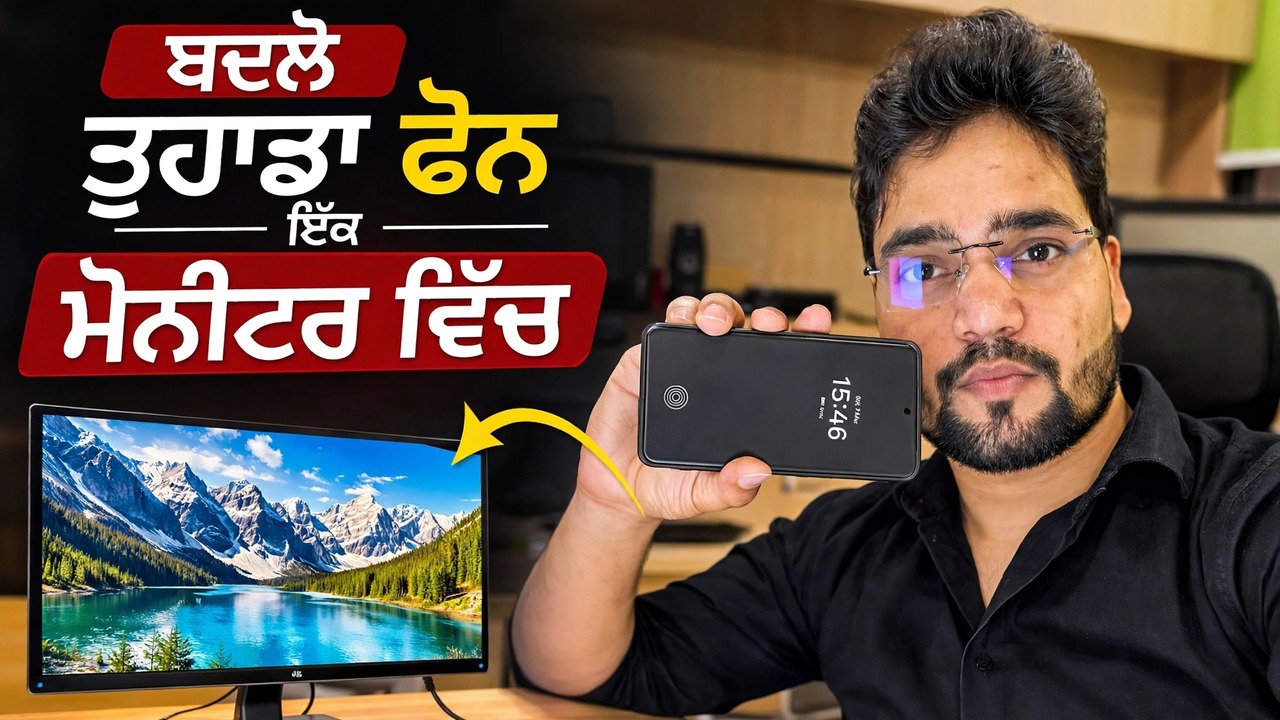
ਆਪਣੇ ਫ਼ੋਨ ਨੂੰ ਮਾਨੀਟਰ ਵਿੱਚ ਬਦਲੋ 🔥 ਕੈਪਚਰ ਕਾਰਡ ਦੀ ਵਰਤੋਂ ਕਰਕੇ
ਆਪਣੇ ਫ਼ੋਨ ਨੂੰ ਕੈਪਚਰ ਕਾਰਡ ਨਾਲ ਮਾਨੀਟਰ ਵਜੋਂ ਵਰਤੋ — ਪੂਰਾ ਸੈੱਟਅੱਪ: PC ਤੋਂ ਬਾਹਰ HDMI, ਇੱਕ UVC ਕੈਪਚਰ ਕਾਰਡ, ਇੱਕ OTG ਅਡਾਪਟਰ ਅਤੇ ਫ਼ੋਨ 'ਤੇ ਇੱਕ ਵਿਊਅਰ ਐਪ, ਨਾਲ ਹੀ ਇਮਾਨਦਾਰ ਸੀਮਾਵਾਂ।
📑ਚੈਪਟਰ
- ਇਹ ਸੈਟਅਪ ਕੀ ਕਰਦਾ ਹੈ — ਤੁਹਾਡਾ ਫ਼ੋਨ PC ਦੇ HDMI ਪੋਰਟ ਤੋਂ ਜੋ ਵੀ ਆਉਂਦਾ ਹੈ ਉਹ ਦਿਖਾਉਂਦਾ ਹੈ
- ਤੁਹਾਨੂੰ ਕੀ ਚਾਹੀਦਾ ਹੈ — ਇੱਕ HDMI ਸਰੋਤ, ਇੱਕ UVC ਕੈਪਚਰ ਕਾਰਡ, ਇੱਕ OTG ਕਨੈਕਸ਼ਨ ਅਤੇ ਇੱਕ ਦਰਸ਼ਕ ਐਪ
- ਚੇਨ ਨੂੰ ਕਨੈਕਟ ਕਰਨਾ — PC HDMI ਆਊਟ, ਕੈਪਚਰ ਕਾਰਡ, OTG ਅਡਾਪਟਰ, ਫ਼ੋਨ
- ਦਰਸ਼ਕ ਐਪ ਨੂੰ ਖੋਲ੍ਹਣਾ ਅਤੇ ਫ਼ੋਨ 'ਤੇ PC ਸਕ੍ਰੀਨ ਨੂੰ ਦੇਖਣਾ
- ਇਸਦੀ ਵਰਤੋਂ ਜਿੱਥੇ ਕੋਈ ਮਾਨੀਟਰ ਮੌਜੂਦ ਨਹੀਂ ਹੈ — BIOS ਸਕ੍ਰੀਨਾਂ ਅਤੇ ਹੈੱਡਲੈੱਸ PCs
- ਇਮਾਨਦਾਰ ਸੀਮਾਵਾਂ — ਸਿਰਫ਼ ਦੇਖਣ ਲਈ ਡਿਸਪਲੇ, ਥੋੜਾ ਲੇਟ, ਰੈਜ਼ੋਲਿਊਸ਼ਨ ਕੈਪਸ ਅਤੇ ਬੈਟਰੀ ਡਰੇਨ
📋 ਸੰਖੇਪ ਜਾਣਕਾਰੀ ਅਤੇ ਕਦਮ-ਦਰ-ਕਦਮ ਗਾਈਡ
ਸਮਝੋ ਕਿ ਸੈੱਟਅੱਪ ਕੀ ਕਰਦਾ ਹੈ
ਇੱਕ ਫ਼ੋਨ ਸਿੱਧੇ ਤੌਰ 'ਤੇ HDMI ਸਿਗਨਲ ਨਹੀਂ ਲੈ ਸਕਦਾ — ਇਸਦੇ ਪੋਰਟ ਆਉਟਪੁੱਟ ਹਨ, ਇਨਪੁੱਟ ਨਹੀਂ। ਇਸ ਵੀਡੀਓ ਵਿੱਚ ਚਾਲ ਇੱਕ ਛੋਟਾ USB ਕੈਪਚਰ ਕਾਰਡ ਹੈ: ਇਹ PC ਤੋਂ HDMI ਤਸਵੀਰ ਲੈਂਦਾ ਹੈ ਅਤੇ ਇਸਨੂੰ ਇੱਕ ਸਟੈਂਡਰਡ USB ਕੈਮਰਾ (UVC) ਫੀਡ ਦੇ ਰੂਪ ਵਿੱਚ ਫ਼ੋਨ ਵਿੱਚ ਪੇਸ਼ ਕਰਦਾ ਹੈ। ਫ਼ੋਨ ਫਿਰ ਸਿਰਫ਼ ਉਹ "ਕੈਮਰਾ" ਪੂਰੀ-ਸਕ੍ਰੀਨ ਦਿਖਾਉਂਦਾ ਹੈ, ਅਤੇ ਤੁਹਾਡੀ ਪੀਸੀ ਸਕ੍ਰੀਨ ਫ਼ੋਨ 'ਤੇ ਦਿਖਾਈ ਦਿੰਦੀ ਹੈ। ਪੀਸੀ 'ਤੇ ਕੁਝ ਵੀ ਸਥਾਪਤ ਨਹੀਂ ਕੀਤਾ ਗਿਆ ਹੈ, ਅਤੇ ਉਹੀ ਚੇਨ ਕਿਸੇ ਵੀ HDMI ਸਰੋਤ ਨਾਲ ਕੰਮ ਕਰਦੀ ਹੈ — ਇੱਕ ਲੈਪਟਾਪ, ਇੱਕ DVR/NVR, ਇੱਕ ਕੈਮਰਾ ਜਾਂ ਇੱਕ ਕੰਸੋਲ।
ਤੁਹਾਨੂੰ ਲੋੜੀਂਦਾ ਇਕੱਠਾ ਕਰੋ
ਚਾਰ ਚੀਜ਼ਾਂ: (1) PC ਤੋਂ ਇੱਕ HDMI ਕੇਬਲ, (2) ਇੱਕ UVC USB ਵੀਡੀਓ ਕੈਪਚਰ ਕਾਰਡ — ਇੱਕ ਪਾਸੇ HDMI-ਇਨ ਵਾਲਾ ਛੋਟਾ ਡੋਂਗਲ ਟਾਈਪ ਅਤੇ ਦੂਜੇ ਪਾਸੇ USB, (3) ਇੱਕ USB OTG ਅਡਾਪਟਰ ਜੇਕਰ ਤੁਹਾਡੇ ਫ਼ੋਨ ਦਾ ਪੋਰਟ ਕੈਪਚਰ ਕਾਰਡ ਦੇ ਪਲੱਗ ਨਾਲ ਮੇਲ ਨਹੀਂ ਖਾਂਦਾ, ਅਤੇ (4) ਇੱਕ USB ਕੈਮਰਾ ਦਰਸ਼ਕ ਐਪ ਜੋ ਫ਼ੋਨ 'ਤੇ UVC ਡਿਵਾਈਸ ਖੋਲ੍ਹ ਸਕਦਾ ਹੈ। ਤੁਹਾਡੇ ਫ਼ੋਨ ਨੂੰ USB OTG ਅਤੇ USB ਕੈਮਰਿਆਂ ਦਾ ਸਮਰਥਨ ਕਰਨਾ ਚਾਹੀਦਾ ਹੈ — USB-C ਵਾਲੇ ਜ਼ਿਆਦਾਤਰ ਆਧੁਨਿਕ Android ਫ਼ੋਨ ਕਰਦੇ ਹਨ। ਕੁਝ ਫ਼ੋਨਾਂ ਵਿੱਚ ਸੈਟਿੰਗਾਂ ਵਿੱਚ ਇੱਕ OTG ਸਵਿੱਚ ਵੀ ਹੁੰਦਾ ਹੈ ਜਿਸ ਨੂੰ ਚਾਲੂ ਕਰਨਾ ਲਾਜ਼ਮੀ ਹੁੰਦਾ ਹੈ, ਅਤੇ ਕੁਝ ਮਾਡਲਾਂ 'ਤੇ ਇਹ ਕੁਝ ਵਿਹਲੇ ਮਿੰਟਾਂ ਬਾਅਦ ਆਪਣੇ ਆਪ ਨੂੰ ਬੰਦ ਕਰ ਦਿੰਦਾ ਹੈ।
ਸਭ ਕੁਝ ਕ੍ਰਮ ਵਿੱਚ ਕਨੈਕਟ ਕਰੋ
HDMI ਕੇਬਲ ਨੂੰ PC ਦੇ HDMI ਆਉਟਪੁੱਟ ਵਿੱਚ ਅਤੇ ਦੂਜੇ ਸਿਰੇ ਨੂੰ ਕੈਪਚਰ ਕਾਰਡ ਦੇ HDMI ਇੰਪੁੱਟ ਵਿੱਚ ਲਗਾਓ। ਫਿਰ ਕੈਪਚਰ ਕਾਰਡ ਦੇ USB ਪਲੱਗ ਨੂੰ ਫ਼ੋਨ ਨਾਲ ਕਨੈਕਟ ਕਰੋ — ਜੇਕਰ ਲੋੜ ਹੋਵੇ ਤਾਂ OTG ਅਡਾਪਟਰ ਰਾਹੀਂ। ਚੇਨ ਹੈ: PC → HDMI ਕੇਬਲ → ਕੈਪਚਰ ਕਾਰਡ → OTG ਅਡਾਪਟਰ → ਫ਼ੋਨ। ਕੈਪਚਰ ਕਾਰਡ ਫ਼ੋਨ ਤੋਂ ਆਪਣੀ ਪਾਵਰ USB ਰਾਹੀਂ ਲੈਂਦਾ ਹੈ, ਇਸਲਈ ਕਾਰਡ ਲਈ ਕਿਸੇ ਵੱਖਰੀ ਪਾਵਰ ਸਪਲਾਈ ਦੀ ਲੋੜ ਨਹੀਂ ਹੈ।
ਦਰਸ਼ਕ ਐਪ ਖੋਲ੍ਹੋ ਅਤੇ ਤਸਵੀਰ ਦੇਖੋ
USB ਕੈਮਰਾ ਵਿਊਅਰ ਐਪ ਖੋਲ੍ਹੋ ਅਤੇ ਫ਼ੋਨ ਦੇ ਪੁੱਛਣ 'ਤੇ USB/ਕੈਮਰੇ ਦੀ ਇਜਾਜ਼ਤ ਦਿਓ। ਐਪ ਕੈਮਰੇ ਦੇ ਰੂਪ ਵਿੱਚ ਕੈਪਚਰ ਕਾਰਡ ਦਾ ਪਤਾ ਲਗਾਉਂਦੀ ਹੈ, ਅਤੇ ਪੀਸੀ ਦੀ ਸਕਰੀਨ ਫ਼ੋਨ 'ਤੇ ਦਿਖਾਈ ਦਿੰਦੀ ਹੈ। ਫ਼ੋਨ ਨੂੰ ਲੈਂਡਸਕੇਪ 'ਤੇ ਘੁੰਮਾਓ, ਐਪ ਨੂੰ ਪੂਰੀ-ਸਕ੍ਰੀਨ 'ਤੇ ਬਦਲੋ, ਅਤੇ ਜੇਕਰ ਐਪ ਰੈਜ਼ੋਲਿਊਸ਼ਨ ਜਾਂ ਫ੍ਰੇਮ-ਰੇਟ ਵਿਕਲਪਾਂ ਦੀ ਪੇਸ਼ਕਸ਼ ਕਰਦਾ ਹੈ, ਤਾਂ ਡਿਫੌਲਟ ਨਾਲ ਸ਼ੁਰੂ ਕਰੋ — ਘੱਟ ਰੈਜ਼ੋਲਿਊਸ਼ਨ ਬਜਟ ਕੈਪਚਰ ਕਾਰਡਾਂ 'ਤੇ ਸੁਚਾਰੂ ਹੁੰਦਾ ਹੈ।
ਇਸਦੀ ਵਰਤੋਂ ਕਰੋ ਜਿੱਥੇ ਇੱਕ ਮਾਨੀਟਰ ਗੁੰਮ ਹੈ
ਕਿਉਂਕਿ ਫ਼ੋਨ ਇੱਕ ਕੱਚਾ HDMI ਫੀਡ ਦਿਖਾ ਰਿਹਾ ਹੈ, ਇਹ ਵਿੰਡੋਜ਼ ਦੇ ਸ਼ੁਰੂ ਹੋਣ ਤੋਂ ਪਹਿਲਾਂ ਹੀ ਕੰਮ ਕਰਦਾ ਹੈ — BIOS/UEFI ਸੈੱਟਅੱਪ ਸਕ੍ਰੀਨਾਂ, ਬੂਟ ਮੀਨੂ ਅਤੇ ਵਿੰਡੋਜ਼ ਇੰਸਟੌਲੇਸ਼ਨ ਸਕ੍ਰੀਨਾਂ ਸਭ ਦਿਖਾਈ ਦਿੰਦੀਆਂ ਹਨ। ਇਹ ਇਸ ਸੈਟਅਪ ਨੂੰ ਇੱਕ ਟੈਕਨੀਸ਼ੀਅਨ ਲਈ ਅਸਲ ਵਿੱਚ ਲਾਭਦਾਇਕ ਬਣਾਉਂਦਾ ਹੈ: ਬਿਨਾਂ ਮਾਨੀਟਰ ਜੁੜੇ ਇੱਕ ਹੈੱਡ-ਰਹਿਤ PC ਜਾਂ ਸਰਵਰ ਦੀ ਜਾਂਚ ਕਰਨਾ, ਇੱਕ ਅਜਿਹੀ ਮਸ਼ੀਨ 'ਤੇ ਕੰਮ ਕਰਨਾ ਜਿਸਦਾ ਡਿਸਪਲੇ ਮਰ ਗਿਆ ਹੈ, ਜਾਂ ਇੱਕ ਮਾਨੀਟਰ ਦੇ ਆਲੇ ਦੁਆਲੇ ਬਿਨਾਂ ਕਿਸੇ DVR ਦੇ ਆਉਟਪੁੱਟ ਨੂੰ ਮੌਕੇ 'ਤੇ ਦੇਖਣਾ।
ਫੋਨ ਨੂੰ ਲੰਬੇ ਸੈਸ਼ਨਾਂ 'ਤੇ ਚਾਰਜ ਰੱਖੋ
ਇਮਾਨਦਾਰ ਸੀਮਾਵਾਂ ਨੂੰ ਜਾਣੋ
ਤੁਹਾਡੇ ਵੱਲੋਂ ਰੋਜ਼ਾਨਾ ਇਸ 'ਤੇ ਭਰੋਸਾ ਕਰਨ ਤੋਂ ਪਹਿਲਾਂ ਤਿੰਨ ਇਮਾਨਦਾਰ ਸੀਮਾਵਾਂ। ਪਹਿਲਾਂ, PC ਅਤੇ ਫ਼ੋਨ ਤਸਵੀਰ ਦੇ ਵਿਚਕਾਰ ਇੱਕ ਛੋਟੀ ਜਿਹੀ ਦੇਰੀ ਹੈ, ਇਸਲਈ ਇਹ ਸੈੱਟਅੱਪ, ਸਥਾਪਨਾ ਅਤੇ ਸਕ੍ਰੀਨਾਂ ਦੀ ਜਾਂਚ ਲਈ ਠੀਕ ਹੈ — ਗੇਮਿੰਗ ਲਈ ਨਹੀਂ। ਦੂਜਾ, ਜ਼ਿਆਦਾਤਰ ਬਜਟ ਕੈਪਚਰ ਕਾਰਡ ਫੋਨ ਨੂੰ 1080p ਜਾਂ ਘੱਟ ਡਿਲੀਵਰ ਕਰਦੇ ਹਨ ਭਾਵੇਂ ਉਹ ਉੱਚ-ਰੈਜ਼ੋਲੂਸ਼ਨ ਇਨਪੁਟ ਸਵੀਕਾਰ ਕਰਦੇ ਹਨ, ਇਸਲਈ ਟੈਕਸਟ ਪੜ੍ਹਨਯੋਗ ਹੈ ਪਰ ਮਾਨੀਟਰ-ਸ਼ਾਰਪ ਨਹੀਂ ਹੈ। ਤੀਜਾ, ਜਿਵੇਂ ਉੱਪਰ ਦੱਸਿਆ ਗਿਆ ਹੈ, ਇਹ ਸਿਰਫ਼ ਦੇਖਣ ਲਈ ਹੈ ਅਤੇ ਇਹ ਬੈਟਰੀ ਨੂੰ ਕੱਢਦਾ ਹੈ। ਇਹਨਾਂ ਸੀਮਾਵਾਂ ਦੇ ਅੰਦਰ, ਆਪਣੀ ਜੇਬ ਵਿੱਚ ਹਮੇਸ਼ਾ ਇੱਕ "ਮਾਨੀਟਰ" ਰੱਖਣ ਦਾ ਇਹ ਸਭ ਤੋਂ ਸਸਤਾ ਤਰੀਕਾ ਹੈ।
🏷️Topic Search Variables & Keywords
ਕਦਮ-ਦਰ-ਕਦਮ ਸਮੱਸਿਆ ਨਿਪਟਾਰਾ ਗਾਈਡ ਅਤੇ ਹੱਲ - ਆਪਣੇ ਫ਼ੋਨ ਨੂੰ ਮਾਨੀਟਰ ਵਿੱਚ ਬਦਲੋ। ਤਕਨੀਕੀ ਅੰਸ਼ੂ ਦੁਆਰਾ ਆਨ-ਸਕਰੀਨ ਪ੍ਰਦਰਸ਼ਨ। ਆਪਣੇ ਫ਼ੋਨ ਨੂੰ ਕੈਪਚਰ ਕਾਰਡ ਨਾਲ ਮਾਨੀਟਰ ਦੇ ਤੌਰ 'ਤੇ ਵਰਤੋ - ਪੂਰਾ ਸੈੱਟਅੱਪ। PC ਤੋਂ ਬਾਹਰ HDMI, UVC ਕੈਪਚਰ ਕਾਰਡ, OTG ਅਡਾਪਟਰ ਅਤੇ ਫ਼ੋਨ 'ਤੇ ਇੱਕ ਦਰਸ਼ਕ ਐਪ, ਨਾਲ ਹੀ ਇਮਾਨਦਾਰ ਸੀਮਾਵਾਂ।
(ਪ੍ਰਤੀਲਿਪੀ ਸਰੋਤ ਪੰਨੇ 'ਤੇ ਇੱਥੇ ਖਤਮ ਹੁੰਦੀ ਹੈ)
❓ ਅਕਸਰ ਪੁੱਛੇ ਜਾਂਦੇ ਸਵਾਲ
ਹਾਂ! ਤਕਨੀਕੀ ਅੰਸ਼ੂ ਦੁਆਰਾ ਪ੍ਰਦਰਸ਼ਿਤ ਸਾਰੀਆਂ ਗਾਈਡਾਂ ਅਤੇ ਵਿਧੀਆਂ ਮੁਫ਼ਤ, ਕਾਨੂੰਨੀ ਅਤੇ ਵਿਦਿਅਕ ਸਰੋਤਾਂ ਦੀ ਵਰਤੋਂ ਕਰਦੀਆਂ ਹਨ।
ਕੀ ਸ਼ੁਰੂਆਤ ਕਰਨ ਵਾਲੇ ਇਸ ਗਾਈਡ ਦੀ ਪਾਲਣਾ ਕਰ ਸਕਦੇ ਹਨ?
ਬਿਲਕੁਲ! ਹਰੇਕ ਕਦਮ ਨੂੰ ਵਿਸਤ੍ਰਿਤ ਹਿਦਾਇਤਾਂ ਦੇ ਨਾਲ ਸਕ੍ਰੀਨ 'ਤੇ ਪ੍ਰਦਰਸ਼ਿਤ ਕੀਤਾ ਜਾਂਦਾ ਹੈ ਤਾਂ ਜੋ ਕੋਈ ਵੀ ਆਸਾਨੀ ਨਾਲ ਪਾਲਣਾ ਕਰ ਸਕੇ।
ਸਿੱਧੇ YouTube ਵੀਡੀਓ 'ਤੇ ਟਿੱਪਣੀ ਕਰੋ, ਅਤੇ ਸਾਡਾ ਭਾਈਚਾਰਾ ਅਤੇ ਤਕਨੀਕੀ ਅੰਸ਼ੂ ਤੁਹਾਡੀ ਮਦਦ ਕਰਨਗੇ।
🚀 YouTube 'ਤੇ ਪੂਰਾ ਟਿਊਟੋਰਿਅਲ ਦੇਖੋ
🚀 YouTube 'ਤੇ ਪੂਰਾ ਕਦਮ-ਦਰ-ਕਦਮ ਵੀਡੀਓ ਟਿਊਟੋਰਿਅਲ ਦੇਖੋ: https://www.youtube.com/watch?v=ibxMnRnshNQ
IT ਸਹਾਇਤਾ, Windows ਸਮੱਸਿਆ-ਨਿਪਟਾਰਾ, ਅਤੇ ਸਰਵਰ ਪ੍ਰਬੰਧਨ ਲਈ ਤਕਨੀਕੀ ਅੰਸ਼ੂ ਦੀ ਗਾਹਕੀ ਲਓ।
▶️ ਪੂਰਾ ਵੀਡੀਓ ਦੇਖੋ