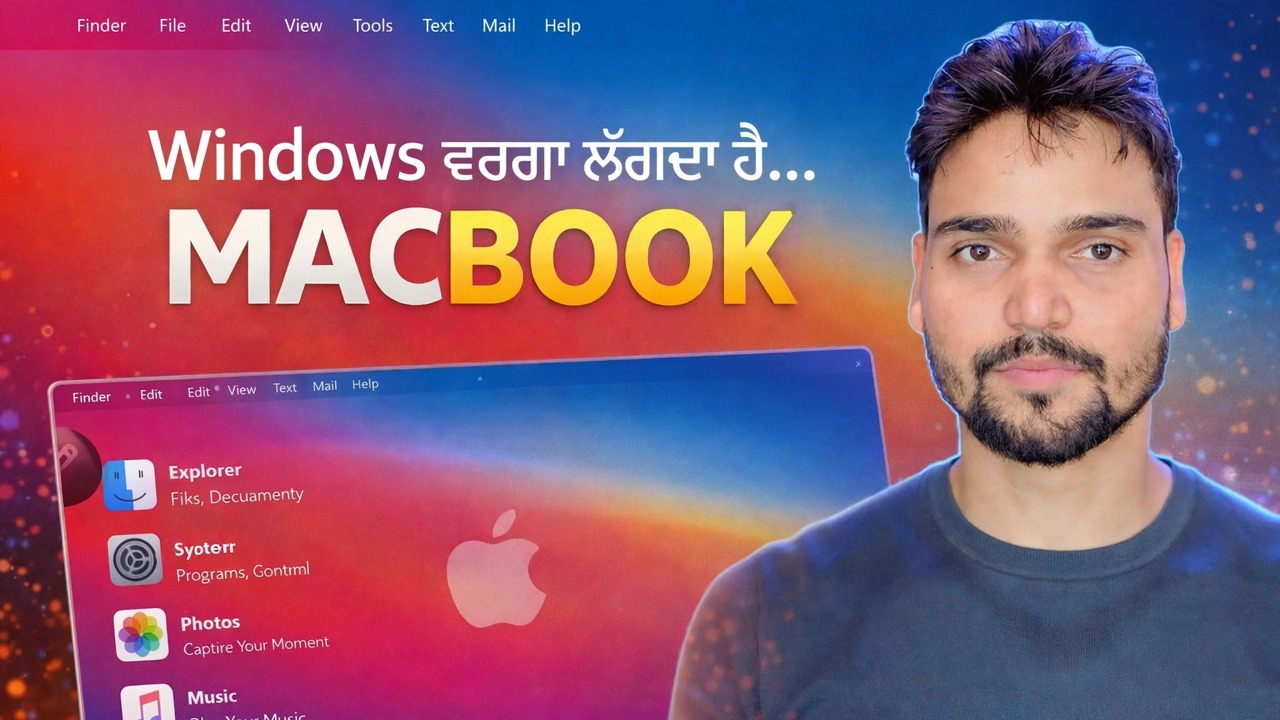
ਵਿੰਡੋਜ਼ 11 ਨੂੰ ਮੈਕੋਸ ਵਿੱਚ ਬਦਲੋ! (ਪੁਰਾਣੇ ਲੈਪਟਾਪਾਂ 'ਤੇ ਕੰਮ ਕਰਦਾ ਹੈ)
ਹੇਠਾਂ ਇੱਕ ਡੌਕ, ਸਿਖਰ 'ਤੇ ਇੱਕ ਮੀਨੂ ਬਾਰ, ਗੋਲ ਆਈਕਾਨ ਅਤੇ ਇੱਕ ਮੈਕੋਸ ਵਾਲਪੇਪਰ - ਵਿੰਡੋਜ਼ 11 ਪੂਰੀ ਮੈਕੋਸ ਪੋਸ਼ਾਕ ਪਹਿਨ ਸਕਦਾ ਹੈ, ਅਤੇ ਇਹ ਪੁਰਾਣੇ ਲੈਪਟਾਪਾਂ 'ਤੇ ਵੀ ਕੰਮ ਕਰਦਾ ਹੈ। ਇਹ ਪੂਰੀ ਤਰ੍ਹਾਂ ਸੁਰੱਖਿਅਤ ਢੰਗ ਹੈ: ਇਹ ਅਸਲ ਵਿੱਚ ਕੀ ਬਦਲਦਾ ਹੈ, ਅਸਲ ਲਾਗਤਾਂ, ਅਤੇ ਇਸਦੇ ਹਰ ਇੱਕ ਹਿੱਸੇ ਨੂੰ ਕਿਵੇਂ ਵਾਪਸ ਕਰਨਾ ਹੈ।
📑ਚੈਪਟਰ
- ਪਹਿਲਾਂ ਇਮਾਨਦਾਰ ਸੱਚ - ਇੱਕ macOS ਦਿੱਖ, macOS ਖੁਦ ਨਹੀਂ
- ਸੁਰੱਖਿਆ ਪਹਿਲਾਂ - ਕਿਸੇ ਵੀ ਚੀਜ਼ ਤੋਂ ਪਹਿਲਾਂ ਇੱਕ ਸਿਸਟਮ ਰੀਸਟੋਰ ਪੁਆਇੰਟ ਬਣਾਓ
- ਮੁਫ਼ਤ ਬਿਲਟ-ਇਨ ਲੇਅਰ - macOS ਵਾਲਪੇਪਰ, ਕੇਂਦਰਿਤ ਟਾਸਕਬਾਰ ਅਤੇ ਪਾਰਦਰਸ਼ਤਾ
- ਤਲ 'ਤੇ ਡੌਕ ਅਤੇ ਸਿਖਰ 'ਤੇ ਮੀਨੂ ਬਾਰ ਸ਼ਾਮਲ ਕਰੋ
- ਸਤਿਹ ਨੂੰ ਪੂਰਾ ਕਰਨ ਲਈ macOS ਆਈਕਨ ਅਤੇ ਕਰਸਰ
- ਵਿਕਲਪਿਕ ਡੂੰਘੀ ਥੀਮ ਲੇਅਰ - ਅਤੇ ਇਹ ਨਾਜ਼ੁਕ ਕਿਉਂ ਹੈ
- ਪੁਰਾਣੇ ਲੈਪਟਾਪਾਂ 'ਤੇ ਅਸਲ ਖਰਚੇ, ਟੈਸਟਿੰਗ, ਅਤੇ ਇਸਨੂੰ ਕਿਵੇਂ ਵਾਪਸ ਕਰਨਾ ਹੈ
📋 ਸੰਖੇਪ ਜਾਣਕਾਰੀ ਅਤੇ ਕਦਮ-ਦਰ-ਕਦਮ ਗਾਈਡ
ਜਾਣੋ ਕਿ ਇਹ ਮੇਕਓਵਰ ਅਸਲ ਵਿੱਚ ਕੀ ਹੈ - ਇੱਕ ਨਜ਼ਰ, macOS ਨਹੀਂ
ਇਮਾਨਦਾਰ ਸੱਚਾਈ ਨਾਲ ਸ਼ੁਰੂ ਕਰੋ ਜਿਸ ਨਾਲ ਵੀਡੀਓ ਖੁੱਲ੍ਹਦਾ ਹੈ: ਇਹ ਪਰਿਵਰਤਨ Windows 11 ਦੀ ਸਿਰਫ਼ ਦਿੱਖ ਨੂੰ ਬਦਲਦਾ ਹੈ। ਤੁਹਾਡੇ PC 'ਤੇ ਹਰ ਐਪ ਅਜੇ ਵੀ ਇੱਕ ਨਵਾਂ ਆਈਕਨ ਪਹਿਨਣ ਵਾਲੀ ਵਿੰਡੋਜ਼ ਐਪ ਹੈ - ਫਾਈਲ ਐਕਸਪਲੋਰਰ ਫਾਈਂਡਰ ਵਰਗਾ ਦਿਖਾਈ ਦੇ ਸਕਦਾ ਹੈ, ਪਰ ਇਹ ਫਾਈਲ ਐਕਸਪਲੋਰਰ ਹੈ। ਕੋਈ ਵੀ ਐਪਲ ਐਪ ਨਹੀਂ ਚੱਲੇਗਾ, ਅਤੇ ਫਾਈਨਲ ਕੱਟ, iMessage ਅਤੇ AirDrop ਵਰਗੀਆਂ ਸੇਵਾਵਾਂ ਦਿਖਾਈ ਨਹੀਂ ਦਿੰਦੀਆਂ। ਜੇਕਰ ਤੁਸੀਂ ਮੈਕ ਨੂੰ ਦਿੱਖ ਅਤੇ ਮਹਿਸੂਸ ਚਾਹੁੰਦੇ ਹੋ, ਤਾਂ ਇਹ ਵਿਧੀ ਇਸਨੂੰ ਪ੍ਰਦਾਨ ਕਰਦੀ ਹੈ। ਜੇਕਰ ਤੁਸੀਂ Mac ਸੌਫਟਵੇਅਰ ਚਲਾਉਣਾ ਚਾਹੁੰਦੇ ਹੋ, ਤਾਂ ਕੋਈ ਵੀ ਥੀਮ ਅਜਿਹਾ ਨਹੀਂ ਕਰ ਸਕਦੀ - ਇਸ ਲਈ ਇੱਕ ਅਸਲੀ ਮੈਕ ਦੀ ਲੋੜ ਹੈ।
ਹੋਰ ਕਿਸੇ ਵੀ ਚੀਜ਼ ਤੋਂ ਪਹਿਲਾਂ ਇੱਕ ਰੀਸਟੋਰ ਪੁਆਇੰਟ ਬਣਾਓ
ਥੀਮਿੰਗ ਦੀ ਡੂੰਘੀ ਪਰਤ ਵਿੰਡੋਜ਼ ਸਿਸਟਮ ਫਾਈਲਾਂ ਨੂੰ ਬਦਲ ਜਾਂ ਪੈਚ ਕਰਦੀ ਹੈ। ਨੱਬੇ ਵਾਰ ਇਹ ਠੀਕ ਹੋ ਜਾਂਦਾ ਹੈ; ਸੌਵੀਂ ਵਾਰ, ਇੱਕ ਖਰਾਬ ਮਿਸ਼ਰਣ ਤੁਹਾਨੂੰ ਅੱਧ-ਥੀਮ ਵਾਲੇ ਡੈਸਕਟਾਪ ਜਾਂ ਸਾਈਨ-ਇਨ ਸਮੱਸਿਆ ਨਾਲ ਛੱਡ ਦਿੰਦਾ ਹੈ। ਸਿਸਟਮ ਰੀਸਟੋਰ ਪੁਆਇੰਟ ਤੁਹਾਡਾ ਇੱਕ-ਕਲਿੱਕ ਵਾਪਸੀ ਦਾ ਤਰੀਕਾ ਹੈ। ਸਟਾਰਟ ਮੀਨੂ ਖੋਲ੍ਹੋ, ਇੱਕ ਰੀਸਟੋਰ ਪੁਆਇੰਟ ਬਣਾਓ ਖੋਜੋ, ਯਕੀਨੀ ਬਣਾਓ ਕਿ ਸੁਰੱਖਿਆ C ਡਰਾਈਵ ਲਈ ਚਾਲੂ ਹੈ, ਅਤੇ ਬਣਾਓ 'ਤੇ ਕਲਿੱਕ ਕਰੋ।
ਮੁਫ਼ਤ ਬਿਲਟ-ਇਨ ਲੇਅਰ ਲਾਗੂ ਕਰੋ - ਕਿਸੇ ਸਾਧਨ ਦੀ ਲੋੜ ਨਹੀਂ ਹੈ
ਉਸ ਨਾਲ ਸ਼ੁਰੂ ਕਰੋ ਜੋ ਵਿੰਡੋਜ਼ ਤੁਹਾਨੂੰ ਪਹਿਲਾਂ ਹੀ ਦਿੰਦੀ ਹੈ; ਇਹ ਪਰਤ ਇਕੱਲੇ ਭਰਮ ਦੀ ਇੱਕ ਹੈਰਾਨੀਜਨਕ ਮਾਤਰਾ ਨੂੰ ਲੈ ਕੇ ਜਾਂਦੀ ਹੈ। ਇੱਕ macOS ਵਾਲਪੇਪਰ ਸੈੱਟ ਕਰੋ। ਸੈਟਿੰਗਾਂ ➔ ਵਿਅਕਤੀਗਤਕਰਨ ➔ ਟਾਸਕਬਾਰ ਵਿੱਚ, ਟਾਸਕਬਾਰ ਅਲਾਈਨਮੈਂਟ ਨੂੰ ਕੇਂਦਰ ਵਿੱਚ ਸੈੱਟ ਕਰੋ ਜੇਕਰ ਇਹ ਪਹਿਲਾਂ ਤੋਂ ਨਹੀਂ ਹੈ। ਸੈਟਿੰਗਾਂ ਵਿੱਚ ਪਾਰਦਰਸ਼ਤਾ ਪ੍ਰਭਾਵਾਂ ਨੂੰ ਚਾਲੂ ਕਰੋ ➔ ਵਿਅਕਤੀਗਤਕਰਨ ➔ ਰੰਗ। ਫਿਰ ਟਾਸਕਬਾਰ ਆਈਟਮਾਂ ਨੂੰ ਹਟਾਓ ਜੋ ਤੁਸੀਂ ਨਹੀਂ ਵਰਤਦੇ - ਵਿਜੇਟਸ, ਖੋਜ, ਟਾਸਕ ਵਿਊ - ਇੱਕ ਕਲੀਨਰ ਬਾਰ ਲਈ। ਇੱਥੇ ਕੁਝ ਵੀ ਤੁਹਾਡੇ ਸਿਸਟਮ ਨੂੰ ਤੋੜ ਨਹੀਂ ਸਕਦਾ ਹੈ, ਅਤੇ ਸਭ ਕੁਝ ਇੱਕੋ ਸਕ੍ਰੀਨ ਤੋਂ ਪੂਰੀ ਤਰ੍ਹਾਂ ਉਲਟ ਹੈ।
ਡੌਕ ਅਤੇ ਸਿਖਰ ਮੀਨੂ ਬਾਰ ਸ਼ਾਮਲ ਕਰੋ
ਡੌਕ ਉਹ ਸਿੰਗਲ ਟੁਕੜਾ ਹੈ ਜੋ ਦਿੱਖ ਨੂੰ ਵੇਚਦਾ ਹੈ: ਇਹ ਸਕ੍ਰੀਨ ਦੇ ਹੇਠਲੇ ਕੇਂਦਰ ਵਿੱਚ ਬੈਠਦਾ ਹੈ, ਤੁਹਾਡੇ ਪਿੰਨ ਕੀਤੇ ਅਤੇ ਚੱਲ ਰਹੇ ਐਪਾਂ ਨੂੰ ਵੱਡੇ ਗੋਲ ਆਈਕਨਾਂ ਨਾਲ ਦਿਖਾਉਂਦਾ ਹੈ, ਅਤੇ ਮਾਊਸ ਦੇ ਲੰਘਣ ਦੇ ਨਾਲ ਉਹਨਾਂ ਨੂੰ ਵੱਡਾ ਕਰਦਾ ਹੈ - ਕਲਾਸਿਕ ਮੈਕ ਵਿਵਹਾਰ। ਇੱਕ ਮੀਨੂ ਬਾਰ ਟੂਲ ਐਪ ਨਾਮ, ਘੜੀ ਅਤੇ ਸਥਿਤੀ ਆਈਕਨਾਂ ਦੇ ਨਾਲ ਸਕ੍ਰੀਨ ਦੇ ਬਿਲਕੁਲ ਉੱਪਰ ਸਲਿਮ ਬਾਰ ਨੂੰ ਜੋੜਦਾ ਹੈ। ਇਹ ਆਮ ਪ੍ਰੋਗਰਾਮ ਹਨ: ਉਹ ਕਿਸੇ ਵੀ ਐਪ ਦੀ ਤਰ੍ਹਾਂ ਸਥਾਪਤ ਹੁੰਦੇ ਹਨ, ਸ਼ੁਰੂਆਤ 'ਤੇ ਚੱਲਦੇ ਹਨ, ਅਤੇ ਕਿਸੇ ਵੀ ਸਮੇਂ ਬੰਦ ਜਾਂ ਅਣਇੰਸਟੌਲ ਕੀਤੇ ਜਾ ਸਕਦੇ ਹਨ। ਉਹ ਆਪਣੇ ਆਪ ਵਿੰਡੋਜ਼ ਨੂੰ ਸੰਸ਼ੋਧਿਤ ਨਹੀਂ ਕਰਦੇ ਹਨ, ਇਸ ਲਈ ਇਹ ਪਰਤ ਘੱਟ ਜੋਖਮ ਵਾਲੀ ਹੈ। ਸਹੀ ਟੂਲ ਉਹ ਹਨ ਜੋ ਵੀਡੀਓ ਵਿੱਚ ਦਿਖਾਏ ਗਏ ਹਨ।
macOS ਆਈਕਾਨ ਅਤੇ ਕਰਸਰ ਲਾਗੂ ਕਰੋ
ਆਈਕਨ ਪੈਕ ਫੋਲਡਰਾਂ, ਡਰਾਈਵਾਂ ਅਤੇ ਆਮ ਐਪਾਂ ਦੀ ਦਿੱਖ ਨੂੰ ਬਦਲਦੇ ਹਨ ਤਾਂ ਜੋ ਡੈਸਕਟਾਪ ਡੌਕ ਨਾਲ ਮੇਲ ਖਾਂਦਾ ਹੋਵੇ। ਕਰਸਰ ਪੈਕ ਮੈਕ-ਸਟਾਈਲ ਵਾਲੇ ਵਿੰਡੋਜ਼ ਪੁਆਇੰਟਰ ਨੂੰ ਸਵੈਪ ਕਰਦੇ ਹਨ। ਵਾਲਪੇਪਰ, ਡੌਕ, ਮੀਨੂ ਬਾਰ, ਆਈਕਨਾਂ ਅਤੇ ਕਰਸਰਾਂ ਦੇ ਨਾਲ, ਸਤਹ ਪਰਿਵਰਤਨ ਪੂਰਾ ਹੋ ਗਿਆ ਹੈ - ਅਤੇ ਤੁਸੀਂ ਅਜੇ ਵੀ ਸੁਰੱਖਿਅਤ ਜ਼ੋਨ ਵਿੱਚ ਹੋ, ਕਿਉਂਕਿ ਇਹਨਾਂ ਵਿੱਚੋਂ ਕਿਸੇ ਵੀ ਹਿੱਸੇ ਨੇ ਵਿੰਡੋਜ਼ ਸਿਸਟਮ ਫਾਈਲ ਨੂੰ ਛੂਹਿਆ ਨਹੀਂ ਹੈ।
ਡੀਪ ਥੀਮ ਲੇਅਰ 'ਤੇ ਧਿਆਨ ਨਾਲ ਫੈਸਲਾ ਕਰੋ
ਡੂੰਘੀ ਪਰਤ ਵੱਖਰੀ ਹੈ। ਵਿੰਡੋ ਬਾਰਡਰਾਂ, ਬਟਨਾਂ ਅਤੇ ਟਾਈਟਲ ਬਾਰਾਂ ਨੂੰ ਰੀਸਟਾਇਲ ਕਰਨ ਵਾਲੀਆਂ ਪੂਰੀਆਂ ਵਿਜ਼ੂਅਲ ਸਟਾਈਲਾਂ ਲਈ ਇੱਕ ਥੀਮ ਪੈਚਰ ਦੀ ਲੋੜ ਹੁੰਦੀ ਹੈ - ਇੱਕ ਉਪਯੋਗਤਾ ਜੋ ਵਿੰਡੋਜ਼ ਸਿਸਟਮ ਫਾਈਲਾਂ ਨੂੰ ਪੈਚ ਕਰਦੀ ਹੈ ਤਾਂ ਜੋ ਹਸਤਾਖਰਿਤ ਥਰਡ-ਪਾਰਟੀ ਥੀਮ ਲੋਡ ਕਰ ਸਕਣ। ਇਹ ਉਦੋਂ ਤੱਕ ਸੁੰਦਰਤਾ ਨਾਲ ਕੰਮ ਕਰਦਾ ਹੈ ਜਦੋਂ ਤੱਕ ਵਿੰਡੋਜ਼ ਅੱਪਡੇਟ ਉਹਨਾਂ ਪੈਚ ਕੀਤੀਆਂ ਫਾਈਲਾਂ ਨੂੰ ਨਹੀਂ ਬਦਲਦਾ, ਅਤੇ ਫਿਰ ਥੀਮ ਬਰੇਕ ਜਾਂ ਅੱਧ-ਲਾਗੂ ਹੋ ਜਾਂਦਾ ਹੈ ਅਤੇ ਦੁਬਾਰਾ ਲਾਗੂ ਕਰਨਾ ਪੈਂਦਾ ਹੈ। ਇਹ ਪਰਤ ਵਿਕਲਪਿਕ ਹੈ: ਬਹੁਤ ਸਾਰੇ ਉਪਭੋਗਤਾ ਪੜਾਅ 5 'ਤੇ ਰੁਕਦੇ ਹਨ ਅਤੇ ਕਿਸੇ ਵੀ ਕਮਜ਼ੋਰੀ ਦੇ ਨਾਲ ਲਗਭਗ 90 ਪ੍ਰਤੀਸ਼ਤ ਦਿੱਖ ਪ੍ਰਾਪਤ ਕਰਦੇ ਹਨ।
ਹਰ ਚੀਜ਼ ਦੀ ਜਾਂਚ ਕਰੋ - ਅਤੇ ਆਪਣੇ ਅਨਡੂ ਰੂਟ ਨੂੰ ਜਾਣੋ
ਥੀਮਿੰਗ ਤੋਂ ਬਾਅਦ, ਇੱਕ ਟੈਕਨੀਸ਼ੀਅਨ ਵਾਂਗ ਟੈਸਟ ਕਰਨ ਵਿੱਚ ਪੰਜ ਮਿੰਟ ਬਿਤਾਓ: ਪੀਸੀ ਨੂੰ ਮੁੜ ਚਾਲੂ ਕਰੋ, ਸਾਈਨ ਇਨ ਕਰੋ, ਅਤੇ ਸੈਟਿੰਗਾਂ, ਮਾਈਕ੍ਰੋਸਾਫਟ ਸਟੋਰ, ਫਾਈਲ ਐਕਸਪਲੋਰਰ ਅਤੇ ਆਪਣੇ ਬ੍ਰਾਊਜ਼ਰ ਨੂੰ ਖੋਲ੍ਹੋ। ਜਾਂਚ ਕਰੋ ਕਿ ਸਾਈਨ-ਇਨ ਸਕ੍ਰੀਨ ਅਤੇ ਲੌਕ ਸਕ੍ਰੀਨ ਵੀ ਸਹੀ ਦਿਖਾਈ ਦਿੰਦੀ ਹੈ। ਜੇਕਰ ਕੁਝ ਵੀ ਗਲਤ ਹੈ, ਤਾਂ ਤੁਹਾਡਾ ਅਨਡੂ ਰੂਟ ਸਧਾਰਨ ਹੈ: ਡਿਫੌਲਟ ਵਿੰਡੋਜ਼ ਥੀਮ 'ਤੇ ਵਾਪਸ ਜਾਓ, ਡੌਕ ਅਤੇ ਮੀਨੂ ਬਾਰ ਟੂਲਸ ਨੂੰ ਬੰਦ ਜਾਂ ਅਣਇੰਸਟੌਲ ਕਰੋ, ਅਤੇ ਜੇਕਰ ਡੂੰਘੀ ਪਰਤ ਗਲਤ ਵਿਵਹਾਰ ਕਰਦੀ ਹੈ, ਤਾਂ ਸਿਸਟਮ ਨੂੰ ਰੀਸਟੋਰ ਪੁਆਇੰਟ ਤੋਂ ਰੀਸਟੋਰ ਕਰੋ ਜੋ ਤੁਸੀਂ ਸਟੈਪ 2 ਵਿੱਚ ਬਣਾਇਆ ਹੈ। ਇੱਕ ਥੀਮ ਜਿਸ ਨੂੰ ਤੁਸੀਂ ਅਨਡੂ ਨਹੀਂ ਕਰ ਸਕਦੇ ਉਹ ਥੀਮ ਹੈ ਜਿਸ ਨੂੰ ਤੁਹਾਨੂੰ ਇੰਸਟਾਲ ਨਹੀਂ ਕਰਨਾ ਚਾਹੀਦਾ।
🏷️Topic Search Variables & Keywords
ਕਦਮ-ਦਰ-ਕਦਮ ਸਮੱਸਿਆ-ਨਿਪਟਾਰਾ ਗਾਈਡ ਅਤੇ ਹੱਲ - ਵਿੰਡੋਜ਼... ਮੈਕਬੁੱਕ ਵਰਗਾ ਲੱਗਦਾ ਹੈ। ਤਕਨੀਕੀ ਅੰਸ਼ੂ ਦੁਆਰਾ ਆਨ-ਸਕਰੀਨ ਪ੍ਰਦਰਸ਼ਨ।
ਡੌਕ, ਮੀਨੂ ਬਾਰ, ਆਈਕਾਨਾਂ ਅਤੇ ਵਾਲਪੇਪਰ ਨਾਲ ਵਿੰਡੋਜ਼ 11 ਨੂੰ ਮੈਕੋਸ ਵਿੱਚ ਬਦਲੋ। ਪੂਰੀ ਸੁਰੱਖਿਅਤ ਵਿਧੀ, ਇਹ ਅਸਲ ਵਿੱਚ ਕੀ ਬਦਲਦਾ ਹੈ, ਅਸਲ ਲਾਗਤਾਂ ਅਤੇ ਇਸਨੂੰ ਕਿਵੇਂ ਵਾਪਸ ਕਰਨਾ ਹੈ।
(ਪ੍ਰਤੀਲਿਪੀ ਸਰੋਤ ਪੰਨੇ 'ਤੇ ਇੱਥੇ ਖਤਮ ਹੁੰਦੀ ਹੈ)
❓ ਅਕਸਰ ਪੁੱਛੇ ਜਾਂਦੇ ਸਵਾਲ
ਹਾਂ! ਤਕਨੀਕੀ ਅੰਸ਼ੂ ਦੁਆਰਾ ਪ੍ਰਦਰਸ਼ਿਤ ਸਾਰੀਆਂ ਗਾਈਡਾਂ ਅਤੇ ਵਿਧੀਆਂ ਮੁਫ਼ਤ, ਕਾਨੂੰਨੀ ਅਤੇ ਵਿਦਿਅਕ ਸਰੋਤਾਂ ਦੀ ਵਰਤੋਂ ਕਰਦੀਆਂ ਹਨ।
ਕੀ ਸ਼ੁਰੂਆਤ ਕਰਨ ਵਾਲੇ ਇਸ ਗਾਈਡ ਦੀ ਪਾਲਣਾ ਕਰ ਸਕਦੇ ਹਨ?
ਬਿਲਕੁਲ! ਹਰੇਕ ਕਦਮ ਨੂੰ ਵਿਸਤ੍ਰਿਤ ਹਿਦਾਇਤਾਂ ਦੇ ਨਾਲ ਸਕ੍ਰੀਨ 'ਤੇ ਪ੍ਰਦਰਸ਼ਿਤ ਕੀਤਾ ਜਾਂਦਾ ਹੈ ਤਾਂ ਜੋ ਕੋਈ ਵੀ ਆਸਾਨੀ ਨਾਲ ਪਾਲਣਾ ਕਰ ਸਕੇ।
ਸਿੱਧੇ YouTube ਵੀਡੀਓ 'ਤੇ ਟਿੱਪਣੀ ਕਰੋ, ਅਤੇ ਸਾਡਾ ਭਾਈਚਾਰਾ ਅਤੇ ਤਕਨੀਕੀ ਅੰਸ਼ੂ ਤੁਹਾਡੀ ਮਦਦ ਕਰਨਗੇ।
🚀 YouTube 'ਤੇ ਪੂਰਾ ਟਿਊਟੋਰਿਅਲ ਦੇਖੋ
🚀 YouTube 'ਤੇ ਪੂਰਾ ਕਦਮ-ਦਰ-ਕਦਮ ਵੀਡੀਓ ਟਿਊਟੋਰਿਅਲ ਦੇਖੋ: https://www.youtube.com/watch?v=jzc3kvZdGQs
IT ਸਹਾਇਤਾ, Windows ਸਮੱਸਿਆ-ਨਿਪਟਾਰਾ, ਅਤੇ ਸਰਵਰ ਪ੍ਰਬੰਧਨ ਲਈ ਤਕਨੀਕੀ ਅੰਸ਼ੂ ਦੀ ਗਾਹਕੀ ਲਓ।
▶️ ਪੂਰਾ ਵੀਡੀਓ ਦੇਖੋ