Rufus 4.14 ਨਵੀਆਂ ਵਿਸ਼ੇਸ਼ਤਾਵਾਂ 😳 ਵਿੰਡੋਜ਼ USB ਬੂਟ ਹੋਣ ਯੋਗ ਗਾਈਡ!
ਰੂਫਸ ਨੇ ਸਹੀ ਢੰਗ ਨਾਲ ਸਮਝਾਇਆ — ਇਸਨੂੰ ਸੁਰੱਖਿਅਤ ਢੰਗ ਨਾਲ ਡਾਊਨਲੋਡ ਕਰੋ, GPT ਜਾਂ MBR ਚੁਣੋ, ਵਿੰਡੋਜ਼ ਯੂਜ਼ਰ ਐਕਸਪੀਰੀਅੰਸ ਡਾਇਲਾਗ ਸਮੇਤ ਹਰ ਵਿਕਲਪ ਨੂੰ ਸਮਝੋ, ਅਤੇ ਦੇਖੋ ਕਿ Rufus 4.14 ਵਿੱਚ ਨਵਾਂ ਕੀ ਹੈ: ਇੱਕ ਕੁਆਲਿਟੀ ਆਫ਼ ਲਾਈਫ਼ ਵਿਕਲਪ ਜੋ ਟੀਮ, ਆਉਟਲੁੱਕ ਅਤੇ ਕੋਪਾਇਲਟ ਨੂੰ ਅਸਮਰੱਥ ਬਣਾਉਂਦਾ ਹੈ, ਅਤੇ ਇੱਕ ਚੁੱਪ ਇੰਸਟਾਲੇਸ਼ਨ ਵਿਕਲਪ।
📑ਚੈਪਟਰ
- ਰੂਫਸ 4.14 ਵਿੱਚ ਨਵਾਂ ਕੀ ਹੈ — ਇੱਕ ਨਜ਼ਰ ਵਿੱਚ ਹਾਈਲਾਈਟਸ
- ਰੁਫਸ ਨੂੰ ਅਧਿਕਾਰਤ ਵੈੱਬਸਾਈਟ ਤੋਂ ਸੁਰੱਖਿਅਤ ਢੰਗ ਨਾਲ ਡਾਊਨਲੋਡ ਕਰਨਾ — ਕਿਸੇ ਇੰਸਟਾਲੇਸ਼ਨ ਦੀ ਲੋੜ ਨਹੀਂ ਹੈ
- USB ਡਰਾਈਵ ਅਤੇ ਵਿੰਡੋਜ਼ ISO ਚਿੱਤਰ ਨੂੰ ਚੁਣਨਾ
- GPT ਜਾਂ MBR — ਤੁਹਾਡੇ PC ਲਈ ਸਹੀ ਪਾਰਟੀਸ਼ਨ ਸਕੀਮ ਚੁਣਨਾ
- ਵਿੰਡੋਜ਼ ਯੂਜ਼ਰ ਐਕਸਪੀਰੀਅੰਸ ਡਾਇਲਾਗ — ਹਰ ਵਿਕਲਪ ਦੀ ਵਿਆਖਿਆ ਕੀਤੀ ਗਈ ਹੈ, ਜਿਸ ਵਿੱਚ ਜੀਵਨ ਦੀ ਨਵੀਂ ਗੁਣਵੱਤਾ ਅਤੇ ਸਾਈਲੈਂਟ ਇੰਸਟਾਲੇਸ਼ਨ ਵਿਕਲਪ ਸ਼ਾਮਲ ਹਨ
- ਰਾਈਟ ਸ਼ੁਰੂ ਕਰਨਾ ਅਤੇ ਮੁਕੰਮਲ USB ਤੋਂ PC ਨੂੰ ਬੂਟ ਕਰਨਾ
📋 ਸੰਖੇਪ ਜਾਣਕਾਰੀ ਅਤੇ ਕਦਮ-ਦਰ-ਕਦਮ ਗਾਈਡ
ਰੁਫਸ 4.14 ਨੂੰ ਸੁਰੱਖਿਅਤ ਢੰਗ ਨਾਲ ਡਾਊਨਲੋਡ ਕਰੋ ਅਤੇ ਇਸਨੂੰ ਚਲਾਓ
ਰੁਫਸ ਨੂੰ ਸਿਰਫ਼ ਇਸਦੀ ਅਧਿਕਾਰਤ ਵੈੱਬਸਾਈਟ, rufus.ie ਤੋਂ ਡਾਊਨਲੋਡ ਕਰੋ — ਕਦੇ ਵੀ ਕਿਸੇ ਬੇਤਰਤੀਬ ਡਾਊਨਲੋਡ ਪੋਰਟਲ ਤੋਂ ਨਹੀਂ, ਕਿਉਂਕਿ ਪ੍ਰਸਿੱਧ ਟੂਲਾਂ ਦੀਆਂ ਸੋਧੀਆਂ ਕਾਪੀਆਂ ਮਾਲਵੇਅਰ ਦਾ ਇੱਕ ਆਮ ਸਰੋਤ ਹਨ। Rufus ਇੱਕ ਛੋਟਾ ਪੋਰਟੇਬਲ ਪ੍ਰੋਗਰਾਮ ਹੈ: ਇੱਥੇ ਇੰਸਟਾਲ ਕਰਨ ਲਈ ਕੁਝ ਵੀ ਨਹੀਂ ਹੈ, ਤੁਸੀਂ ਸਿਰਫ਼ ਡਾਊਨਲੋਡ ਕੀਤੀ .exe ਫਾਈਲ ਨੂੰ ਚਲਾਓ ਅਤੇ ਇਹ ਸਿੱਧਾ ਖੁੱਲ੍ਹਦਾ ਹੈ। ਪਹਿਲੀ ਵਾਰ ਚੱਲਣ 'ਤੇ ਇਹ ਪੁੱਛ ਸਕਦਾ ਹੈ ਕਿ ਕੀ ਇਹ ਅੱਪਡੇਟ ਲਈ ਔਨਲਾਈਨ ਜਾਂਚ ਕਰ ਸਕਦਾ ਹੈ — ਇਹ ਆਮ ਅਤੇ ਇਜਾਜ਼ਤ ਦੇਣ ਲਈ ਸੁਰੱਖਿਅਤ ਹੈ।
USB ਡਰਾਈਵ ਅਤੇ ਵਿੰਡੋਜ਼ ISO ਨੂੰ ਚੁਣੋ
ਇੱਕ USB ਡਰਾਈਵ ਵਿੱਚ ਪਲੱਗ ਇਨ ਕਰੋ (Windows ਇੰਸਟਾਲਰ ਲਈ 8 GB ਜਾਂ ਇਸ ਤੋਂ ਵੱਡੇ ਦੀ ਸਿਫ਼ਾਰਸ਼ ਕੀਤੀ ਜਾਂਦੀ ਹੈ) ਅਤੇ ਇਹ Rufus ਵਿੰਡੋ ਦੇ ਸਿਖਰ 'ਤੇ ਡਿਵਾਈਸ ਦੇ ਹੇਠਾਂ ਆਟੋਮੈਟਿਕਲੀ ਦਿਖਾਈ ਦਿੰਦੀ ਹੈ। ਫਿਰ ਬੂਟ ਚੋਣ ਦੇ ਅੱਗੇ ਚੁਣੋ 'ਤੇ ਕਲਿੱਕ ਕਰੋ ਅਤੇ ਆਪਣੀ ਵਿੰਡੋਜ਼ ISO ਫਾਈਲ ਨੂੰ ਚੁਣੋ — ਸਿਰਫ Microsoft ਦੇ ਅਧਿਕਾਰਤ ਡਾਉਨਲੋਡ ਪੰਨਿਆਂ ਤੋਂ ਵਿੰਡੋਜ਼ ISO ਨੂੰ ਡਾਊਨਲੋਡ ਕਰੋ। ਅੱਗੇ ਜਾਣ ਤੋਂ ਪਹਿਲਾਂ ਡਿਵਾਈਸ ਦੇ ਨਾਮ ਅਤੇ ਸਮਰੱਥਾ ਦੀ ਦੋ ਵਾਰ ਜਾਂਚ ਕਰੋ, ਤਾਂ ਜੋ ਤੁਸੀਂ ਕਦੇ ਵੀ ਗਲਤ ਡਰਾਈਵ 'ਤੇ ਨਾ ਲਿਖੋ।
GPT ਜਾਂ MBR ਚੁਣੋ
ਪਾਰਟੀਸ਼ਨ ਸਕੀਮ ਦੇ ਤਹਿਤ, ਉਹ ਸਕੀਮ ਚੁਣੋ ਜੋ ਉਸ PC ਨਾਲ ਮੇਲ ਖਾਂਦੀ ਹੈ ਜਿਸ 'ਤੇ ਤੁਸੀਂ ਵਿੰਡੋਜ਼ ਨੂੰ ਸਥਾਪਿਤ ਕਰੋਗੇ। UEFI ਮੋਡ ਵਿੱਚ ਬੂਟ ਹੋਣ ਵਾਲੇ ਆਧੁਨਿਕ PCs ਲਈ GPT ਚੁਣੋ — ਇਹ ਲਗਭਗ ਹਰ ਮੌਜੂਦਾ ਮਸ਼ੀਨ ਲਈ ਸਹੀ ਚੋਣ ਹੈ। MBR ਨੂੰ ਸਿਰਫ਼ ਪੁਰਾਣੇ BIOS ਮੋਡ ਵਿੱਚ ਬੂਟ ਹੋਣ ਵਾਲੇ ਬਹੁਤ ਪੁਰਾਣੇ PC ਲਈ ਚੁਣੋ। ਟਾਰਗੇਟ ਸਿਸਟਮ ਲਾਈਨ ਤੁਹਾਡੀ ਪਸੰਦ ਦੇ ਨਾਲ ਆਪਣੇ ਆਪ ਅੱਪਡੇਟ ਹੋ ਜਾਂਦੀ ਹੈ। ਫਾਈਲ ਸਿਸਟਮ ਅਤੇ ਬਾਕੀ ਵਿਕਲਪ ਮਿਆਰੀ ਵਿੰਡੋਜ਼ ਇੰਸਟੌਲਰ ਲਈ ਆਪਣੇ ਡਿਫੌਲਟ 'ਤੇ ਰਹਿ ਸਕਦੇ ਹਨ।
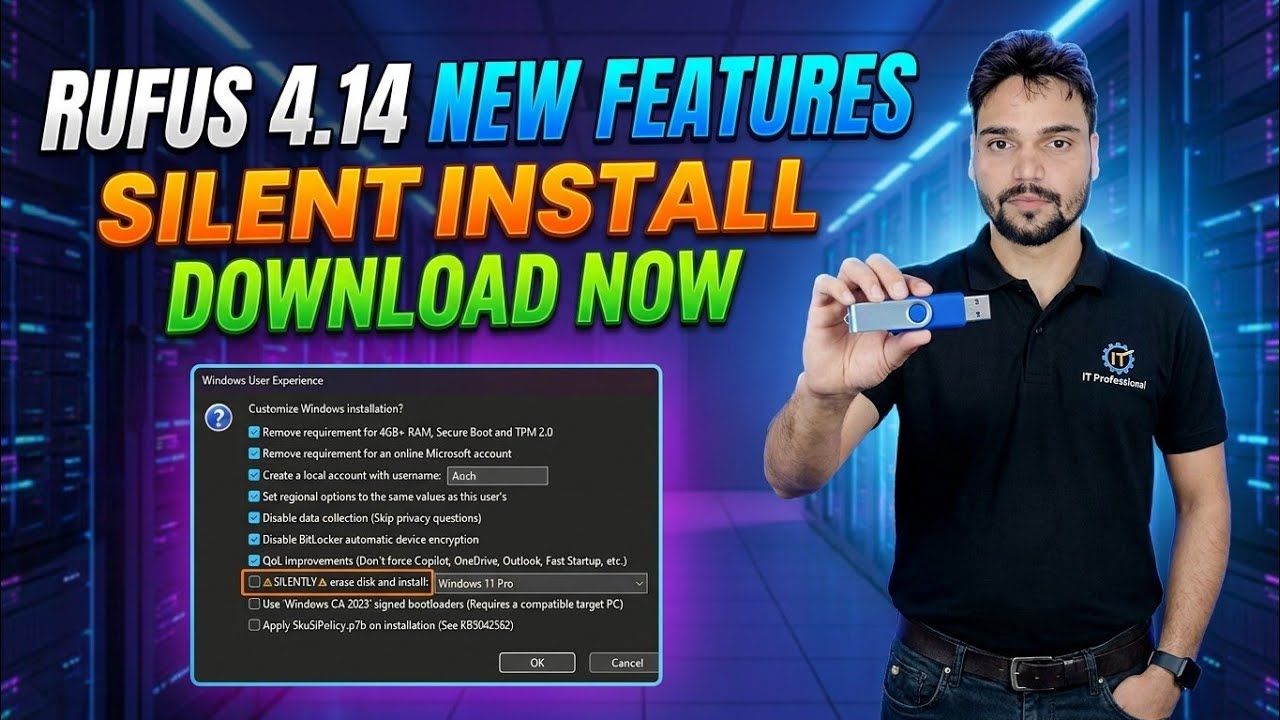
ਵਿੰਡੋਜ਼ ਯੂਜ਼ਰ ਐਕਸਪੀਰੀਅੰਸ ਡਾਇਲਾਗ — 4.14 ਵਿੱਚ ਨਵਾਂ
ਜਦੋਂ ਤੁਸੀਂ ਵਿੰਡੋਜ਼ ISO ਚੁਣੇ ਹੋਏ START ਨੂੰ ਦਬਾਉਂਦੇ ਹੋ, ਤਾਂ Rufus Windows User Experience ਡਾਇਲਾਗ ਖੋਲ੍ਹਦਾ ਹੈ। ਇਹ ਉਹ ਥਾਂ ਹੈ ਜਿੱਥੇ ਤੁਸੀਂ ਇਸ ਨੂੰ ਲਿਖਣ ਤੋਂ ਪਹਿਲਾਂ ਇੰਸਟਾਲੇਸ਼ਨ ਨੂੰ ਅਨੁਕੂਲਿਤ ਕਰਦੇ ਹੋ। ਰੂਫਸ 4.14 ਵਿੱਚ ਇਹ ਡਾਇਲਾਗ ਦੋ ਸਿਰਲੇਖ ਵਿਕਲਪ ਪ੍ਰਾਪਤ ਕਰਦਾ ਹੈ। ਜੀਵਨ ਦੀ ਗੁਣਵੱਤਾ ਟੀਮ, ਆਉਟਲੁੱਕ, ਕੋਪਾਇਲਟ ਅਤੇ ਹੋਰ Microsoft ਐਪਾਂ ਨੂੰ ਅਸਮਰੱਥ ਬਣਾਉਂਦੀ ਹੈ ਜੋ ਆਮ ਤੌਰ 'ਤੇ ਇੱਕ ਤਾਜ਼ਾ Windows 11 ਇੰਸਟਾਲ ਕਰਨ ਲਈ ਮਜਬੂਰ ਹੁੰਦੀਆਂ ਹਨ, ਇਸਲਈ ਸਿਸਟਮ ਪਹਿਲੇ ਬੂਟ ਤੋਂ ਸਾਫ਼-ਸੁਥਰਾ ਸ਼ੁਰੂ ਹੋ ਜਾਂਦਾ ਹੈ। ਸਾਈਲੈਂਟ ਇੰਸਟਾਲੇਸ਼ਨ ਬਣਾਏ ਮੀਡੀਆ ਨੂੰ ਬਿਨਾਂ ਕਿਸੇ ਪ੍ਰੋਂਪਟ ਦੇ, ਪਹਿਲੀ ਡਿਸਕ 'ਤੇ ਆਪਣੇ ਆਪ ਹੀ ਵਿੰਡੋਜ਼ ਨੂੰ ਸਥਾਪਿਤ ਕਰਦਾ ਹੈ, ਜੋ ਇਹ ਖੋਜਦਾ ਹੈ — IT ਪ੍ਰਸ਼ਾਸਕਾਂ ਲਈ ਉਪਯੋਗੀ ਜੋ ਬਹੁਤ ਸਾਰੀਆਂ ਇੱਕੋ ਜਿਹੀਆਂ ਮਸ਼ੀਨਾਂ ਸੈਟ ਅਪ ਕਰਦੇ ਹਨ। ਸੰਸਕਰਣ 4.14 ਇੰਸਟਾਲੇਸ਼ਨ ਦੌਰਾਨ ESP ਵਿੱਚ SkuSiPolicy.p7b ਫਾਈਲ ਦੀ ਨਕਲ ਕਰਨ ਲਈ ਇੱਕ ਵਿਕਲਪ ਵੀ ਜੋੜਦਾ ਹੈ (ਮਾਈਕ੍ਰੋਸਾਫਟ KB5042562 ਵੇਖੋ) ਅਤੇ ਡਾਇਲਾਗ ਵਿੱਚ ਹਰੇਕ ਵਿਕਲਪ ਦੀ ਵਿਆਖਿਆ ਕਰਨ ਵਾਲੇ ਟੂਲਟਿੱਪ ਜੋੜਦਾ ਹੈ। ਡਾਇਲਾਗ ਜਾਣੇ-ਪਛਾਣੇ ਕਸਟਮਾਈਜ਼ੇਸ਼ਨ ਵਿਕਲਪਾਂ ਨੂੰ ਵੀ ਰੱਖਦਾ ਹੈ: ਤੁਹਾਡੇ ਚੁਣੇ ਹੋਏ ਨਾਮ ਨਾਲ ਇੱਕ ਸਥਾਨਕ ਖਾਤਾ ਬਣਾਉਣਾ, ਤੁਹਾਡੇ ਪੀਸੀ ਨਾਲ ਮੇਲ ਕਰਨ ਲਈ ਖੇਤਰੀ ਵਿਕਲਪਾਂ ਨੂੰ ਸੈੱਟ ਕਰਨਾ, ਅਤੇ ਸੈੱਟਅੱਪ ਦੌਰਾਨ ਡਾਟਾ-ਸੰਗ੍ਰਹਿ ਸਵਾਲਾਂ ਨੂੰ ਅਯੋਗ ਕਰਨਾ।
USB ਤੋਂ ਰਾਈਟ ਅਤੇ ਬੂਟ ਸ਼ੁਰੂ ਕਰੋ
ਆਪਣੇ Windows ਉਪਭੋਗਤਾ ਅਨੁਭਵ ਵਿਕਲਪਾਂ ਦੀ ਪੁਸ਼ਟੀ ਕਰੋ, ਫਿਰ ਅੰਤਮ ਚੇਤਾਵਨੀ ਨੂੰ ਸਵੀਕਾਰ ਕਰੋ ਕਿ USB ਡਰਾਈਵ ਦਾ ਸਾਰਾ ਡਾਟਾ ਨਸ਼ਟ ਹੋ ਜਾਵੇਗਾ। ਰੁਫਸ ਡਰਾਈਵ ਨੂੰ ਫਾਰਮੈਟ ਕਰਦਾ ਹੈ ਅਤੇ ਇੰਸਟਾਲੇਸ਼ਨ ਫਾਈਲਾਂ ਦੀ ਨਕਲ ਕਰਦਾ ਹੈ — ਪ੍ਰਗਤੀ ਪੱਟੀ ਭਰ ਜਾਂਦੀ ਹੈ ਅਤੇ ਸਥਿਤੀ ਅੰਤ ਵਿੱਚ ਰੈਡੀ ਦਿਖਾਉਂਦਾ ਹੈ। Rufus ਨੂੰ ਬੰਦ ਕਰੋ, USB ਨੂੰ ਉਸ PC ਵਿੱਚ ਪਲੱਗ ਕਰੋ ਜਿਸ 'ਤੇ ਤੁਸੀਂ Windows ਨੂੰ ਇੰਸਟਾਲ ਕਰਨਾ ਚਾਹੁੰਦੇ ਹੋ, ਪਾਵਰ-ਆਨ 'ਤੇ ਇਸਦਾ ਬੂਟ ਮੀਨੂ ਖੋਲ੍ਹੋ (ਆਮ ਤੌਰ 'ਤੇ F12, F8 ਜਾਂ Esc, ਬ੍ਰਾਂਡ ਦੇ ਆਧਾਰ 'ਤੇ) ਅਤੇ USB ਡਰਾਈਵ ਦੀ ਚੋਣ ਕਰੋ। ਵਿੰਡੋਜ਼ ਸੈਟਅਪ ਉੱਥੋਂ ਸ਼ੁਰੂ ਹੁੰਦਾ ਹੈ — ਜਾਂ, ਜੇਕਰ ਤੁਸੀਂ ਸਾਈਲੈਂਟ ਸਥਾਪਨਾ ਨੂੰ ਸਮਰੱਥ ਬਣਾਇਆ ਹੈ, ਤਾਂ ਇਹ ਆਪਣੇ ਆਪ, ਹੈਂਡਸ-ਫ੍ਰੀ ਅੱਗੇ ਵਧਦਾ ਹੈ।
🏷️Topic Search Variables & Keywords
ਕਦਮ-ਦਰ-ਕਦਮ ਸਮੱਸਿਆ ਨਿਪਟਾਰਾ ਗਾਈਡ ਅਤੇ ਹੱਲ - RUFUS 4.14 ਨਵੀਆਂ ਵਿਸ਼ੇਸ਼ਤਾਵਾਂ ਸਾਈਲੈਂਟ ਇੰਸਟੌਲ ਹੁਣੇ ਡਾਊਨਲੋਡ ਕਰੋ। ਤਕਨੀਕੀ ਅੰਸ਼ੂ ਦੁਆਰਾ ਆਨ-ਸਕਰੀਨ ਪ੍ਰਦਰਸ਼ਨ.... (ਪ੍ਰਤੀਲਿਪੀ ਸਰੋਤ ਪੰਨੇ 'ਤੇ ਇੱਥੇ ਖਤਮ ਹੁੰਦੀ ਹੈ)
❓ ਅਕਸਰ ਪੁੱਛੇ ਜਾਂਦੇ ਸਵਾਲ
ਹਾਂ! ਤਕਨੀਕੀ ਅੰਸ਼ੂ ਦੁਆਰਾ ਪ੍ਰਦਰਸ਼ਿਤ ਸਾਰੀਆਂ ਗਾਈਡਾਂ ਅਤੇ ਵਿਧੀਆਂ ਮੁਫ਼ਤ, ਕਾਨੂੰਨੀ ਅਤੇ ਵਿਦਿਅਕ ਸਰੋਤਾਂ ਦੀ ਵਰਤੋਂ ਕਰਦੀਆਂ ਹਨ।
ਕੀ ਸ਼ੁਰੂਆਤ ਕਰਨ ਵਾਲੇ ਇਸ ਗਾਈਡ ਦੀ ਪਾਲਣਾ ਕਰ ਸਕਦੇ ਹਨ?
ਬਿਲਕੁਲ! ਹਰੇਕ ਕਦਮ ਨੂੰ ਵਿਸਤ੍ਰਿਤ ਹਿਦਾਇਤਾਂ ਦੇ ਨਾਲ ਸਕ੍ਰੀਨ 'ਤੇ ਪ੍ਰਦਰਸ਼ਿਤ ਕੀਤਾ ਜਾਂਦਾ ਹੈ ਤਾਂ ਜੋ ਕੋਈ ਵੀ ਆਸਾਨੀ ਨਾਲ ਪਾਲਣਾ ਕਰ ਸਕੇ।
ਸਿੱਧੇ YouTube ਵੀਡੀਓ 'ਤੇ ਟਿੱਪਣੀ ਕਰੋ, ਅਤੇ ਸਾਡਾ ਭਾਈਚਾਰਾ ਅਤੇ ਤਕਨੀਕੀ ਅੰਸ਼ੂ ਤੁਹਾਡੀ ਮਦਦ ਕਰਨਗੇ।
🚀 YouTube 'ਤੇ ਪੂਰਾ ਟਿਊਟੋਰਿਅਲ ਦੇਖੋ
🚀 YouTube 'ਤੇ ਪੂਰਾ ਕਦਮ-ਦਰ-ਕਦਮ ਵੀਡੀਓ ਟਿਊਟੋਰਿਅਲ ਦੇਖੋ: https://www.youtube.com/watch?v=s8z68jqVyI0
IT ਸਹਾਇਤਾ, Windows ਸਮੱਸਿਆ-ਨਿਪਟਾਰਾ, ਅਤੇ ਸਰਵਰ ਪ੍ਰਬੰਧਨ ਲਈ ਤਕਨੀਕੀ ਅੰਸ਼ੂ ਦੀ ਗਾਹਕੀ ਲਓ।
▶️ ਪੂਰਾ ਵੀਡੀਓ ਦੇਖੋ