Stwórz najlepszy bootowalny USB 🔥 Dodaj przenośne oprogramowanie i pliki ISO
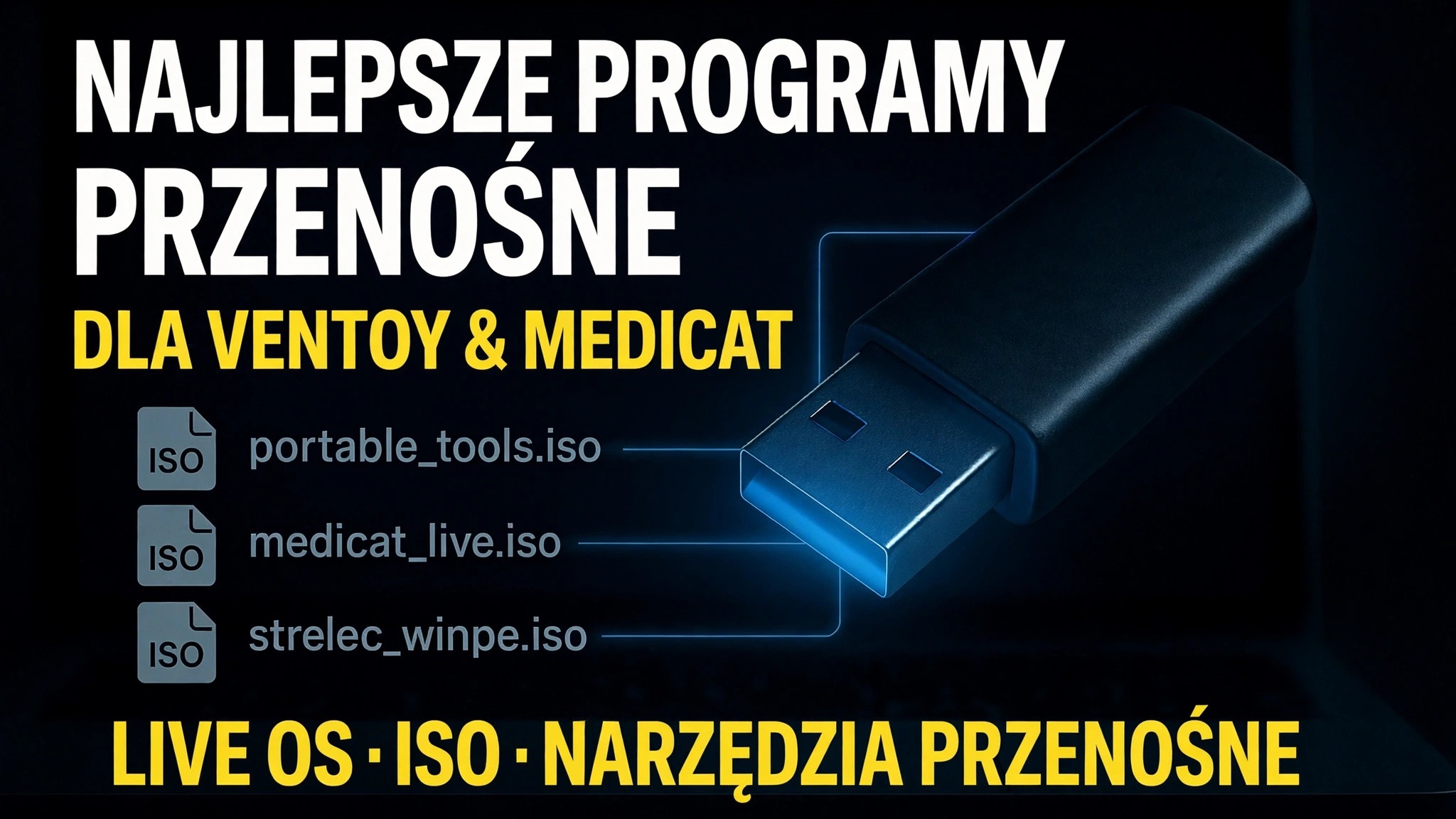
Jeden pendrive, który robi wszystko, czego potrzebuje technik: uruchamia dowolny komputer, instaluje system Windows lub Linux, ładuje zestawy naprawcze WinPE, uruchamia przenośne oprogramowanie bez instalowania czegokolwiek i nadal przechowuje sterowniki i pliki – wszystko na jednym Ventoy USB.
📑Rozdziały
- Co kryje się w najlepszym bootowalnym USB — pliki ISO, przenośne oprogramowanie, sterowniki i wolne miejsce na dane na jednym pendrive'ie
- Tworzenie pendrive'a Multiboot za pomocą Ventoy, dzięki czemu pojedynczy USB może przenosić wiele plików ISO jednocześnie
- Kopiowanie plików ISO — zestawy narzędzi do naprawy Windows 11 24H2, Linux i WinPE, takie jak MediCat
- Dodanie folderu oprogramowania przenośnego, aby Twoje narzędzia działały na dowolnym komputerze bez instalacji
- Dodanie folderu sterowników i zachowanie pozostałego miejsca na własne pliki
- Uruchamianie komputera z USB i wybór narzędzia z menu Ventoy
📋Omówienie i przewodnik krok po kroku
Zainstaluj Ventoy na dysku USB
Zacznij od pendrive'a dobrej jakości — 32 GB lub więcej jest praktyczne, ponieważ pliki ISO systemów Windows, Linux i WinPE są duże. Pobierz Ventoy z jego oficjalnej strony internetowej, rozpakuj zip i uruchom Ventoy2Disk. Wybierz swój pendrive na liście urządzeń i kliknij Zainstaluj. Ventoy przygotowuje napęd raz; potem pendrive działa jak normalny dysk, który również można uruchomić.
Skopiuj pliki ISO na dysk
Teraz otwórz dysk Ventoy w Eksploratorze plików i po prostu skopiuj na niego pliki ISO — bez ekstrakcji i bez potrzeby specjalnego narzędzia. Na filmie na dysku znajdują się instalatory i środowiska, z których codziennie korzysta technik: system Windows 11 24H2 ISO (Windows11_24H2.iso), system Linux ISO i zestawy narzędzi naprawczych oparte na WinPE, takie jak MediCat. Możesz przechowywać obrazy ISO w folderach, aby zachować porządek; Ventoy znajduje pliki ISO w dowolnym miejscu dysku i wyświetla je w menu startowym.
Dodaj swoje oprogramowanie przenośne
Utwórz na tym samym dysku folder dla swoich przenośnych narzędzi — w filmie znajduje się folder z oprogramowaniem w stylu PortableApps, który działa bezpośrednio z pliku .exe bez żadnej instalacji. Skopiuj przenośne wersje narzędzi, których używasz podczas zgłoszeń serwisowych: diagnostyka, narzędzia czyszczące, narzędzia do haseł i dysków, przeglądarki, przeglądarki pakietu Office — wszystko, czego potrzebuje Twój zestaw. Ponieważ aplikacje są przenośne, nic nie jest instalowane na komputerze klienta i nie pozostają żadne ustawienia.
Dodaj sterowniki i zachowaj miejsce na dane
Dodaj folder Drivers z instalatorami sterowników i pakietami sterowników dla najczęściej obsługiwanych komputerów, aby można było od razu dokończyć instalację nowego systemu Windows. Jakakolwiek przestrzeń pozostała na pendrive jest nadal normalną pamięcią masową — używaj jej do przechowywania plików klientów, kopii zapasowych i dokumentów. Na jednym dysku znajdują się teraz wszystkie narzędzia rozruchowe, oprogramowanie, sterowniki i dane.
Uruchom dowolny komputer i wybierz narzędzie z menu
Podłącz pendrive do dowolnego komputera, uruchom go ponownie i otwórz menu rozruchu za pomocą klawisza menu rozruchu komputera (zwykle F12, F8 lub Esc, w zależności od marki). Wybierz dysk USB. Ventoy wyświetla menu zawierające listę wszystkich obrazów ISO na dysku — wybierz Instalator systemu Windows, aby zainstalować system Windows, obraz ISO systemu Linux, aby uruchomić system na żywo, lub zestaw narzędzi WinPE, taki jak MediCat, aby naprawić komputer, który się nie uruchamia. Po załadowaniu systemu Windows lub środowiska WinPE otwórz folder z oprogramowaniem przenośnym i uruchom narzędzia bezpośrednio z pendrive'a.
🏷️Topic Search Variables & Keywords
🎙️ Pełna transkrypcja — kliknij, aby rozwinąć
Instrukcja rozwiązywania problemów krok po kroku i rozwiązania — NAJLEPSZE OPROGRAMOWANIE PRZENOŚNE DLA VENTOY I MEDICAT LIVE OS · ISO · NARZĘDZIA PRZENOŚNE. Demonstracja na ekranie przeprowadzona przez Technical Anshu.
Zbuduj jeden doskonały bootowalny USB z przenośnym oprogramowaniem, plikami ISO, sterownikami i przestrzenią na dane — kompletny pendrive dla technika, który uruchamia każdy komputer i go naprawia.
Elementy pokazane na dysku w tym filmie: Windows, Linux, WinPE, Windows11_24H2.iso, PortableApps, sterowniki.
(transkrypcja kończy się tutaj na stronie źródłowej)
❓ Często zadawane pytania
Czy korzystanie z tego samouczka jest w 100% bezpłatne?
Tak! Wszystkie przewodniki i metody zademonstrowane przez Technical Anshu korzystają z bezpłatnych, legalnych i edukacyjnych zasobów.
Czy początkujący mogą postępować zgodnie z tym przewodnikiem?
Absolutnie! Każdy krok jest pokazany na ekranie wraz ze szczegółowymi instrukcjami, dzięki czemu każdy może z łatwością go wykonać.
Gdzie mogę zadawać pytania, jeśli utknę?
Zostaw komentarz bezpośrednio pod filmem w YouTube, a nasza społeczność i techniczny Anshu Ci pomogą.
🚀 Obejrzyj cały samouczek na YouTube
🚀 Obejrzyj pełny samouczek wideo krok po kroku na YouTube: https://www.youtube.com/watch?v=-rsI-50G698
Zasubskrybuj Technical Anshu, aby uzyskać pomoc techniczną, rozwiązywanie problemów z systemem Windows i zarządzanie serwerami.
▶️ Obejrzyj cały film