Przewodnik instalacji Beauti OS 2025 - Dostosuj system Windows 11
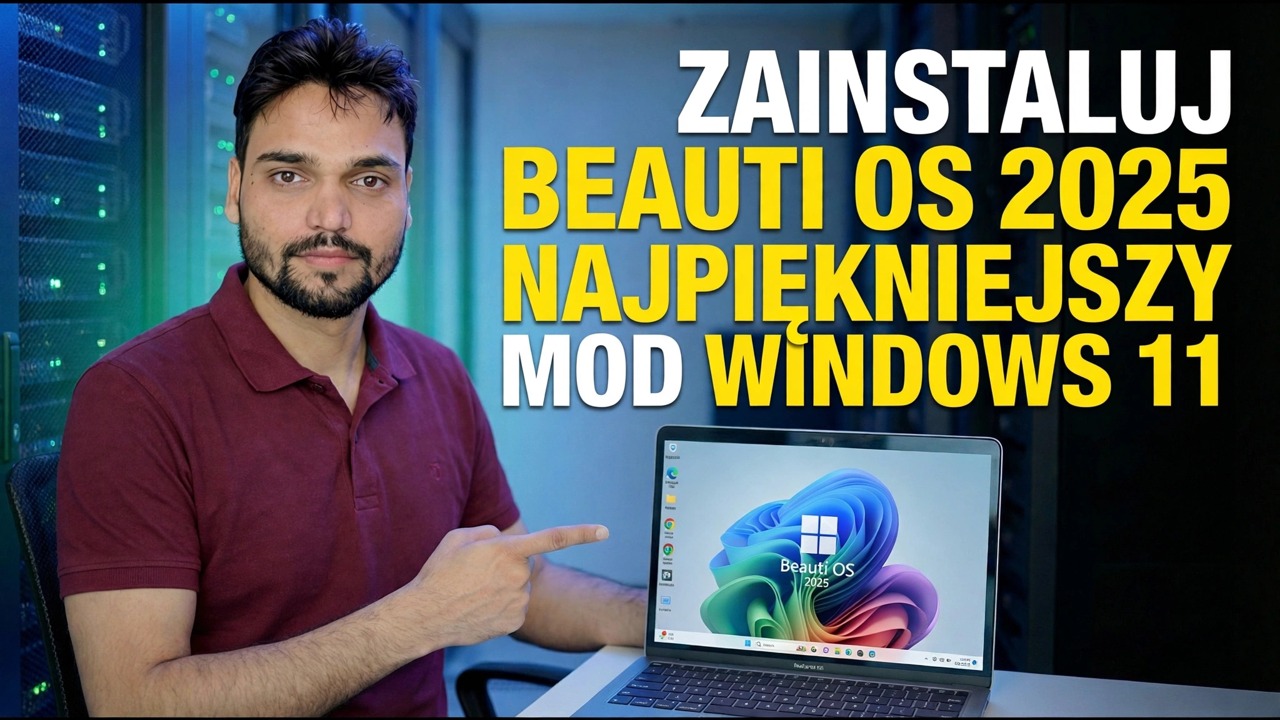
Beauti OS 2025 zapewnia systemowi Windows 11 kompletną, niestandardową metamorfozę - odnowiony interfejs, dostrojony system. Jest to również nieoficjalna kompilacja stworzona przez stronę trzecią, a nie Microsoft. To jest pełna instalacja, najpierw szczere fakty: brak wsparcia Microsoftu, brak licencji, a aktualizacje mogą to zepsuć.
📑Rozdziały
- Czym właściwie jest Beauti OS 2025 — nieoficjalna, dostosowana kompilacja systemu Windows 11
- Przed instalacją — niezmienne zasady (zapasowy komputer, pełna kopia zapasowa, oryginalna licencja)
- Pobierz obraz ISO i utwórz rozruchowy nośnik USB
- Uruchom komputer z USB i uruchom instalację systemu Windows
- Zainstaluj sterowniki z oficjalnej strony producenta komputera lub laptopa
- Przywróć pliki, zainstaluj aplikacje i przetestuj wszystko
- Kontrole w pierwszej godzinie — aktywacja, zabezpieczenia i Windows Update
- Szczery werdykt – eksperyment z komputerem zapasowym, a nie systemem z komputerem głównym
📋Omówienie i przewodnik krok po kroku
Dowiedz się, co instalujesz
Beauti OS 2025 to spersonalizowana edycja systemu Windows 11 przygotowana przez niezależny projekt strony trzeciej - nie przez firmę Microsoft. Kompilacje takie jak ta powstają poprzez pobranie obrazu instalacyjnego systemu Windows 11 firmy Microsoft, zmianę stylu interfejsu (motywy, ikony, układy), dostosowanie ustawień i komponentów oraz przepakowanie wyniku w postaci nowego obrazu ISO, który instaluje się jak zwykły system Windows.
Podstawą jest prawdziwy system Windows 11, więc zwykłe aplikacje i sterowniki działają tak, jak tego oczekujesz. Jednak gotowy produkt został zmontowany przez stronę trzecią zgodnie z jej wyborem — Microsoft nigdy go nie testował, nie zatwierdzał ani nie wypuścił, a Microsoft nie obsługuje zmodyfikowanych kompilacji.
Przygotuj się bezpiecznie – zapasowy komputer, kopia zapasowa, oryginalna licencja
Niestandardowa instalacja systemu operacyjnego czyści komputer, na którym się znajduje. Traktuj go z takim samym szacunkiem jak poważną operację:
Używaj zapasowego lub testowego komputera. Nigdy nie jest to jedyny komputer i nigdy maszyna, od której zależy Twoja praca, studia lub bankowość.
Najpierw wykonaj kopię zapasową wszystkiego – dokumentów, zdjęć, danych przeglądarki – na dysku zewnętrznym lub w chmurze, która nie zostanie zmieniona podczas instalacji.
Miej w pogotowiu oryginalny nośnik USB z systemem Windows 11. Jeśli nie podoba Ci się wynik, rozwiązaniem jest czysta instalacja standardowego systemu Windows z oficjalnych mediów firmy Microsoft.
Zanotuj swój oryginalny klucz licencyjny systemu Windows 11. Wersja niestandardowa nie obejmuje licencji — do prawidłowej aktywacji potrzebny jest własny, oryginalny klucz (patrz krok 7).
Pobierz ISO i utwórz bootowalny USB
Pobierz plik ISO Beauti OS tylko ze źródła, którego nazwa pochodzi z filmu (link podany w filmie). Niestandardowe obrazy ISO systemu Windows są ulubioną kryjówką złośliwego oprogramowania — kopia przesłana ponownie przez nieznajomych jest ryzykowna, a suma kontrolna dowodzi jedynie, że plik jest zgodny z treścią opublikowaną przez osobę przesyłającą, a nie, że jest czysty.
Utwórz bootowalny USB z ISO - robi to narzędzie takie jak Rufus lub Ventoy.
Uruchom komputer z USB i uruchom instalację
Uruchom docelowy komputer z USB - otwórz menu rozruchu podczas uruchamiania (zwykle F12, F8 lub Esc, w zależności od marki) i wybierz napęd USB.
Wybierz dysk lub partycję, na której chcesz dokonać instalacji. To spowoduje jego całkowite usunięcie — sprawdź dwukrotnie, czy wybrałeś właściwy. Następnie postępuj zgodnie ze znanymi ekranami konfiguracji: wybierz region, klawiaturę, konto i prywatność, dokładnie tak, jak pokazano na filmie.
Zainstaluj sterowniki z oficjalnej strony producenta
Na komputerze stacjonarnym zainstaluj sterowniki płyty głównej, karty graficznej i sieciowe z oficjalnej witryny producenta komputera lub laptopa. Niestandardowe kompilacje nie zawsze zawierają odpowiednie sterowniki dla konkretnego sprzętu, więc pobierz je od producenta, a nie z narzędzi do aktualizacji sterowników lub przypadkowych witryn pobierania.
Przywróć swoje pliki i przetestuj wszystko
Zainstaluj aplikacje i przywróć pliki z kopii zapasowej. Następnie spędź dzień na testowaniu wszystkiego, na czym polegasz – dźwięku, Wi-Fi, drukowania, Bluetooth – zanim zaufasz maszynie. Niestandardowa kompilacja może wyglądać idealnie na pulpicie i nadal ukrywać pod spodem uszkodzony sterownik lub brakujący komponent.
Kontrole w pierwszej godzinie — aktywacja, zabezpieczenia, aktualizacje
Zanim się zadomowisz, przeprowadź trzy szybkie weryfikacje:
1. Stan aktywacji - otwórz Wiersz Poleceń i uruchom:
slmgr.vbs /xprMówi wyraźnie, czy system Windows uważa się za aktywowany. Niestandardowa kompilacja nie zawiera licencji — aktywacja wymaga własnego, oryginalnego klucza systemu Windows 11. Kompilacja, która przychodzi „wstępnie aktywowana” przez nieznajomych, korzysta z nieautoryzowanych metod aktywacji, co stanowi sygnał ostrzegawczy dla bezpieczeństwa kompilacji i jej legalności.
2. Stan zabezpieczeń — otwórz Zabezpieczenia systemu Windows i potwierdź, że program antywirusowy jest obecny i włączony. Niektóre zmodyfikowane kompilacje osłabiają lub pozbawiają ochrony – jeśli twoja jej nie ma, traktuj to jako poważny znak ostrzegawczy, a nie funkcję.
3. Stan aktualizacji — uruchom raz usługę Windows Update i zaobserwuj, co się stanie. W przypadku niestandardowych kompilacji aktualizacje są delikatną częścią: mogą zakończyć się niepowodzeniem lub przywrócić usunięte komponenty. Naucz się tego pierwszego dnia, a nie szóstego miesiąca.
🏷️Zmienne wyszukiwania tematów i słowa kluczowe
🎙️ Pełna transkrypcja — kliknij, aby rozwinąć
__TOK_36__
__TOK_37__
__TOK_38__
❓ Najczęściej zadawane pytania
Czy korzystanie z tego samouczka jest w 100% bezpłatne?
__TOK_39__
Czy początkujący mogą postępować zgodnie z tym przewodnikiem?
__TOK_40__
Gdzie mogę zadawać pytania, jeśli utknę?
__TOK_41__