Nie masz komputera? 😳 Utwórz bootowalny USB za pomocą telefonu (poprawka awaryjna!)
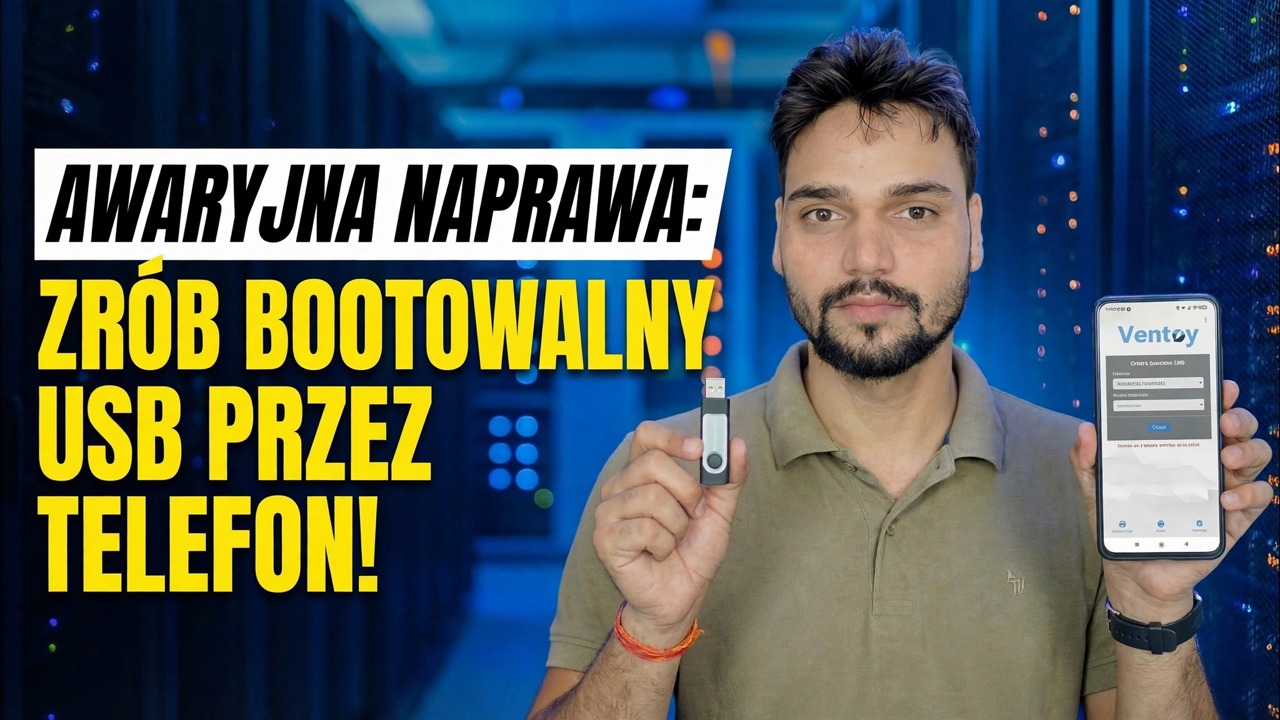
Twój komputer jest martwy i nigdzie nie ma drugiego komputera. Mając telefon z Androidem, adapter OTG i pendrive USB, nadal możesz zbudować bootowalny dysk USB — pobierz obraz ISO na telefon, zapisz go na dysku i uruchom z niego martwy komputer.
📑Rozdziały
- Kiedy ta metoda awaryjna pomaga — komputer nie działa, nigdzie nie ma drugiego komputera
- Co potrzebujesz — telefon z Androidem, adapter OTG, pendrive i plik ISO
- Pobierz plik ISO na telefon z oficjalnego źródła
- Zainstaluj EtchDroid — bezpłatną aplikację do zapisu plików ISO na USB
- Podłącz pendrive przez OTG i zapisz obraz
- Uruchom martwy komputer z USB
- Szczere ograniczenia — złapanie ISO systemu Windows i alternatywy
📋Omówienie i przewodnik krok po kroku
Zbierz wszystko, czego potrzebujesz
Potrzebujesz czterech rzeczy: telefonu z Androidem obsługującego USB OTG (tak robi większość nowoczesnych telefonów), adaptera OTG dopasowanego do portu Twojego telefonu (USB-C lub micro-USB), pendrive'a USB o pojemności 8 GB lub większej oraz wystarczającej ilości wolnego miejsca w telefonie na plik ISO — kilka GB. Trzymaj telefon naładowany lub podłączony, ponieważ pobieranie i zapisywanie wymaga czasu i baterii.
Pobierz obraz ISO na telefon
Pobierz plik ISO bezpośrednio na telefon, wyłącznie z oficjalnego źródła. Strona pobierania systemu Windows firmy Microsoft oferuje plik ISO bezpośrednio po otwarciu w przeglądarce telefonu, a obrazy systemu Linux lub ratunkowe pochodzą z oficjalnej witryny producenta. Zaczekaj, aż pobieranie zakończy się całkowicie – plik ISO pobrany w połowie nie uruchomi się.
Zainstaluj EtchDroid, bezpłatną aplikację Writer
EtchDroid to bezpłatna aplikacja typu open source stworzona dokładnie do tego zadania: zapisuje obraz ISO na dysku USB z telefonu z systemem Android i nie wymaga rootowania. Zainstaluj go ze Sklepu Google Play (jego źródło znajduje się również w GitHub) — i nigdzie indziej.
Podłącz Pendrive przez adapter OTG
Podłącz pendrive do przejściówki OTG, a przejściówkę do telefonu. Telefon powinien wykryć dysk USB. EtchDroid współpracuje z dyskami flash USB i adapterami kart USB SD; Dyski twarde USB, dyski SSD i koncentratory nie są obsługiwane, więc używaj zwykłego pendrive'a.
Jeśli dysk nigdy się nie pojawi, sprawdź, czy OTG jest włączone (niektóre telefony mają przełącznik OTG w Ustawieniach) i wypróbuj inny adapter — wadliwy adapter jest najczęstszą przyczyną niepowodzenia tego kroku.
Zapisz obraz na Pendrive
Otwórz EtchDroid i dotknij Zapisz nieprzetworzony obraz lub ISO. Wybierz pobrany plik ISO, a następnie wybierz podłączony dysk USB. Sprawdź ekran Gotowy do zapisu, potwierdź ostrzeżenie o usunięciu i rozpocznij zapis — postęp jest wyświetlany w obszarze powiadomień.
Nie odłączaj niczego podczas zapisywania. Po zakończeniu zapisu odczekaj kilka chwil, a następnie bezpiecznie wysuń dysk przed jego wyjęciem, aby ostatnie dane zostały w pełni przeniesione na pendrive.
Uruchom Dead PC z USB
Włóż pendrive do martwego komputera i włącz go. Otwórz menu rozruchu — zwykle F12, F8 lub Esc w zależności od marki — lub wejdź do konfiguracji BIOS/UEFI i ustaw USB na pierwszym miejscu. Wybierz dysk USB (wybierz jego wpis UEFI, gdy się pojawi).
Instalator lub środowisko ratunkowe ładuje się z pendrive'a i stąd naprawa lub instalacja przebiega dokładnie tak, jak w przypadku USB wykonanego w komputerze.
Poznaj ograniczenia — pułapka ISO systemu Windows
Do czego naprawdę nadaje się ta metoda awaryjna: instalatory Linuksa i inne obrazy startowe utworzone do zapisu w formacie surowego USB — wystarczające, aby przywrócić martwy komputer do środowiska roboczego, odzyskać pliki lub rozpocząć naprawę. Jeśli szczególnie potrzebujesz USB do konfiguracji systemu Windows, a zapis telefonu nie uruchamia się, niezawodnym sposobem jest pożyczenie dowolnego działającego komputera na kilka minut i użycie narzędzia Media Creation Tool lub Rufus firmy Microsoft albo zamiast tego napisanie obrazu ratunkowego obsługującego tę metodę.
🏷️Topic Search Variables & Keywords
🎙️ Pełna transkrypcja — kliknij, aby rozwinąć
Szczegółowy przewodnik dotyczący rozwiązywania problemów i rozwiązania — NAPRAWA AWARYJNA: ZRÓB BOOTOWALNY USB ZA POMOCĄ TELEFONU!. Demonstracja na ekranie przeprowadzona przez Technical Anshu...
Komputer nie działa i nigdzie nie ma drugiego komputera? Utwórz bootowalny USB z telefonu z Androidem za pomocą adaptera OTG - pobierz ISO, zapisz go bezpiecznie i uruchom martwy komputer. Kompletna metoda awaryjna.
(transkrypcja kończy się tutaj na stronie źródłowej)
❓ Często zadawane pytania
Czy korzystanie z tego samouczka jest w 100% bezpłatne?
Tak! Wszystkie przewodniki i metody zademonstrowane przez Technical Anshu korzystają z bezpłatnych, legalnych i edukacyjnych zasobów.
Czy początkujący mogą postępować zgodnie z tym przewodnikiem?
Absolutnie! Każdy krok jest pokazany na ekranie wraz ze szczegółowymi instrukcjami, dzięki czemu każdy może z łatwością go wykonać.
Gdzie mogę zadawać pytania, jeśli utknę?
Zostaw komentarz bezpośrednio pod filmem w YouTube, a nasza społeczność i techniczny Anshu Ci pomogą.
🚀 Obejrzyj cały samouczek na YouTube
🚀 Obejrzyj pełny samouczek wideo krok po kroku na YouTube: https://www.youtube.com/watch?v=71dzeq5728s
Zasubskrybuj Technical Anshu, aby uzyskać pomoc techniczną, rozwiązywanie problemów z systemem Windows i zarządzanie serwerami.
▶️ Obejrzyj cały film