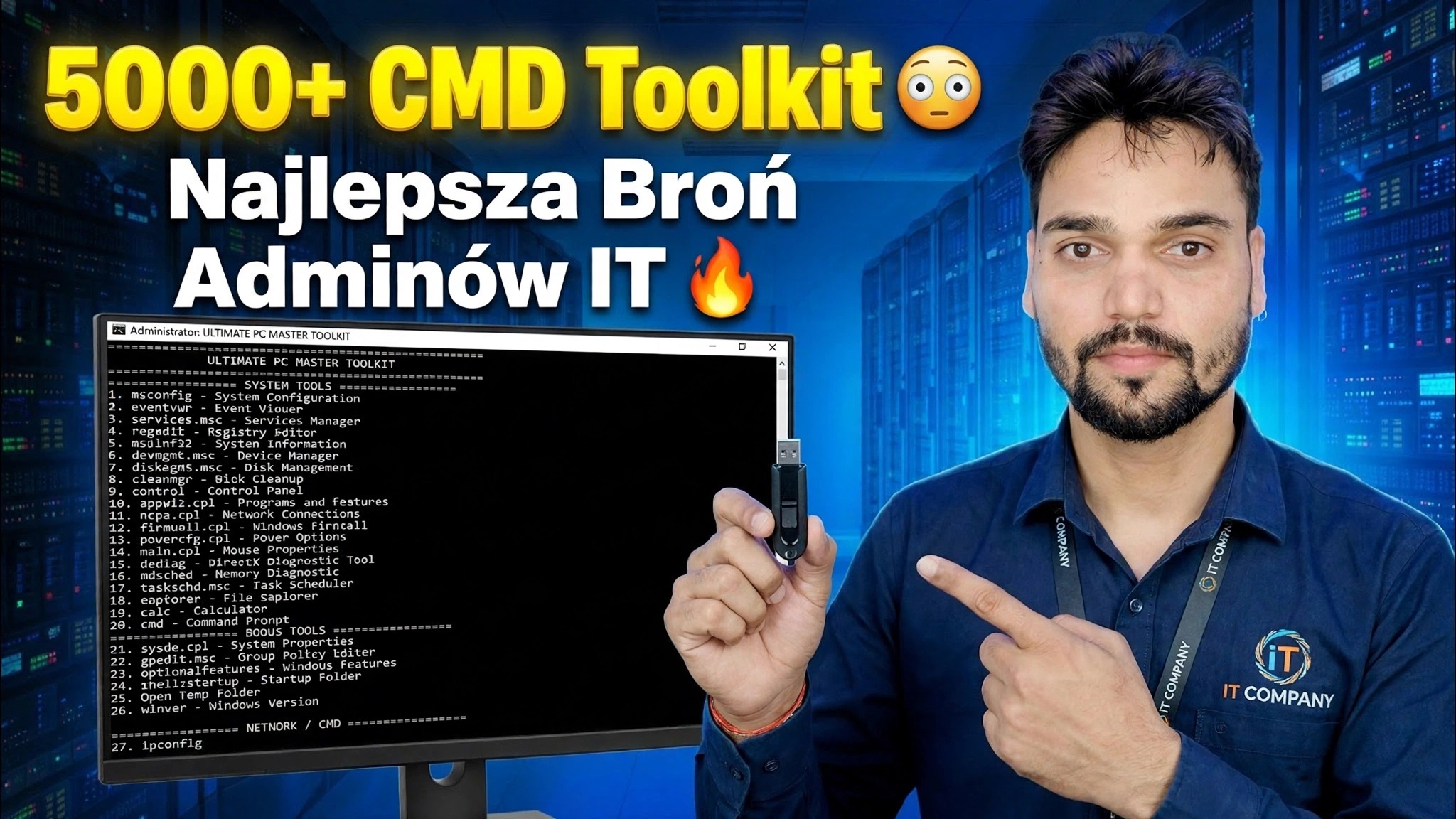
Ponad 5000 zestawów narzędzi CMD 😳 Najlepsza broń dla administratorów IT 🔥
Jedno okno wiersza poleceń, tysiące gotowych do użycia poleceń: Technical Anshu przedstawia zestaw narzędzi CMD, który zbudował dla administratorów IT — naprawiaj pliki systemowe Windows, odbudowuj uszkodzoną sieć, sprawdzaj dyski, resetuj aktualizacje i pobieraj szczegóły systemu, bez instalowania ani jednego programu naprawczego.
📑Rozdziały
- Zestaw narzędzi CMD 5000+ — co to jest i które wersje są bezpłatne czy płatne
- Otwieranie wiersza poleceń jako administrator — zestaw narzędzi działa z uprawnieniami
- Naprawa uszkodzonych plików systemowych Windows za pomocą DISM i SFC
- Resetowanie uszkodzonej sieci za pomocą ipconfig i netsh
- Sprawdzanie dysku twardego pod kątem błędów za pomocą CHKDSK
- Uzyskiwanie informacji o systemie w jednym wierszu — raport, numer seryjny, profile Wi-Fi
- Zarządzanie użytkownikami, usługami i licznikiem czasu wyłączania
📋Omówienie i przewodnik krok po kroku
Poznaj zestaw narzędzi i jego wersje
Zestaw narzędzi CMD to zbiór ponad 5000 gotowych do użycia poleceń wiersza poleceń firmy Technical Anshu, pogrupowanych według zadań — naprawa systemu, poprawki sieciowe, sprawdzanie dysków, zarządzanie użytkownikami i informacje o systemie — dzięki czemu administrator IT lub inżynier pomocy technicznej może naprawić komputer z systemem Windows w jednym oknie, zamiast przeszukiwać menu lub instalować oprogramowanie „naprawiacza komputera” innej firmy.
Wersje działają w następujący sposób: V1, V2 i V3 są całkowicie bezpłatne — wszystkie trzy znajdują się w jednym linku do pobrania. V4 nigdy nie została wydana (kolejność to V1, V2, V3, V5, V6). V5 i V6 kosztują 239 INR — płacisz przez Paytm za numer WhatsApp Anshu widoczny na jego kanale i w filmach, a on wysyła Ci link do pobrania po dokonaniu płatności.
Otwórz Wiersz Poleceń jako Administrator
Prawie każde polecenie naprawy w zestawie narzędzi wymaga uprawnień administratora. Kliknij prawym przyciskiem myszy przycisk Start i wybierz opcję Terminal (administrator) lub Wiersz poleceń (administrator), a następnie zatwierdź monit UAC. Tytuł okna powinien brzmieć „Administrator”.
Napraw pliki systemowe Windows — DISM i SFC
Kiedy system Windows zachowuje się dziwnie — awarie aplikacji, brak funkcji, dziwne komunikaty o błędach — częstą przyczyną są uszkodzone pliki systemowe. Zestaw narzędzi naprawia je za pomocą dwóch wbudowanych narzędzi, w następującej kolejności: najpierw DISM naprawia sam obraz systemu Windows (pobiera czyste komponenty zamienne, dzięki czemu komputer może być online), następnie SFC skanuje i naprawia rzeczywiste pliki systemowe przy użyciu tego obrazu.
DISM /Online /Cleanup-Image /RestoreHealth
sfc /scannow
Pozwól, aby oba polecenia zakończyły się całkowicie, a następnie uruchom ponownie komputer.
Zresetuj uszkodzoną sieć — ipconfig i netsh
„Połączenie Wi-Fi, ale brak Internetu” to najczęstsza skarga w każdym biurze. Przed dotknięciem routera odśwież sieć komputera z poziomu CMD: zwolnij bieżący adres IP, odnów go, wyczyść pamięć podręczną DNS, a następnie zresetuj katalog Winsock i stos TCP/IP.
ipconfig /release
ipconfig /renew
ipconfig /flushdns
netsh winsock reset
netsh int ip reset
Uruchom ponownie komputer po dwóch resetach netsh, aby odbudowany stos sieciowy ładował się prawidłowo.
Sprawdź dysk twardy — CHKDSK
Powolny, zawieszający się komputer lub pliki, które nie chcą się otworzyć, mogą wskazywać na błędy systemu plików lub uszkodzone sektory. CHKDSK to wbudowany lekarz dysku: najpierw uruchom szybkie skanowanie online, a następnie, jeśli pojawią się błędy, wykonaj operację naprawy; głębokie przejście szuka również uszkodzonych sektorów i próbuje odzyskać czytelne dane.
chkdsk C: /scan
chkdsk C: /f
chkdsk C: /r
Przepustka /f na dysku systemowym nie może zostać uruchomiona, gdy korzysta z niej system Windows — zostanie wyświetlony monit o zaplanowanie sprawdzenia przy następnym uruchomieniu; naciśnij Y i uruchom ponownie komputer.
Uzyskaj informacje o systemie w jednej linii
Technicy stale potrzebują szczegółów, które system Windows ukrywa głęboko w Ustawieniach. Zestaw narzędzi zawiera odpowiedzi w jednym wierszu: systeminfo drukuje pełny raport (wersja systemu Windows, data instalacji, pamięć RAM, czas ostatniego uruchomienia), wiersz wmic zwraca numer seryjny laptopa lub komputera PC potrzebny do pobrania gwarancji i sterowników, netsh wlan show profiles wyświetla listę wszystkich sieci Wi-Fi, do których dołączył ten komputer, a ipconfig /all pokazuje adres IP, bramę, DNS i adres MAC każdej karty.
systeminfo
wmic bios get serialnumber
netsh wlan show profiles
ipconfig /allZarządzaj użytkownikami, usługami i licznikiem czasu wyłączania
Zestaw narzędzi obejmuje także codzienną pracę administratora, która zwykle wymaga wielu kliknięć: utwórz konto użytkownika lokalnego i nadaj mu uprawnienia administratora, uruchom ponownie usługę Windows Update (w ramach naprawy zablokowanych aktualizacji) i wyłącz komputer za pomocą timera — 3600 sekund to jedna godzina, a drugie polecenie zamknięcia anuluje oczekujący licznik czasu. Zamień przykładową nazwę i hasło na własne.
net user Ravi MyPass123 /add
net localgroup administrators Ravi /add
net stop wuauserv
net start wuauserv
shutdown /s /t 3600
shutdown /a
To tylko najważniejsze informacje — cały film przedstawia kompletny zestaw narzędzi polecenie po poleceniu, z demonstracjami na żywo tego, co każdy z nich robi na ekranie.
🏷️Zmienne wyszukiwania tematów i słowa kluczowe
🎙️ Pełna transkrypcja — kliknij, aby rozwinąć
__TOK_30__
__TOK_31__
❓ Najczęściej zadawane pytania
Czy korzystanie z tego samouczka jest w 100% bezpłatne?
__TOK_32__
Czy początkujący mogą postępować zgodnie z tym przewodnikiem?
__TOK_33__
Gdzie mogę zadawać pytania, jeśli utknę?
__TOK_34__