ERR_NAME_NOT_RESOLVED Naprawa błędu 🔥 Internet działa, ale strona się nie otwiera
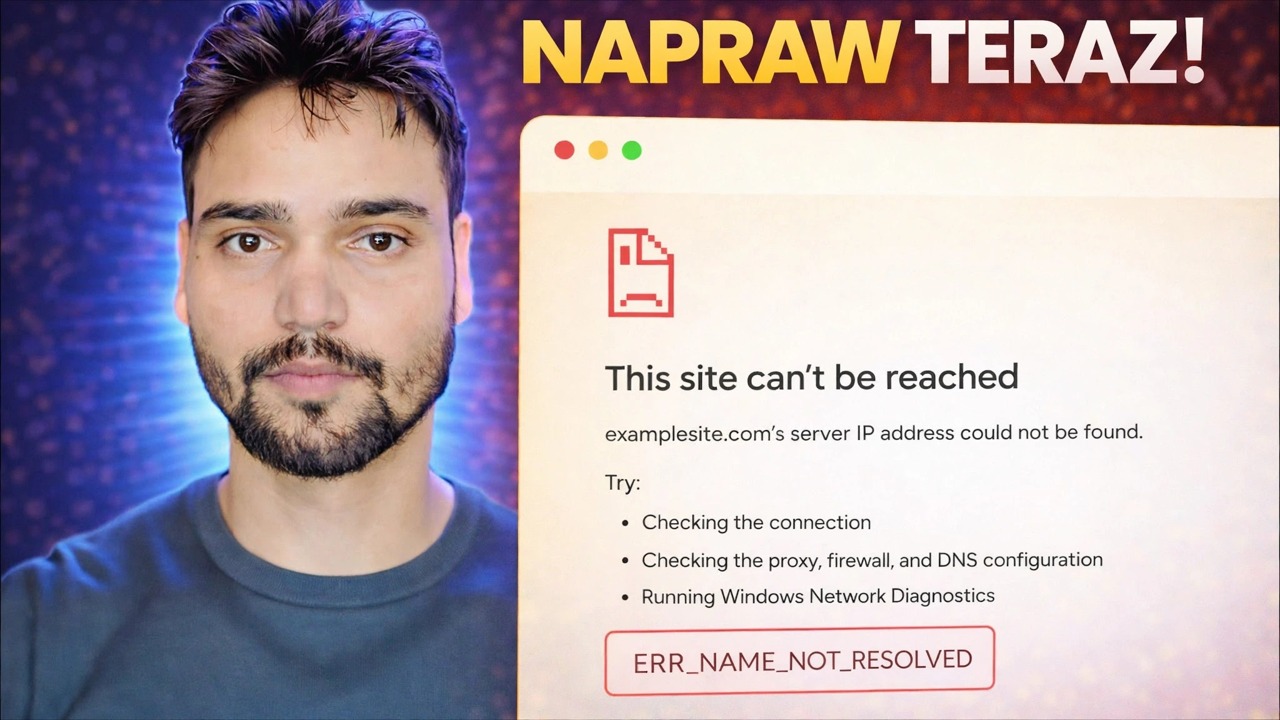
Chrome wyświetla błąd ERR_NAME_NOT_RESOLVED, choć internet działa prawidłowo. Co tak naprawdę oznacza ten błąd DNS, jedyny test, który dzieli problem na pół i kolejność napraw, która rozwiązuje go bez zgadywania.
📑Rozdziały
- Co właściwie oznacza ERR_NAME_NOT_RESOLVED — wyszukiwanie nazwy nie powiodło się, a nie Twój Internet
- Dziesięciosekundowy dowód — pinguj numer, a następnie pinguj nazwę
- Jedna witryna lub wszystkie witryny — podział decydujący o rozwiązaniu problemu
- Uruchom ponownie Chrome i wyczyść pamięć DNS przeglądarki
- Opróżnij pamięć podręczną DNS systemu Windows
- Zapytaj bezpośrednio inny serwer DNS za pomocą narzędzia nslookup
- Sprawdź plik hosts, jeśli zawiodła tylko jedna nazwa
- Kiedy błąd faktycznie wynika z winy witryny
📋Omówienie i przewodnik krok po kroku
Udowodnij, że to naprawdę problem z imieniem
Każda witryna internetowa ma dwie tożsamości: wpisaną nazwę, np. example.com, oraz numeryczny adres IP, z którym faktycznie łączy się Twój komputer. DNS to książka telefoniczna, która konwertuje nazwę na numer. ERR_NAME_NOT_RESOLVED oznacza, że wyszukiwanie nie powiodło się — przeglądarka zapytała o nazwę i nie otrzymała żadnej użytecznej odpowiedzi. Twoja linia, Wi-Fi i sama witryna mogą działać prawidłowo, jeśli ten jeden krok zostanie przerwany.
Zanim cokolwiek zmienisz, przeprowadź dziesięciosekundowy test. Otwórz Wiersz Poleceń i wypróbuj oba polecenia:
__PEŁNY BLOK KODU0__Zdecyduj: jedna witryna czy wszystkie witryny
Teraz otwórz trzy lub cztery inne znane witryny internetowe. Odpowiedź dzieli ten błąd na dwie zupełnie różne choroby. Jeśli nie powiedzie się każda nazwa, sama ścieżka DNS jest uszkodzona: pamięć podręczna, ustawienia serwera DNS, usługa klienta DNS, filtrowanie oprogramowania zabezpieczającego lub router — kontynuuj w kolejności na tej stronie. Jeśli nie działa tylko jedna nazwa, ogólny DNS jest w porządku, a przyczyna jest prawie zawsze specyficzna dla tej nazwy: wpis w pliku hosts, nieaktualna odpowiedź w pamięci podręcznej, własny DNS tej witryny lub nazwa, która tak naprawdę już nie istnieje.
Uruchom ponownie przeglądarkę i sprawdź oczywiste informacje
Chrome przechowuje własną małą pamięć DNS na platformie Windows. Całkowicie zamknij przeglądarkę Chrome — wszystkie okna — i otwórz ją ponownie lub uruchom ponownie komputer, co spowoduje wyczyszczenie obu pamięci podręcznych jednocześnie. To nie jest krok rytualny: zaskakująca część tych błędów to jedna zła odpowiedź przechowywana w pamięci podręcznej przez kilka minut, a czysty restart jest uczciwym lekarstwem.
Gdy tu jesteś, wpisz adres ponownie powoli — pojedyncza błędna litera tworzy nazwę, która tak naprawdę nie istnieje, a system DNS prawidłowo zgłasza ją jako niemożliwą do rozwiązania. Wypróbuj także tę samą witrynę w drugiej przeglądarce, np. Edge. Jeśli Edge go otworzy, DNS Twojej sieci jest niewinny, a wina tkwi w samej przeglądarce Chrome.
Opróżnij pamięć podręczną DNS systemu Windows
System Windows zapisuje ostatnie wyszukiwania w pamięci podręcznej modułu rozpoznawania nazw DNS, także te zakończone niepowodzeniem. Witryna, która raz uległa czkawce, może nadal działać nieprawidłowo na Twoim komputerze, gdy zostanie przywrócona w każdym innym miejscu. Otwórz Wiersz Poleceń (najbezpieczniej jest z administratorem), wyczyść pamięć, a następnie załaduj ponownie nieprawidłową witrynę:
__PEŁNY BLOK KODU1__Zapytaj bezpośrednio inny serwer DNS
Ten test oddziela „Twój serwer jest uszkodzony” od „Wszędzie jest uszkodzona nazwa”. W wierszu poleceń uruchom oba wyszukiwania — pierwsze z pytaniem dotyczy normalnego, skonfigurowanego serwera DNS; druga zamiast tego pyta publiczny serwer Cloudflare:
__PEŁNY BLOK KODU2__Sprawdź plik Hosts, jeśli zawiodła tylko jedna nazwa
System Windows sprawdza jeden plik lokalny, zanim kiedykolwiek zapyta o DNS — plik hosts. Odpowiedź na każdą wymienioną tam nazwę pochodzi z tego pliku, a DNS nigdy nie jest pytany. Stary wpis, pozostawiony przez starożytną poprawkę, narzędzie do blokowania reklam lub oprogramowanie biurowe, może przypiąć jedną witrynę do nieaktywnego adresu lub całkowicie ją zablokować, podczas gdy wszystkie inne witryny działają.
__PEŁNY BLOK KODU3__Kiedy szczerze mówiąc, odpowiedzią nie jest Twój komputer
Niektóre błędy ERR_NAME_NOT_RESOLVED są prawdą. Własny DNS witryny może nie działać, zupełnie nowa witryna może nadal rozprzestrzeniać się na serwerach na całym świecie lub nazwa mogła zostać wycofana. Uczciwy test: otwórz witrynę na telefonie, korzystając z komórkowej transmisji danych, a nie Wi-Fi. Jeśli i w tym przypadku zakończy się niepowodzeniem i oba powyższe testy nslookup nie powiodą się, Twój komputer zostanie zwolniony z zarzutów — poczekaj lub powiedz o tym właścicielowi witryny, ale przestań naprawiać sprawną maszynę.
🏷️Topic Search Variables & Keywords
🎙️ Pełna transkrypcja — kliknij, aby rozwinąć
Szczegółowy przewodnik dotyczący rozwiązywania problemów i rozwiązania — NAPRAW TERAZ!. Demonstracja na ekranie przeprowadzona przez Technical Anshu...
Chrome wyświetla błąd ERR_NAME_NOT_RESOLVED, podczas gdy Twój internet wyraźnie działa. Co tak naprawdę oznacza ten błąd DNS, jedyny test, który dzieli problem na pół i kolejność napraw, która rozwiązuje go bez zgadywania.
(transkrypcja kończy się tutaj na stronie źródłowej)
❓ Często zadawane pytania
Czy korzystanie z tego samouczka jest w 100% bezpłatne?
Tak! Wszystkie przewodniki i metody zademonstrowane przez Technical Anshu korzystają z bezpłatnych, legalnych i edukacyjnych zasobów.
Czy początkujący mogą postępować zgodnie z tym przewodnikiem?
Absolutnie! Każdy krok jest pokazany na ekranie wraz ze szczegółowymi instrukcjami, dzięki czemu każdy może z łatwością go wykonać.
Gdzie mogę zadawać pytania, jeśli utknę?
Zostaw komentarz bezpośrednio pod filmem w YouTube, a nasza społeczność i techniczny Anshu Ci pomogą.
🚀 Obejrzyj cały samouczek na YouTube
🚀 Obejrzyj pełny samouczek wideo krok po kroku na YouTube: https://www.youtube.com/watch?v=YrEjz2b-D48
Zasubskrybuj Technical Anshu, aby uzyskać pomoc techniczną, rozwiązywanie problemów z systemem Windows i zarządzanie serwerami.
▶️ Obejrzyj cały film