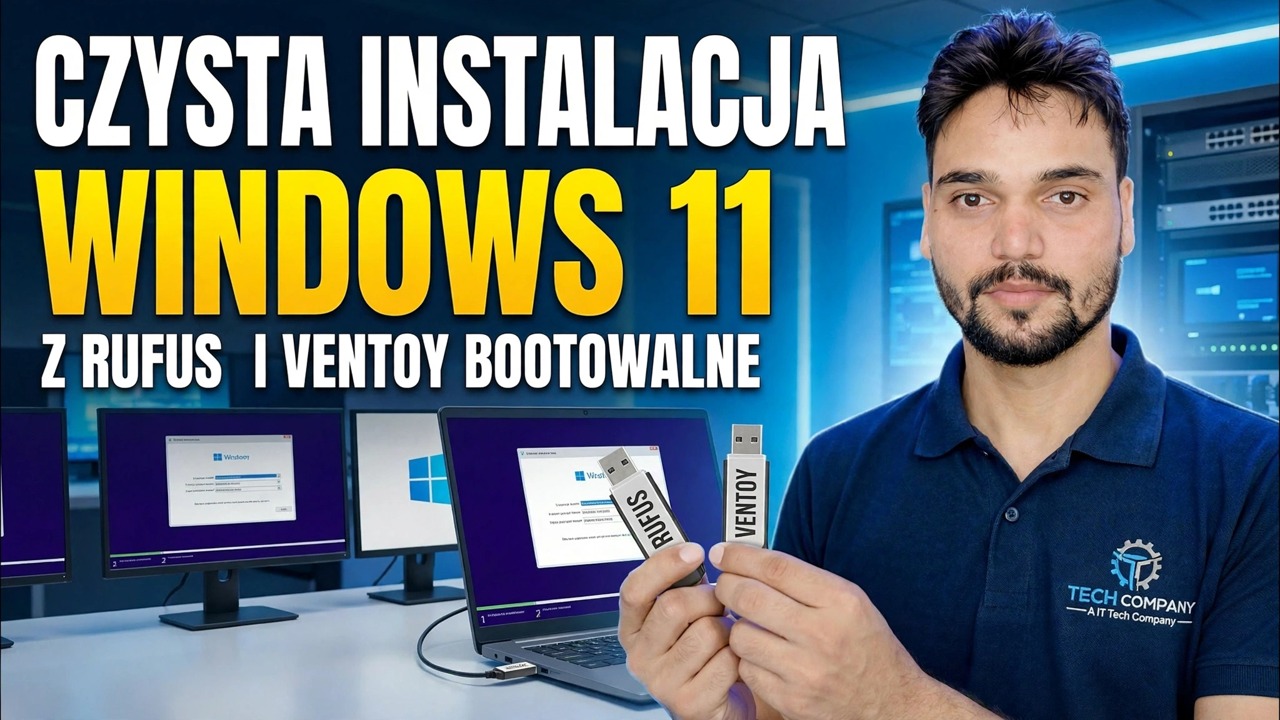
Zainstaluj system Windows 11 😳 Pełny przewodnik Rufus + Ventoy (obie metody)
Zainstaluj Windows 11 krok po kroku obiema metodami — Rufus dla pojedynczego dedykowanego instalatora USB i Ventoy dla wielobootowego pendrive'a, który przenosi wiele ISO jednocześnie. Pobieranie ISO, prawidłowe ustawienia, menu startowe, ekrany konfiguracyjne i pierwsza godzina po instalacji.
📑Rozdziały
- Co jest potrzebne i pobranie oficjalnego obrazu ISO systemu Windows 11
- Metoda 1 — Rufus: pojedynczy dedykowany instalator USB
- Metoda 2 — Ventoy: pendrive z wieloma systemami rozruchowymi i wieloma ISO
- Uruchamianie komputera z dysku USB
- Instalacja systemu Windows — ekrany instalacyjne i opcje partycji
- Konfiguracja pierwszego uruchomienia (OOBE) po instalacji
- Pierwsza godzina po instalacji — aktualizacje, sterowniki i aktywacja
📋Omówienie i przewodnik krok po kroku
Pobierz oficjalny obraz ISO systemu Windows 11
Wszystko zaczyna się od prawdziwego ISO. Pobierz obraz dysku systemu Windows 11 (ISO) z oficjalnej strony pobierania firmy Microsoft — microsoft.com/software-download/windows11 — i wybierz swój język. Potrzebujesz także dysku USB o pojemności co najmniej 8 GB; 16 GB lub więcej jest wygodne, a większy dysk się opłaca dzięki poniższej metodzie Ventoy.
Metoda 1 — Rufus: Jeden dedykowany instalator USB
Pobierz Rufusa z jego oficjalnej strony rufus.ie — wersja przenośna nie wymaga instalacji. Podłącz dysk USB, otwórz Rufus i potwierdź, że w Urządzenie wybrano właściwy napęd. Kliknij WYBIERZ i wybierz pobrany plik ISO systemu Windows 11. W przypadku każdego nowoczesnego komputera PC pozostaw Schemat partycji na GPT (system docelowy UEFI); MBR jest przeznaczony tylko dla naprawdę starych komputerów ze starszym BIOS-em. Pozostaw domyślny system plików, a następnie kliknij START.
Przed napisaniem Rufus wyświetla okno dialogowe Środowisko użytkownika systemu Windows — opcje omawiane w filmie, takie jak utworzenie konta użytkownika lokalnego i automatyczne ustawianie opcji regionalnych. Wybierz to, czego potrzebujesz i potwierdź. Następnie Rufus pisze instalator; poczekaj, aż status zmieni kolor na zielony i powiedz READY, zanim wyjmiesz dysk.
Metoda 2 — Ventoy: Jeden pendrive Multiboot
Ventoy stosuje odwrotne podejście: przygotowujesz dysk raz, a następnie po prostu kopiujesz na niego pliki ISO. Pobierz Ventoy z jego oficjalnej strony ventoy.net, rozpakuj go i uruchom Ventoy2Disk. Wybierz dysk USB i kliknij Zainstaluj — spowoduje to sformatowanie dysku i utworzenie partycji rozruchowej Ventoy oraz zwykłej partycji danych.
Następnie po prostu skopiuj plik ISO systemu Windows 11 na dysk jak każdy zwykły plik — bez wyodrębniania i bez użycia narzędzi do zapisu. Możesz przechowywać kilka obrazów ISO na tym samym pendrive'ie (Windows, Linux, narzędzia do naprawy), o ile jest na to miejsce. Po uruchomieniu z niego Ventoy wyświetla menu zawierające listę wszystkich ISO na dysku; wybierz ISO systemu Windows 11 i rozpocznij instalację.
Uruchom komputer z napędu USB
Podłącz gotowy kabel USB do komputera, na którym chcesz zainstalować, i uruchom go ponownie. Otwórz menu jednorazowego rozruchu podczas uruchamiania komputera — klucz zależy od producenta; popularne to F12, F8, F9 lub Esc, a sama konfiguracja BIOS/UEFI to zwykle Del lub F2. Wybierz dysk USB z menu (w systemach UEFI wybierz wpis zaczynający się od „UEFI:”). W przypadku Ventoy wybierz najpierw z listy ISO systemu Windows 11. Gdy pojawi się komunikat „Naciśnij dowolny klawisz, aby uruchomić komputer z dysku CD lub DVD…”, naciśnij klawisz — zostanie załadowany Instalator systemu Windows.
Uruchom Instalatora systemu Windows — ekrany instalacji
Wybierz język, format czasu i klawiaturę, a następnie kliknij Zainstaluj teraz. Jeśli Instalator poprosi o klucz produktu, wprowadź swój — lub kliknij „Nie mam klucza produktu” i wybierz wersję objętą Twoją licencją; aktywacja zakończy się później, gdy system Windows będzie online, o ile wersja będzie zgodna. Zaakceptuj warunki licencji i na ekranie typu instalacji wybierz opcję Niestandardowa: zainstaluj tylko system Windows (zaawansowana) — jest to metoda czystej instalacji.
Na ekranie partycji wybierz dysk, na który ma zostać umieszczony system Windows. Aby naprawdę przeprowadzić czystą instalację na tym dysku, usuń jego stare partycje, aż zostaną wyświetlone jako nieprzydzielone miejsce, zaznacz je i kliknij Dalej — Instalator sam utworzy potrzebne partycje. Instalator następnie kopiuje pliki i uruchamia się ponownie; stąd kontynuuje pracę samodzielnie, więc możesz odłączyć dysk USB przy pierwszym uruchomieniu.
Zakończ konfigurację pierwszego uruchomienia (OOBE)
Po ponownym uruchomieniu system Windows przeprowadzi Cię przez standardową konfigurację: kraj lub region, układ klawiatury, łączenie z siecią i logowanie. Nadaj komputerowi nazwę, gdy zostaniesz o to poproszony, postępuj zgodnie z ekranami konta i skonfiguruj logowanie (hasło lub PIN). Przeczytaj każdy przełącznik prywatności, tak jak się pojawia, i wyłącz wszystko, czego nie chcesz — możesz zmienić je wszystkie później w Ustawieniach. Następnie system Windows przygotowuje pulpit na kilka minut i loguje Cię po raz pierwszy.
Pierwsza godzina po instalacji — aktualizacje, sterowniki, aktywacja
Wykonaj te czynności przed zainstalowaniem własnego oprogramowania. Najpierw otwórz Ustawienia → Windows Update i wielokrotnie uruchamiaj opcję Sprawdź dostępność aktualizacji — zainstaluj wszystko, uruchom ponownie, gdy zostaniesz o to poproszony, i kontynuuj, aż nie pozostaną żadne aktualizacje; większość kierowców dociera do celu tym samym kanałem. Następnie sprawdź Ustawienia → System → Aktywacja i potwierdź, że system Windows wyświetla się jako aktywny; jeśli tak się nie stanie, rozwiąż problem z aktywacją, gdy będziesz online. Na koniec otwórz Menedżera urządzeń i poszukaj urządzeń, które nadal wyświetlają znak ostrzegawczy — w tym przypadku pobierz sterownik z oficjalnej strony pomocy technicznej producenta komputera lub płyty głównej, a nie z przypadkowego narzędzia do „aktualizacji sterowników”.
🏷️Topic Search Variables & Keywords
🎙️ Pełna transkrypcja — kliknij, aby rozwinąć
Szczegółowy przewodnik dotyczący rozwiązywania problemów i rozwiązania — INSTALACJA WINDOWS 11 W CZYSTOŚCI PRZY UŻYCIU DYSKÓW ROZRUCHOWYCH RUFUS I VENTOY. Demonstracja na ekranie przeprowadzona przez Technical Anshu.
Zainstaluj system Windows 11 krok po kroku obiema metodami — Rufus dla pojedynczego dedykowanego instalatora USB i Ventoy dla pendrive'a z wieloma rozruchami. Pobieranie ISO, poprawne ustawienia, menu startowe, ekrany konfiguracyjne i pierwsza godzina po instalacji.
(transkrypcja kończy się tutaj na stronie źródłowej)
❓ Często zadawane pytania
Czy korzystanie z tego samouczka jest w 100% bezpłatne?
Tak! Wszystkie przewodniki i metody zademonstrowane przez Technical Anshu korzystają z bezpłatnych, legalnych i edukacyjnych zasobów.
Czy początkujący mogą postępować zgodnie z tym przewodnikiem?
Absolutnie! Każdy krok jest pokazany na ekranie wraz ze szczegółowymi instrukcjami, dzięki czemu każdy może z łatwością go wykonać.
Gdzie mogę zadawać pytania, jeśli utknę?
Zostaw komentarz bezpośrednio pod filmem w YouTube, a nasza społeczność i techniczny Anshu Ci pomogą.
🚀 Obejrzyj cały samouczek na YouTube
🚀 Obejrzyj pełny samouczek wideo krok po kroku na YouTube: https://www.youtube.com/watch?v=_FxY1awVxnQ
Zasubskrybuj Technical Anshu, aby uzyskać pomoc techniczną, rozwiązywanie problemów z systemem Windows i zarządzanie serwerami.
▶️ Obejrzyj cały film