Użyj Internetu przez telefon na routerze 📶 Wyjaśniono sztuczkę z tetheringiem przez Ethernet
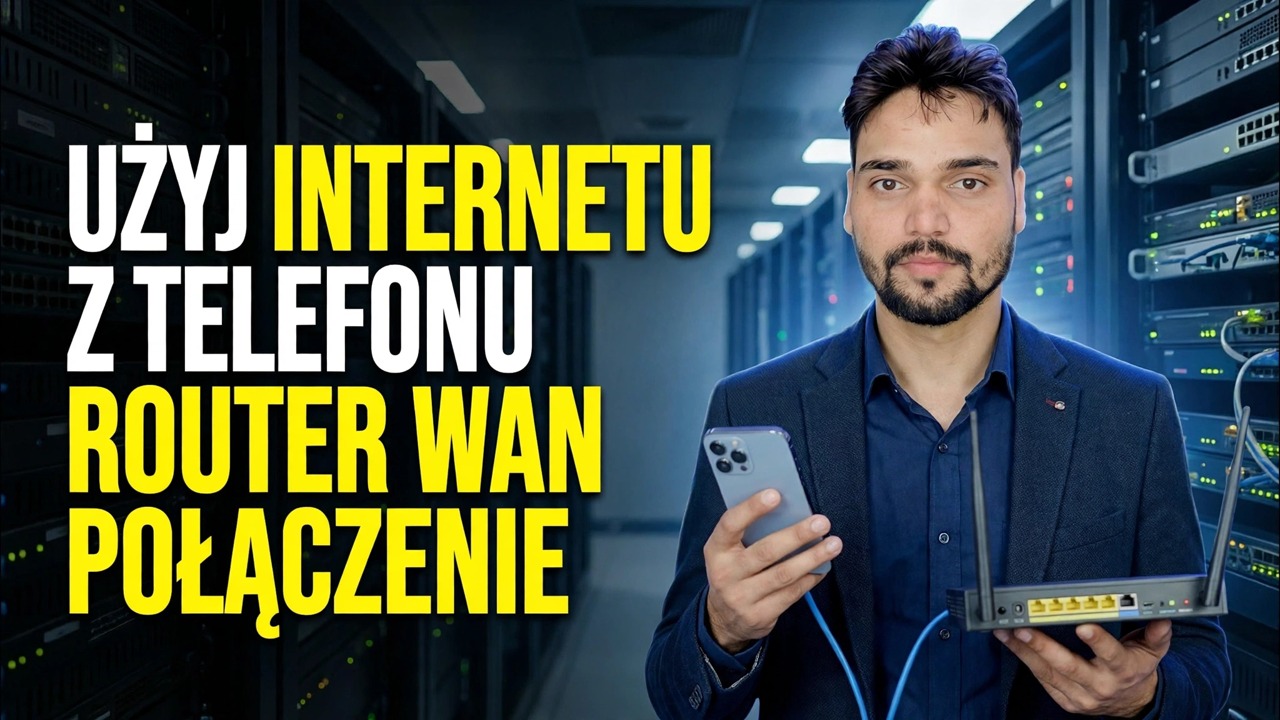
Brak łącza szerokopasmowego? Przesyłaj dane mobilne z telefonu do sieci WAN routera — za pomocą kabla USB z funkcją tetheringu lub bezprzewodowo, metodą mostu hotspot — aby każde urządzenie w domu lub biurze korzystało z jednej karty SIM.
📑Rozdziały
- Pomysł — komórkowa transmisja danych w telefonie staje się siecią WAN routera, a jedna karta SIM obsługuje cały dom lub biuro
- Sprawdzanie kompatybilności — które routery faktycznie mogą traktować telefon jako źródło Internetu
- Metoda 1: Tethering przez USB — telefon podłączony do routera kablem
- Włączanie tetheringu przez USB w ustawieniach telefonu
- Łączenie z panelu administracyjnego routera — sekcja Tethering
- Metoda 2: mostek — hotspot telefoniczny połączony z routerem w trybie wzmacniaka
- Testowanie każdego urządzenia i umieszczanie telefonu w miejscu, w którym sygnał jest najsilniejszy
- Szczere ograniczenia — prędkość, plany tetheringu, podwójny NAT, ciepło i bateria
📋Omówienie i przewodnik krok po kroku
Najpierw sprawdź, czy router obsługuje tethering
Ta sztuczka działa tylko wtedy, gdy router wie, jak pobrać Internet z telefonu. Routery podróżne — częstym przykładem są modele GL.iNet — mają dedykowaną opcję Tethering na swojej stronie INTERNET, a niektóre routery ASUS mogą również wykorzystywać telefon przez USB jako źródło sieci WAN. Zanim zaczniesz, otwórz panel administracyjny routera lub sprawdź jego instrukcję obsługi pod kątem opcji tetheringu lub modemu USB.
Przygotuj telefon i kabel
Włóż kartę SIM z pakietem danych do telefonu, włącz mobilną transmisję danych i upewnij się, że telefon sam może otworzyć stronę internetową. Przygotuj dobrej jakości kabel USB do transmisji danych — kabel przeznaczony tylko do ładowania nie będzie działał, ponieważ telefon i router wymieniają dane za pośrednictwem tego kabla. Trzymaj też ładowarkę telefonu w pobliżu: tethering działa przez cały czas.
Podłącz telefon przez USB i włącz tethering
Podłącz telefon do portu USB routera za pomocą kabla. Na telefonie z Androidem przejdź do Ustawienia ➔ Sieć i Internet (w przypadku niektórych marek: Połączenia) ➔ Hotspot i tethering i włącz opcję Tethering przez USB. Na iPhonie włącz Hotspot osobisty i dotknij opcji Zaufaj temu urządzeniu, jeśli telefon wyświetli monit. Ustawienie staje się aktywne dopiero po podłączeniu kabla, więc najpierw podłącz, a następnie włącz.
Połącz się z panelu administracyjnego routera
Zaloguj się do internetowego panelu administracyjnego routera i otwórz stronę INTERNET. W sekcji Tethering kliknij Połącz. Router przejmuje teraz połączenie WAN z telefonu za pomocą kabla USB — jeśli to się powiedzie, w sekcji Tethering pojawi się zielona kropka. Od tego momentu własne porty Wi-Fi i LAN routera są online, a każde urządzenie podłączone do routera udostępnia mobilną transmisję danych telefonu.
Metoda 2: Hotspot + wzmacniacz (mostek)
Brak obsługi tetheringu — czy brak kabla? Włącz hotspot Wi-Fi w telefonie. W panelu administracyjnym routera otwórz stronę INTERNET, przejdź do sekcji Repeater i kliknij Połącz. Wybierz z listy nazwę Wi-Fi swojego hotspotu, wprowadź hasło i kliknij Zastosuj. Router łączy się z hotspotem bezprzewodowo jako swoją siecią WAN i udostępnia go ponownie w swojej własnej sieci — metodą mostu. Działa z prawie każdym routerem wyposażonym w tryb wzmacniaka/WISP, ale jest o jeden przeskok bezprzewodowy słabszy niż metoda za pomocą kabla USB.
Przetestuj wszystko i ustal pozycję sygnału
Podłącz laptopa lub telefon do sieci Wi-Fi routera i otwórz kilka stron internetowych, a następnie przetestuj pozostałe urządzenia. Pamiętaj, że cała sieć żyje teraz i umiera dzięki sygnałowi telefonu komórkowego: umieść telefon w pobliżu okna lub w miejscu, w którym sygnał 4G/5G jest najsilniejszy, i zostaw go tam — poruszanie telefonem po pokoju powoduje przeniesienie wraz z nim Internetu w całym biurze.
Uczciwe granice
To autentyczna, działająca konfiguracja — ale wiedz, co to jest. Twoja prędkość zależy od tego, co zapewnia połączenie 4G/5G telefonu i jest dzielona między każde urządzenie, więc nie spodziewaj się numerów szerokopasmowych. Niektóre plany mobilne ograniczają tethering lub liczą je oddzielnie od zwykłych danych telefonicznych — sprawdź swój plan, zanim zacznie z niego korzystać całe biuro. A ponieważ ruch przechodzi przez NAT operatora, a następnie NAT routera (podwójny NAT), funkcje takie jak przekierowywanie portów i niektóre gry online mogą nie działać tak, jak na normalnej linii szerokopasmowej.
🏷️Topic Search Variables & Keywords
🎙️ Pełna transkrypcja — kliknij, aby rozwinąć
Szczegółowy przewodnik dotyczący rozwiązywania problemów i rozwiązania — UŻYJ TELEFONICZNEGO POŁĄCZENIA INTERNETOWEGO ROUTERA WAN. Demonstracja na ekranie przeprowadzona przez Technical Anshu.
Prześlij mobilną transmisję danych do sieci WAN routera, aby każde urządzenie w domu lub biurze korzystało z jednej karty SIM. Szczerze wyjaśniono metody tetheringu przez USB, routera podróżnego i mostu.
(transkrypcja kończy się tutaj na stronie źródłowej)
❓ Często zadawane pytania
Czy korzystanie z tego samouczka jest w 100% bezpłatne?
Tak! Wszystkie przewodniki i metody zademonstrowane przez Technical Anshu korzystają z bezpłatnych, legalnych i edukacyjnych zasobów.
Czy początkujący mogą postępować zgodnie z tym przewodnikiem?
Absolutnie! Każdy krok jest pokazany na ekranie wraz ze szczegółowymi instrukcjami, dzięki czemu każdy może z łatwością go wykonać.
Gdzie mogę zadawać pytania, jeśli utknę?
Zostaw komentarz bezpośrednio pod filmem w YouTube, a nasza społeczność i techniczny Anshu Ci pomogą.
🚀 Obejrzyj cały samouczek na YouTube
🚀 Obejrzyj pełny samouczek wideo krok po kroku na YouTube: https://www.youtube.com/watch?v=_kOC22RL0BA
Zasubskrybuj Technical Anshu, aby uzyskać pomoc techniczną, rozwiązywanie problemów z systemem Windows i zarządzanie serwerami.
▶️ Obejrzyj cały film